

7 meilleurs logiciels de présentation animée que vous devriez connaître
Les présentations statiques sont depuis longtemps la norme, mais pourquoi s'installer ? Envisagez plutôt de créer des présentations animées au design dynamique et accrocheur. L’utilisation d’un logiciel de présentation animée vous aidera à faire briller vos présentations et à vous démarquer de la foule.
Qu'est-ce qu'une présentation animée ? Il s'agit d'une présentation comportant des parties mobiles à l'intérieur des diapositives et des transitions de diapositives créatives. Dans certains cas, vous pouvez même déclencher vos animations lorsque vous cliquez sur la diapositive.
Ces effets peuvent rendre votre présentation beaucoup plus attrayante pour votre public. De plus, cela vous donne, en tant que présentateur, des indices pour avancer avec les informations contenues dans les diapositives.
Bien sûr, PowerPoint peut également être animé, mais il existe de nombreuses autres meilleures options de logiciels de présentation animée que vous devriez connaître.
Prêt à créer une présentation qui impressionne votre public ? Utilisez notre logiciel de présentation pour créer de magnifiques diaporamas avec des transitions fluides, une animation avancée, des ressources pré-animées et bien plus encore.
7 meilleurs logiciels de présentation animée
1 Visme

Un logiciel de présentation animée permet aux utilisateurs d'appliquer des effets spéciaux à la transition entre les diapositives. L'utilisation d'un outil comme Visme transformera vos présentations en œuvres d'art numérique.
Les options d’animation sont élégantes, faciles à utiliser et jamais exagérées.
Les modèles de présentation Visme incluent également une animation échelonnée des éléments dès la sortie de la boîte. Ainsi, même si vous n'ajoutez rien d'autre à vos diapositives, une présentation Visme terminée sera déjà animée et prête à être utilisée !
Si vous n'aimez pas le fonctionnement de cette transition par défaut, vous pouvez la modifier dans les curseurs.
Vous trouverez ci-dessous les différents contrôles d'animation disponibles dans Visme.
Transitions de diapositives
Comme je l'ai mentionné précédemment, les présentations Visme sont animées dès la sortie de la boîte.
Mais il existe de nombreuses autres options si vous souhaitez changer cela. Cliquez sur l'icône d'engrenage dans l'une des diapositives et vous verrez l'option « transitions de diapositives ».

Vous pouvez choisir entre les éléments suivants :
- Délai de transition
- Avancer après
- Sur clic
- Lorsqu'une vidéo est terminée
Le dernier ne s'applique que si vous avez ajouté une vidéo à votre diapositive.
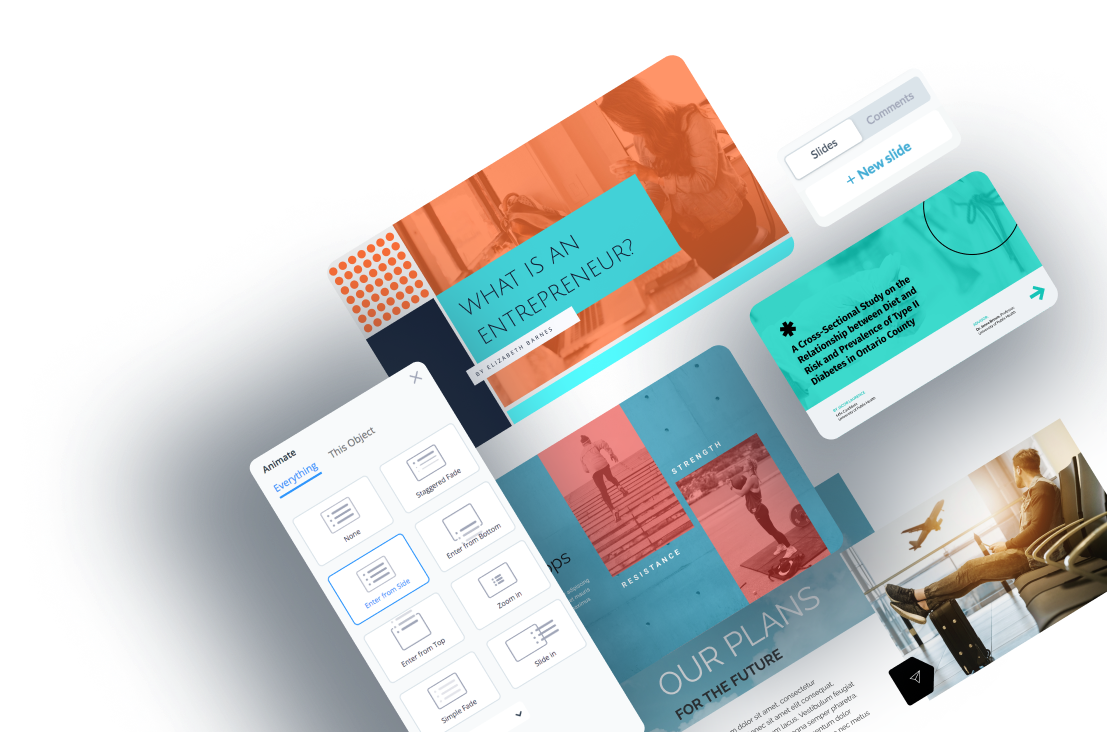
Le style de transition par défaut est « entrer par le côté », mais vous pouvez également choisir parmi les éléments suivants :
- Aucun style
- Fondu échelonné
- Entrez par le bas
- Entrez par le haut
- Agrandir
- Fondu simple
- Glissez-y
Tous les choix peuvent être sélectionnés pour une diapositive à la fois ou pour toutes les diapositives. Ceci est pratique lorsque certaines diapositives comportent des médias, comme une narration vidéo ou audio.
Conseil de pro : Tenez-vous en à un style ou au maximum deux. Si vous mélangez trop de styles, votre présentation paraîtra confuse et la magie des transitions animées sera perdue. De plus, si vous ajoutez une animation à vos éléments, celles-ci doivent fonctionner avec vos transitions de diapositives !
Animations
Les contrôles d'animation dans Visme sont disponibles pour chaque élément d'une diapositive. Pour y accéder, cliquez simplement sur un élément, cliquez sur Actions et cliquez Animer pour ouvrir le menu des animations.
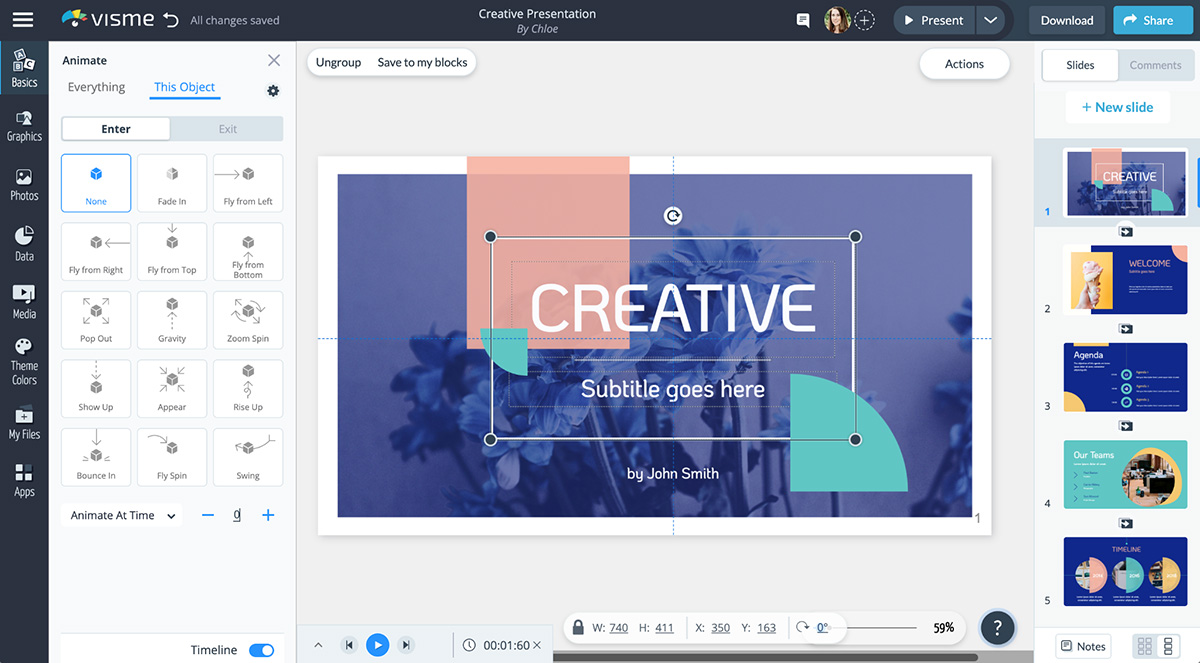
Ensuite, indiquez si vous souhaitez que l'animation soit lorsqu'un élément entre dans la scène ou lorsqu'il en sort.
Ensuite, définissez le timing de l’animation, puis choisissez le style d’animation.
Vous pouvez choisir parmi les styles ci-dessous :
- Voler de gauche
- Voler de droite
- Voler du haut
- Voler du bas
- Fondu entrant
- Sortir
- La gravité
- Zoom et rotation
- Arriver
- Apparaître
- Se soulever
- Rebondir
- Tourner à la mouche
- Balançoire
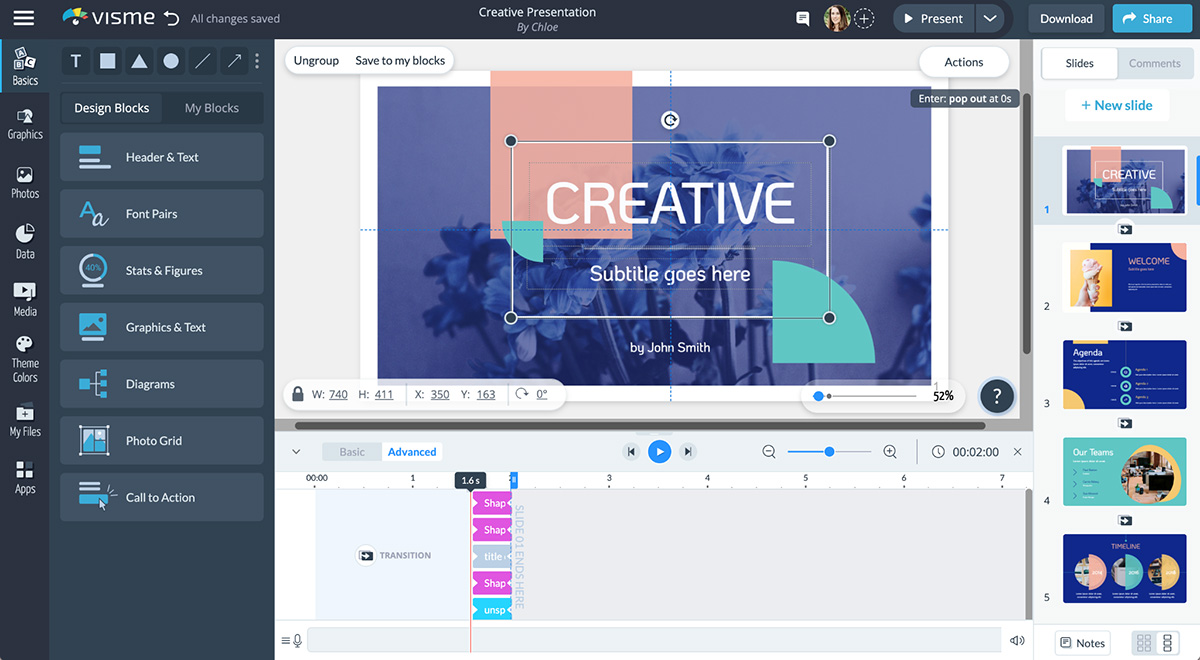
Après avoir ajouté au moins une animation, vous pourrez voir la chronologie de l'animation. Cliquez sur la flèche à côté du minuteur qui apparaît maintenant en bas de votre écran pour consulter la chronologie de l'animation de base ou avancée.
Interactivité
Pour améliorer encore plus vos présentations, ajoutez des éléments interactifs à vos diapositives. Certaines des fonctionnalités d'interactivité dont Visme dispose incluent :
- Liens externes
- Vidéo intégrée
- Liaison de diapositives
- Voix off activées au clic
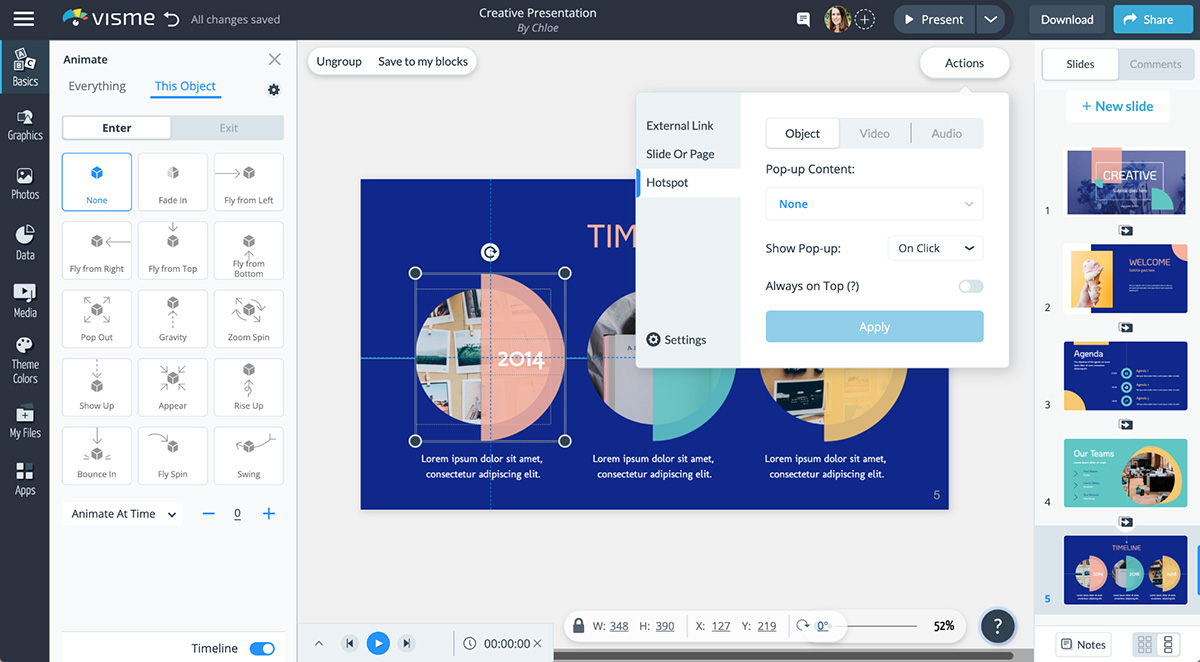
- Hotspots pour les pop-ups ou les survols
Pour ajouter de l'interactivité à votre présentation, cliquez sur l'élément que vous souhaitez rendre interactif, cliquez sur Actions puis clique Actions à nouveau dans le menu qui est apparu. Vous pouvez choisir de lier cet élément à une page Web externe, une diapositive ou un autre élément.
Illustrations animées
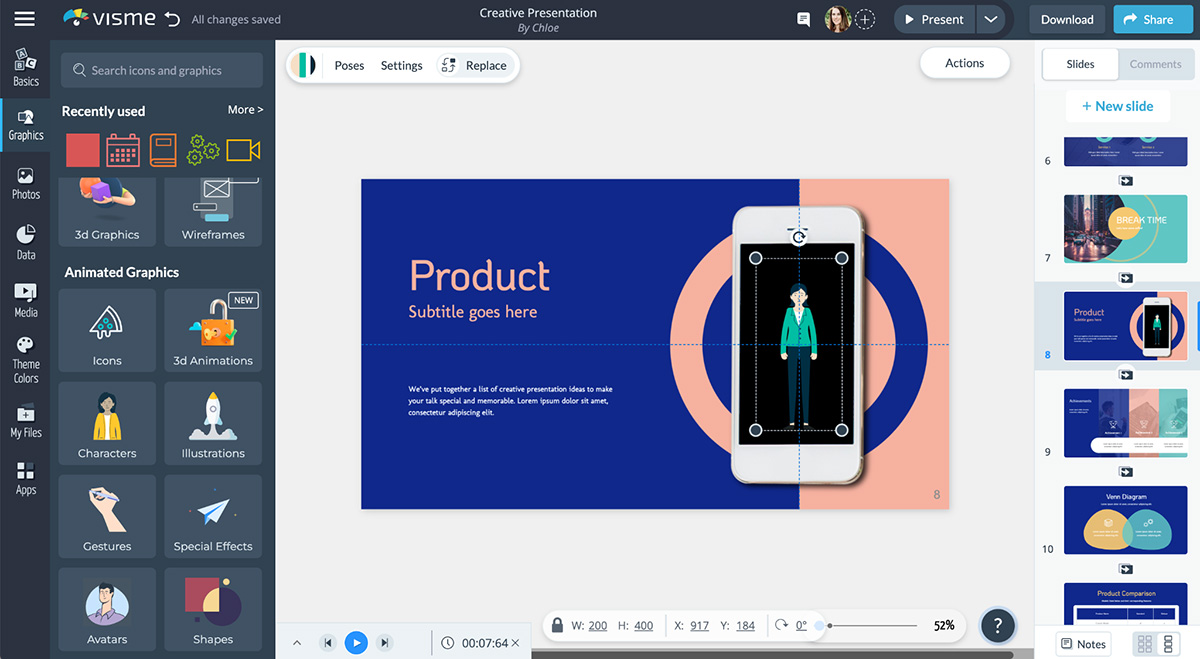
La dernière fonctionnalité d'animation majeure que Visme a à offrir est notre vaste bibliothèque d'illustrations animées, de graphiques et de dessins animés de présentation. Ajoutez des personnages, des illustrations, des gestes, des effets spéciaux, des avatars et bien plus encore pour faire bouger vos diapositives et attirer l'attention de votre public.
Si vous souhaitez connaître des instructions plus détaillées sur la façon de réaliser des présentations avec Visme, regardez notre tutoriel vidéo sur la façon d'utiliser les différentes fonctionnalités.
2 Prezi

Prezi est depuis longtemps le logiciel de présentation animée de choix pour les enseignants. Les effets de zoom avant et arrière font toujours le bonheur des étudiants de tout âge.
Jetons un coup d'œil au fonctionnement des animations sur Prezi et à leur gamme de personnalisation.
Tout d'abord, Prezi utilise l'animation comme moyen de transition d'une présentation d'une diapositive à l'autre.
La première diapositive présente tous les sujets dans une mise en page et le présentateur doit cliquer sur chacun d'eux pour accéder à un ensemble de diapositives. Lorsqu’on clique sur un sujet, l’effet est un visuel zoomé qui emmène le public dans un voyage intérieur. Le présentateur peut ensuite quitter cette diapositive et effectuer à nouveau un zoom arrière sur la première diapositive de présentation.
De plus, tous les éléments de la diapositive peuvent être animés pour apparaître ou disparaître en fondu. Cliquez simplement sur un élément et ajoutez une animation. Les animations de chaque élément peuvent être facilement réorganisées grâce à un onglet mobile.
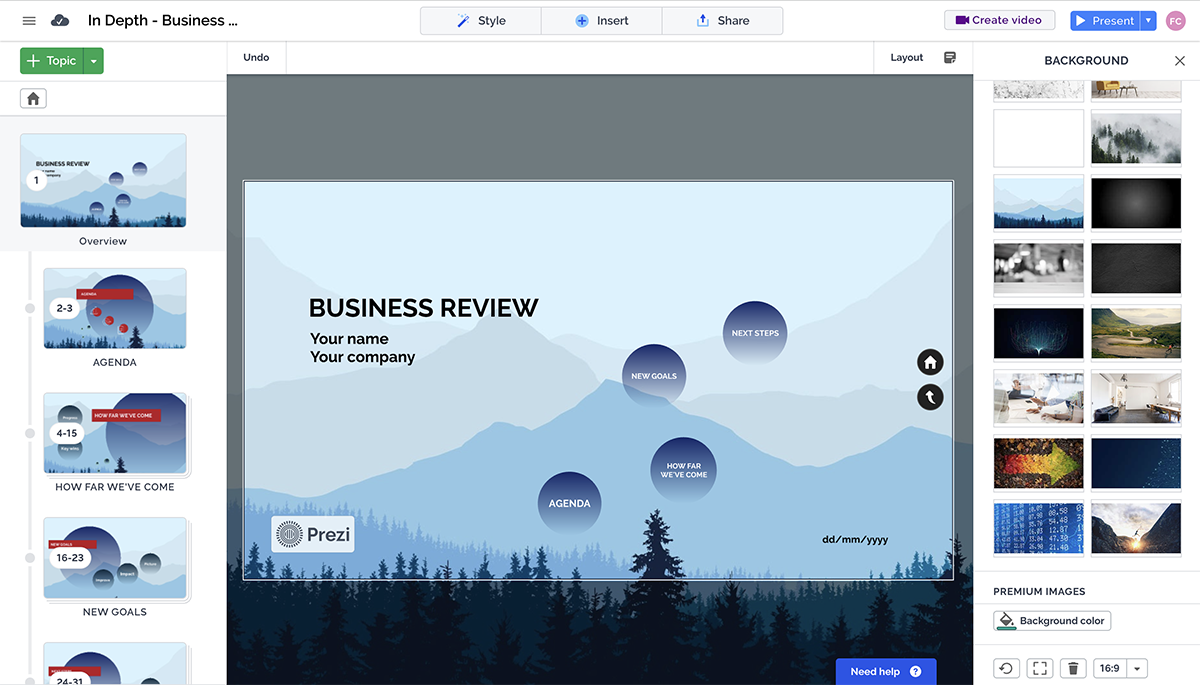
À partir des contrôles d'animation, vous pouvez également ajouter une nouvelle zone de zoom avant à n'importe quelle diapositive, ce qui ajoute un autre niveau d'informations à la présentation.
Enfin, la page de présentation principale peut comporter des commandes d'animation en fonction du sujet ouvert, créant ainsi encore plus d'options animées.
3 Power Point
Le logiciel de présentation le plus utilisé, PowerPoint, possède également de nombreuses fonctionnalités d’animation.
Les options d'animation sur PowerPoint sont très variées et peuvent transformer une présentation ennuyeuse en une expérience amusante. Mais ils peuvent également transformer n’importe quelle présentation en un véritable désordre animé en un rien de temps.
Bien sûr, si vous faites preuve de retenue, vous pouvez créer d’étonnantes présentations animées avec PowerPoint. Jetons un coup d'œil aux options d'animation dans PowerPoint.
Tout d’abord, chaque élément de chaque diapositive peut être animé plus d’une fois.
PowerPoint propose une centaine d'options d'animation ; des slide-ins réguliers aux moulinets et aux remplissages de couleur. Lorsqu'une animation est ajoutée à un élément, un marqueur apparaît à côté d'elle sur la diapositive qui indique sa position dans la chronologie de l'animation.
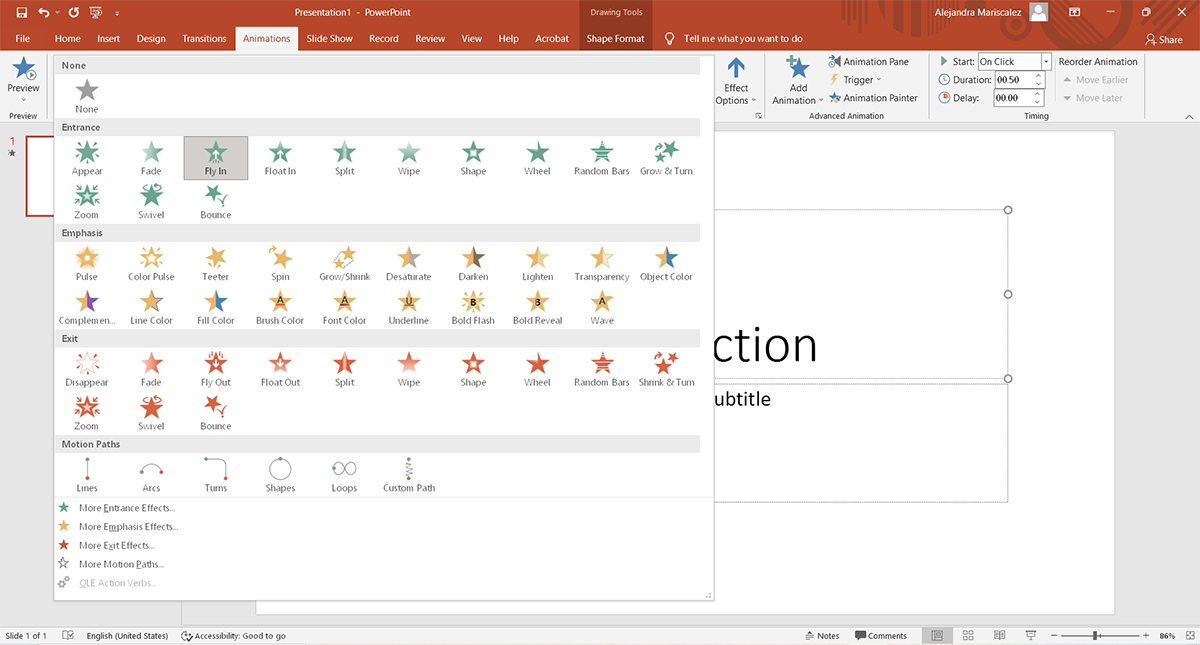
La chronologie de l'animation se trouve sur le côté droit et comprend de nombreuses options de personnalisation.
La chronologie est unique pour chaque diapositive et l'ordre peut être réorganisé en faisant glisser les éléments vers le haut ou vers le bas sur la chronologie. Chaque effet d'animation peut recevoir un contrôle « au clic » ainsi qu'une valeur chronométrée.
Les transitions de diapositives dans PowerPoint disposent également de contrôles d'animation.
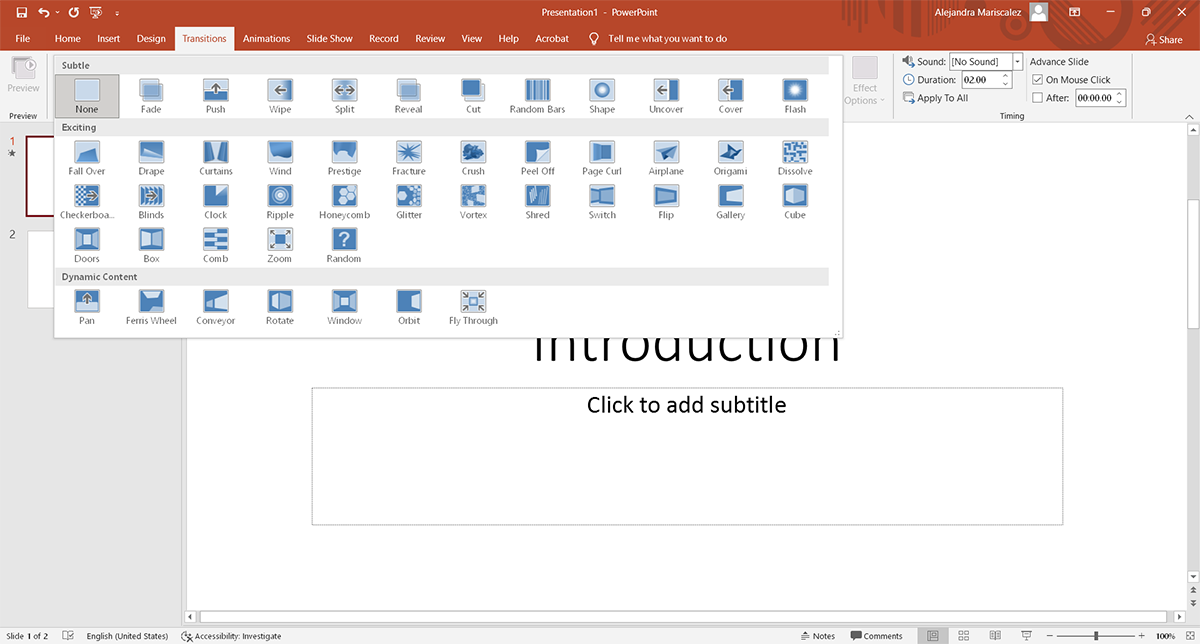
Il existe environ 20 options de transition de diapositives et elles peuvent être personnalisées davantage à l'aide des commandes de la barre supérieure. Vous pouvez choisir la durée de la transition et même lui donner un son.
4 Cordialement

Genially a un niveau assez élevé en matière d'animations. Lorsque vous cliquez sur n'importe quel élément d'une diapositive, deux petits boutons apparaissent. L'un d'eux consiste à ajouter des animations à cet élément particulier.
Les contrôles d'animation s'ouvrent sur le côté droit de l'éditeur et offrent de nombreuses options de personnalisation. La particularité de ce logiciel de présentation animée est que l'effet peut être continu, même à l'entrée et à la sortie. Ce que vous ne pouvez pas faire, c'est contrôler les animations sur une timeline ou ajouter un délai.

En ce qui concerne les transitions de diapositives, il existe une dizaine d’options de style. Choisissez qu'il soit horizontal, vertical ou centré. Les transitions de diapositives peuvent être sélectionnées diapositive par diapositive ou pour toutes les diapositives à la fois.
5 Magnifique.ai

Les contrôles d'animation dans Beautiful.ai sont disponibles dans chaque diapositive. Et si vous ne choisissez rien, les éléments de vos slides seront légèrement animés d'eux-mêmes.
Mais c'est la seule chose qui fait de Beautiful.ai un logiciel de présentation animée.
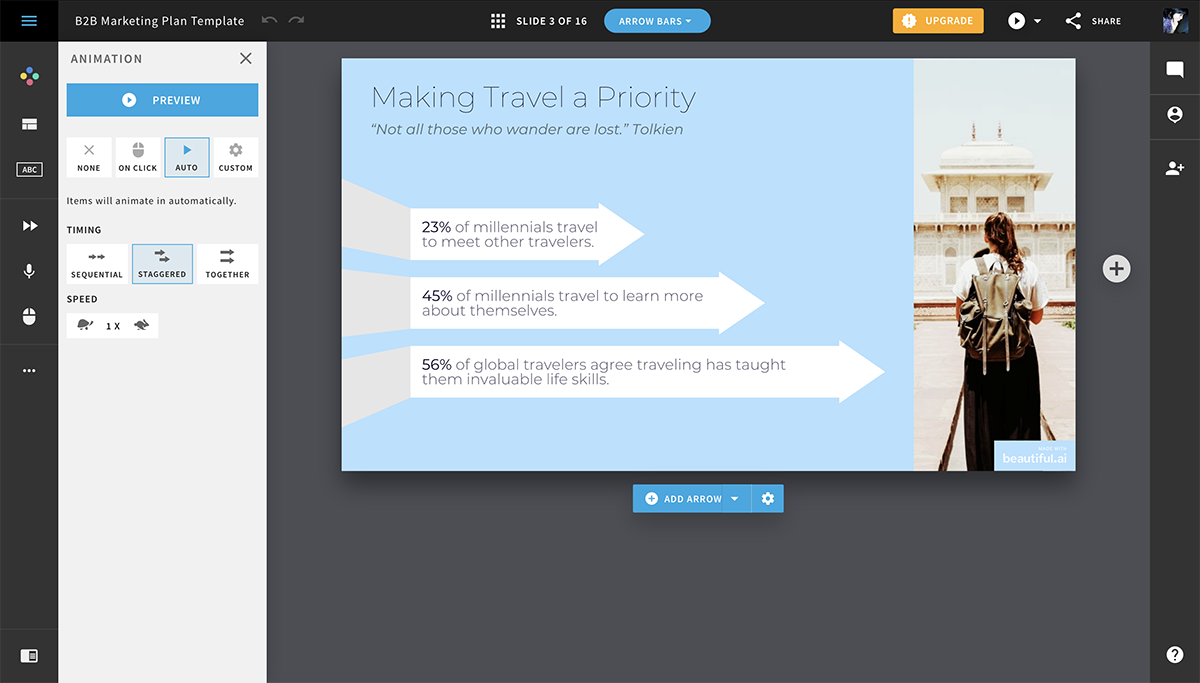
La personnalisation est limitée. Si vous souhaitez modifier le fonctionnement des animations, vous pouvez modifier la vitesse, le timing et l'ordre. Ce que vous ne pouvez pas faire, c'est choisir comment et à partir duquel l'élément apparaît sur la diapositive.
Il existe quelques transitions de diapositives simples, mais vous n'avez pas non plus la possibilité de les modifier.
Créer un superbe présentation en moins de temps
- Des centaines de diapositives prédéfinies disponibles
- Ajoutez de l'animation et de l'interactivité à vos diapositives
- Choisissez parmi différentes options de présentation
S'inscrire. C'est gratuit.
 6 Discours d'ouverture

Keynote est la version logicielle Apple de PowerPoint.
Il existe de nombreuses options d'animation pour animer des éléments sur les diapositives Keynote. Comme la plupart des autres logiciels d'animation, vous pouvez animer l'entrée et la sortie d'un élément sur une diapositive.
De plus, vous pouvez également ajouter une animation d'action qui se produira lorsque vous cliquez sur la diapositive.
Les options d'animation vont des fondus standard aux bosses et aux effets d'étincelles d'ampoule. Toutes les options d'animation peuvent être personnalisées en termes de vitesse et d'intensité, et peuvent également recevoir un timing spécifique.
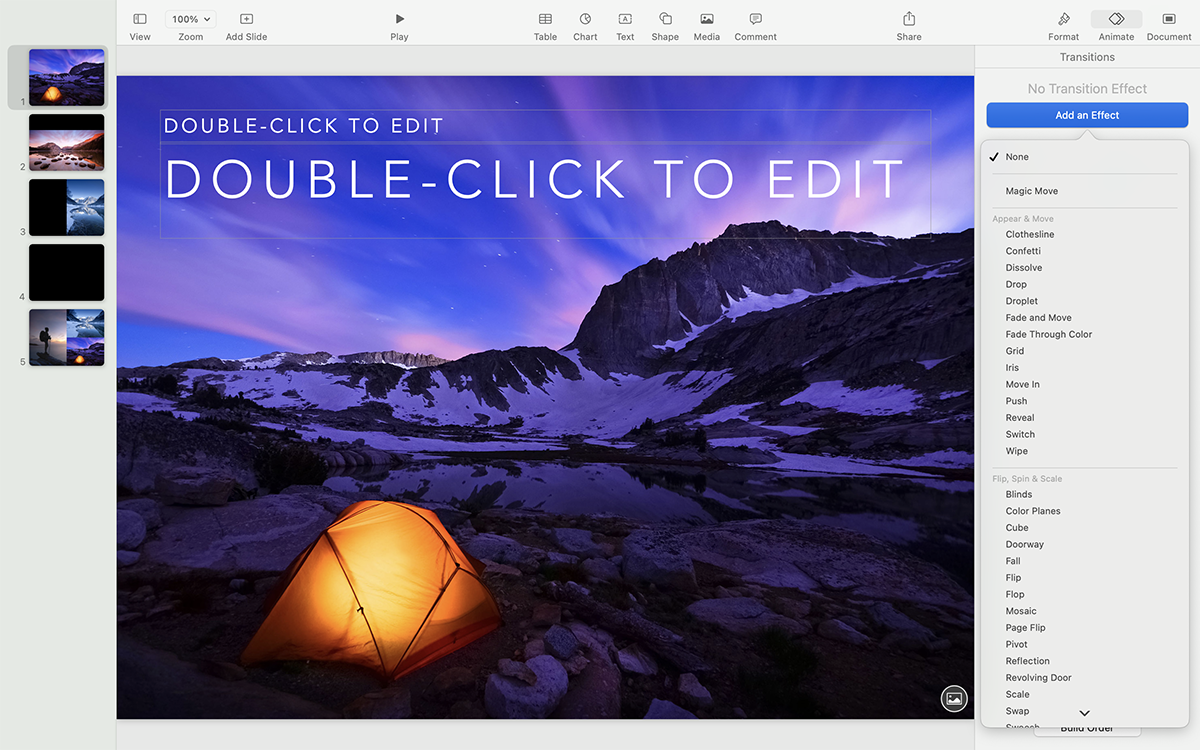
Keynote propose également des effets de transition de diapositives animés. Les contrôles sont au même endroit que les animations des éléments, il vous suffit de cliquer sur la diapositive au lieu d'un objet réel. Il existe plus de 20 effets de transition, dont la durée et la direction peuvent être personnalisées.
Il existe un effet de transition particulièrement spécial appelé Magic Move. Cette transition animée donne l’impression que les objets, les mots et les personnages se déplacent d’une diapositive à l’autre.
7 Diapositives

Dans le logiciel de présentation animée Slides, vous pouvez animer tous les éléments d'une diapositive avec les fondus et diapositives habituels. Ceux-ci peuvent être personnalisés pour fonctionner au clic, au survol ou automatiquement sur une minuterie. Les commandes de synchronisation ont des valeurs de durée et de retard que vous pouvez modifier.
Les transitions de diapositives dans Slides sont un peu plus uniques que les transitions animées standard.
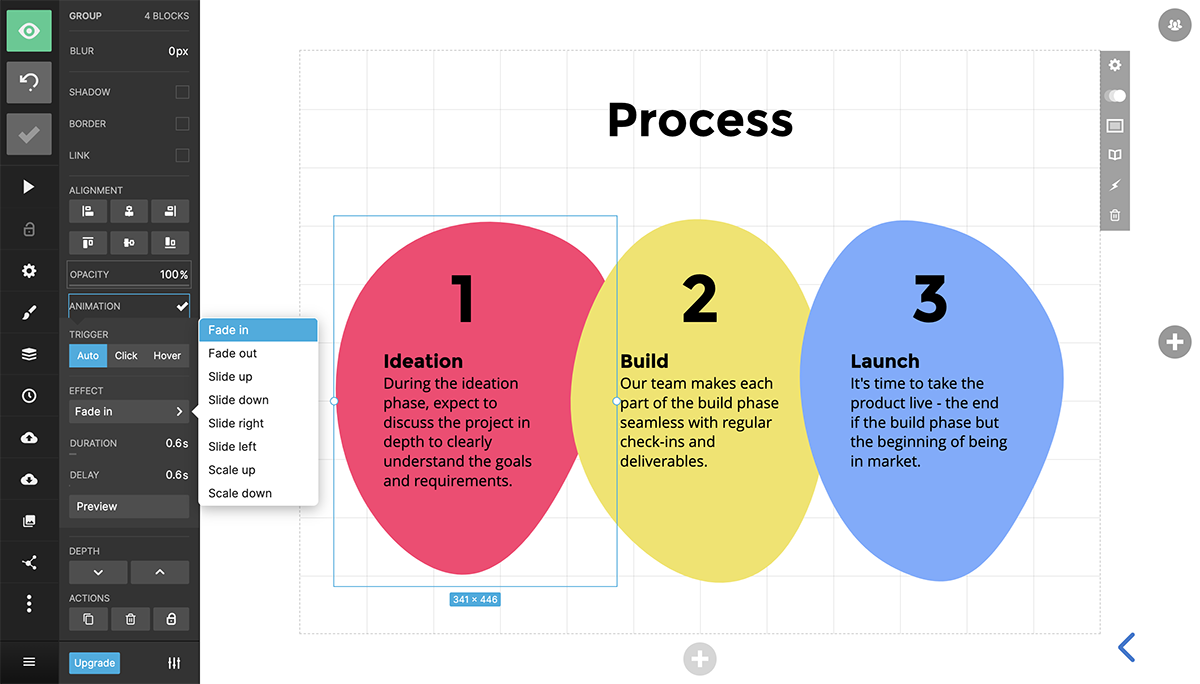
Les transitions sont séparées en transition régulière et transition en arrière-plan, et il existe six options pour chacune. Les effets de transition d'arrière-plan fonctionnent uniquement lorsqu'une diapositive comporte une image ou une couleur d'arrière-plan.
Cependant, les transitions ne peuvent être effectuées que pour l'intégralité de la présentation, et non diapositive par diapositive.
Créer un superbe présentation en moins de temps
- Des centaines de diapositives prédéfinies disponibles
- Ajoutez de l'animation et de l'interactivité à vos diapositives
- Choisissez parmi différentes options de présentation
S'inscrire. C'est gratuit.
