
Comment activer la traduction automatique sur LinkedIn
Lorsque vous trouvez une publication ou des commentaires sur LinkedIn dans une langue autre que votre langue maternelle ou celle avec laquelle vous communiquez habituellement, si vous ne savez pas ce que cela dit, vous pouvez utiliser la fonction de traduction automatique du réseau social, disponible dans plus de 60 langues.
La traduction automatique LinkedIn utilise la technologie API Microsoft Text Analytics pour faciliter la compréhension des textes et préserver les relations professionnelles entre les utilisateurs de différents dialectes. Pour l'utiliser, vous devez définir la langue avec laquelle vous souhaitez gérer votre compte LinkedIn et, une fois cela fait, un bouton « voir la traduction » s'affichera sous chaque post ou chaque commentaire rédigé dans une langue différente de celle sélectionnée.
La fonctionnalité est disponible pour les versions de bureau et mobile de LinkedIn et si vous souhaitez savoir comment elle fonctionne, voici un guide étape par étape de ce que vous devez faire.
Comment utiliser la traduction automatique sur LinkedIn
Pour sélectionner la langue d'utilisation de votre compte LinkedIn et pour que la traduction automatique prenne effet, vous devez modifier un paramètre dans votre compte ou sur votre téléphone.
Cela dépend de l'endroit où vous effectuez la modification : si c'est sur la version de bureau, vous devez utiliser les paramètres de votre profil LinkedIn ; mais si vous le faites depuis votre mobile, aussi bien sur iOS que sur Android, vous devez utiliser les propres paramètres du téléphone. Vous trouverez ici les étapes détaillées à suivre sur chaque appareil :
La version Web de LinkedIn
-Entrez votre compte LinkedIn, appuyez à l'endroit où il est écrit « Moi », directement sur la photo de profil située dans le coin supérieur droit de l'écran.
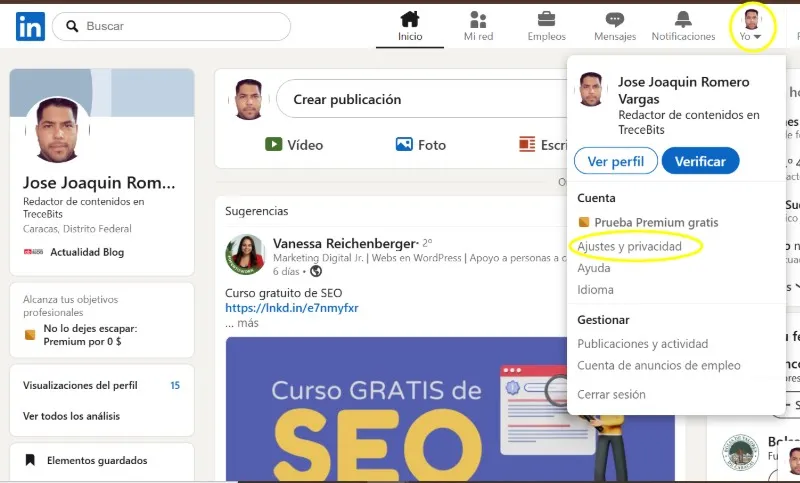
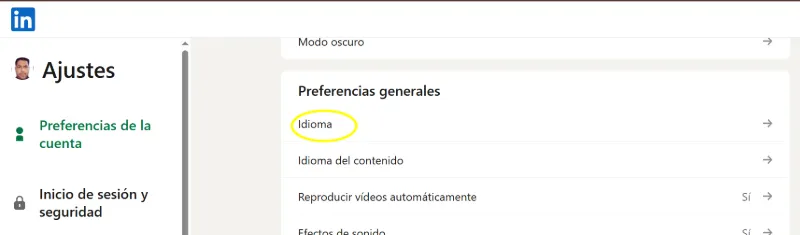
-Entrez « Paramètres et confidentialité », dans la section « Préférences générales » sélectionnez « Langues ».
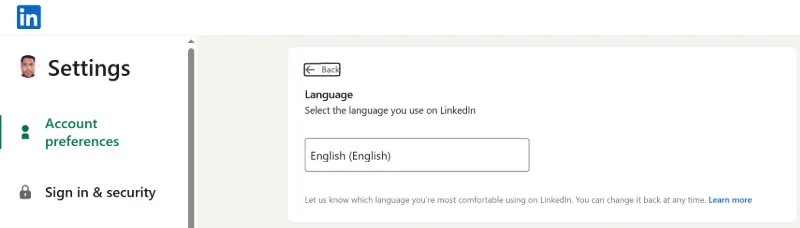
-Choisissez la langue avec laquelle vous souhaitez gérer votre compte LinkedIn.
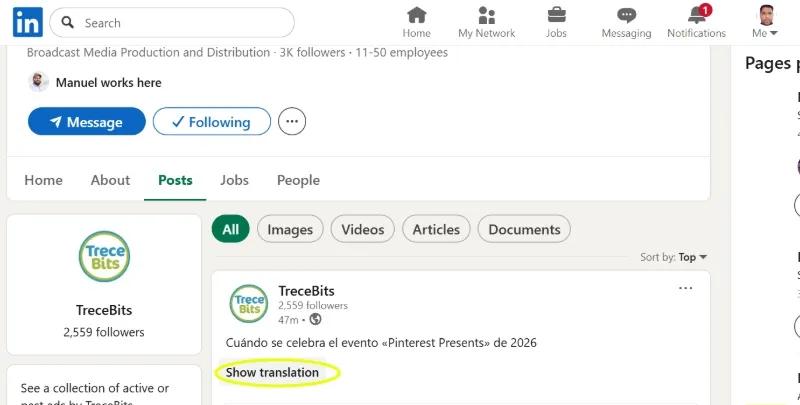
-Maintenant, allez sur votre profil LinkedIn et recherchez un article ou un commentaire écrit dans une autre langue et vous verrez le bouton « Voir la traduction » ci-dessous.
Sur Android
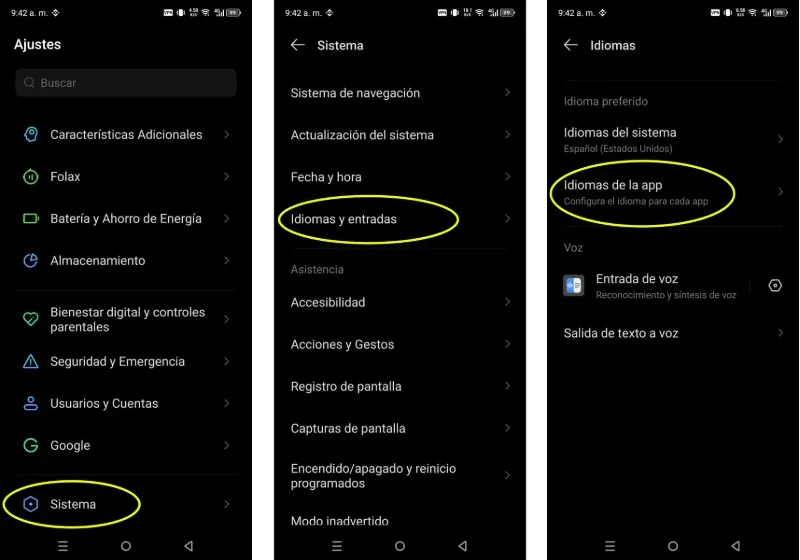
– Accédez aux paramètres de votre appareil mobile, dans l'application identifiée par une icône de roue dentée.
-Entrez « Système » puis allez dans « Langues ».
-Dans « Langues de l'application », localisez LinkedIn et sélectionnez la langue avec laquelle vous souhaitez gérer votre compte.
L'emplacement de cette section peut varier en fonction de votre appareil mobile, vous pouvez donc toujours utiliser le moteur de recherche interne dans les paramètres Android et saisir « Langue de l'application » ou « Langues » pour essayer d'accéder directement à l'option.
Sur iOS
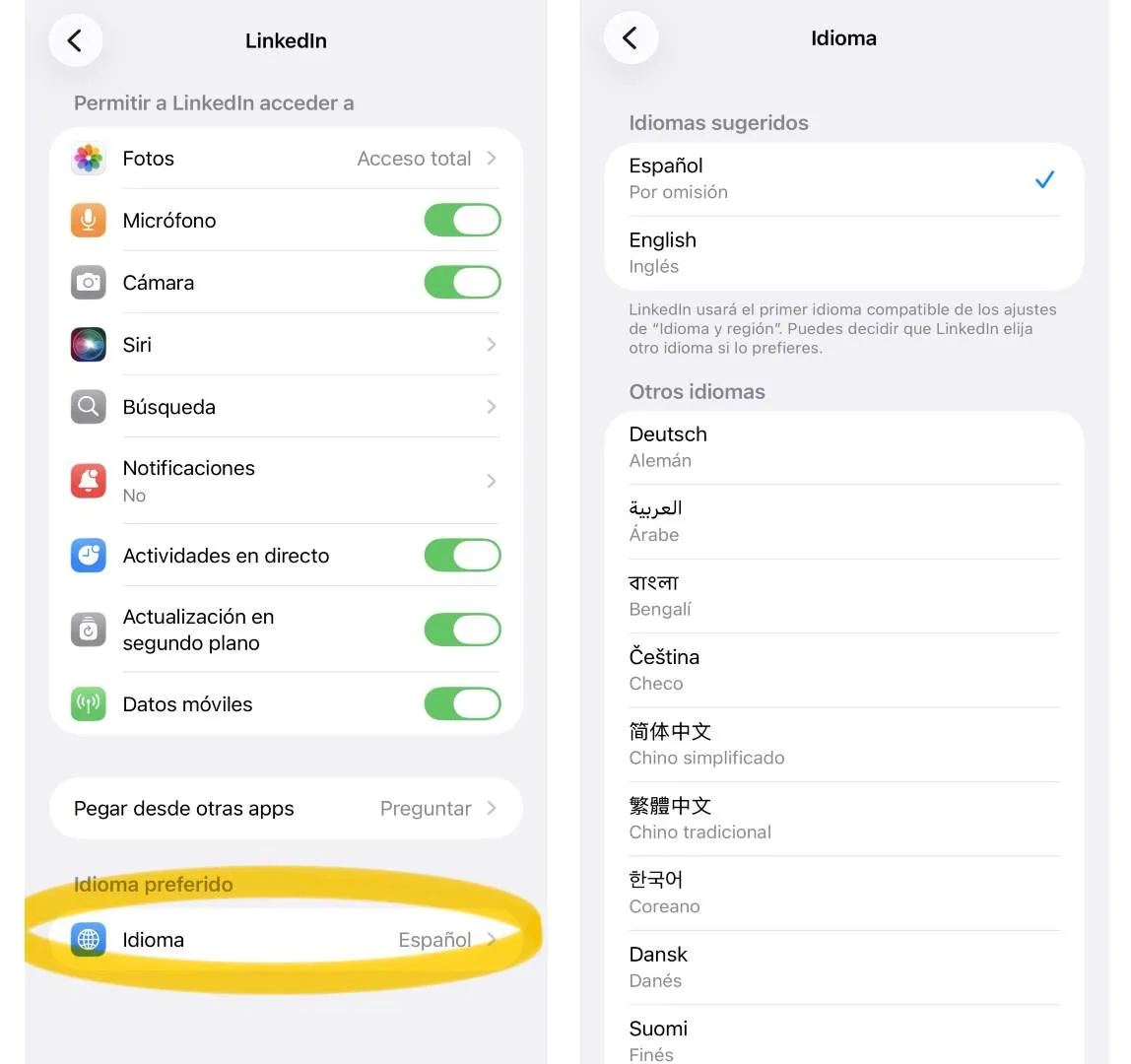
-Entrez les paramètres de votre appareil mobile et rendez-vous dans la rubrique « Applications ».
-Dans la liste des applications dont vous disposez, sélectionnez « LinkedIn ».
-Entrez « Langue préférée », allez dans « Langue » et sélectionnez la langue avec laquelle vous souhaitez gérer votre réseau social.
