
Comment créer un code QR pour LinkedIn
Partager votre profil LinkedIn peut être très simple si vous créez un code QR grâce à la fonction native de la plateforme. Cette option permet à d'autres utilisateurs d'accéder à votre compte professionnel sans avoir à saisir le nom dans le moteur de recherche ni à partager le lien du profil.
C'est plus rapide, vous optimisez les délais, vous ne perdez pas d'opportunités d'emploi, il n'y a pas de fautes d'orthographe ni de confusion lors de la recherche. Les QR ont fait évoluer la manière de partager des données entre utilisateurs. Par exemple, vous pouvez également créer un code QR pour X (anciennement Twitter) afin de permettre aux autres de vous suivre plus facilement.
En créant un QR sur LinkedIn, vous oubliez les liens longs et vous rapprochez de davantage de professionnels à travers le monde. Si vous souhaitez apprendre comment procéder, ainsi que comment les scanner, voici les étapes pour chaque cas.
Étapes pour créer un code QR sur LinkedIn
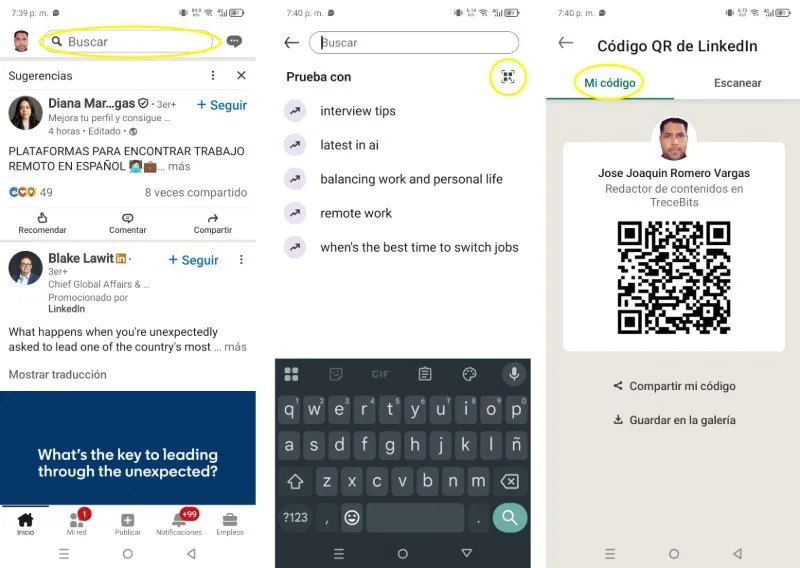
-Connectez-vous à votre compte LinkedIn, appuyez sur la barre de recherche comme si vous alliez y taper quelque chose et votre historique de recherche s'affichera.
-Appuyez sur l'icône QR située dans le coin supérieur droit de l'écran.
-Assurez-vous d'être positionné dans l'onglet « Mon code ».
-Appuyez sur « Partager mon code » pour l'envoyer directement vers d'autres plateformes numériques telles que WhatsApp, Messenger ou par email. Appuyez sur « Enregistrer dans la galerie » pour le stocker sur votre appareil.
Comment scanner le code QR LinkedIn d'un contact
LinkedIn possède son propre lecteur QR, qui vous permet de lire le code et vous redirige vers le compte ou le profil de cette personne. Pour l'utiliser, vous devez suivre ces étapes :
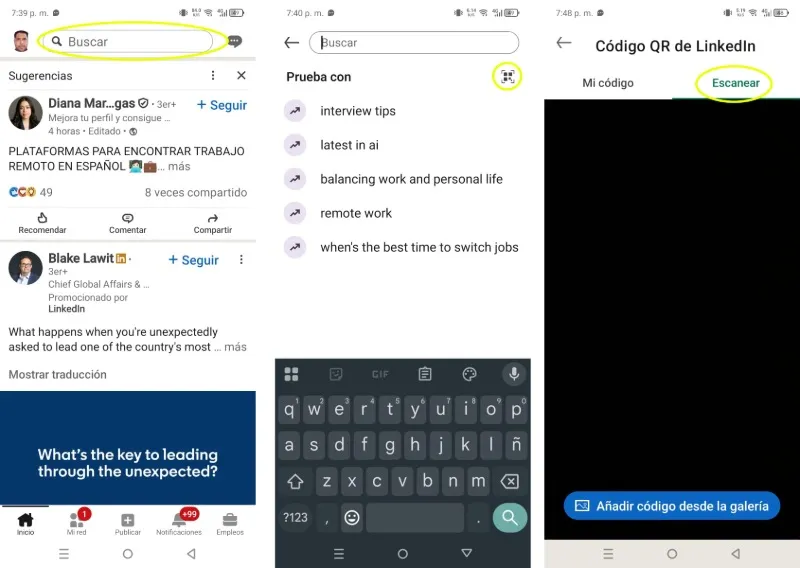
-Connectez-vous à votre compte LinkedIn, appuyez sur la barre de recherche comme si vous alliez y taper quelque chose et votre historique de recherche s'affichera.
-Appuyez sur l'icône QR située dans le coin supérieur droit de l'écran.
-Touchez l'onglet « Scan » et accordez à l'application les autorisations pour utiliser la caméra mobile, concentrez-vous sur le QR et attendez qu'il vous amène au profil. Vous pouvez également utiliser une image du code extraite de votre galerie personnelle, accorder l'autorisation d'accès à l'application et télécharger l'image.
