
Comment créer un Pincode ou un QR sur Pinterest
Les Pincodes Pinterest fonctionnent comme un code QR personnalisé qui vous permet de connecter d'autres personnes à votre profil personnel ou à votre tableau sur Pinterest. Pour les partager, l'autre personne doit utiliser Lens, une fonction interne du réseau social qui permet de scanner le code pour être redirigé.
Cette option est devenue récurrente sur les réseaux sociaux ; vous pouvez créer un code QR sur X (anciennement Twitter) et vous pouvez également créer un QR sur LinkedIn. La fonctionnalité est très populaire, car elle facilite la connexion entre les personnes, en évitant de partager le nom d'utilisateur ou de le saisir manuellement.
Étapes pour créer des codes Pin sur Pinterest
Pour configurer les Pincodes sur Pinterest, il vous suffit de suivre les étapes différentes des versions web et mobile du réseau social.
Depuis le Web
À partir de la version Web de Pinterest, vous pouvez créer des codes Pin pour les profils et les tableaux de votre compte professionnel. Voici les étapes à suivre pour chaque cas :
-À votre profil
-Connectez-vous à votre compte Pinterest et appuyez sur la photo de profil située dans le coin supérieur droit de l'écran.
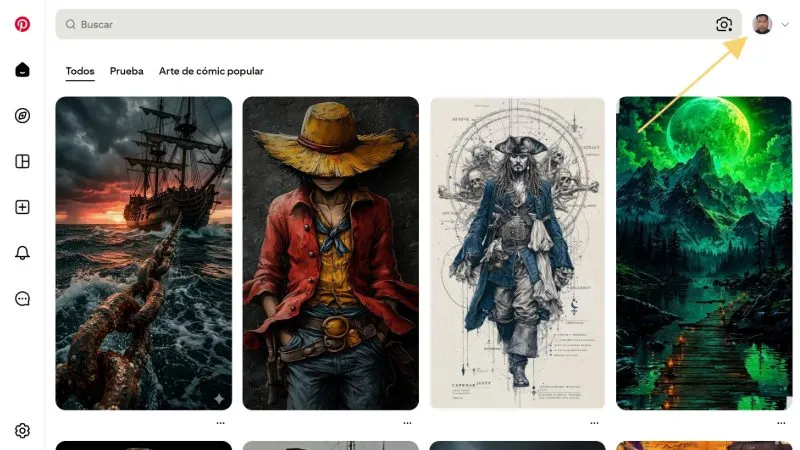
-Une fois dans votre profil, appuyez à nouveau sur la photo de profil, cette fois là où votre nom de profil apparaît.
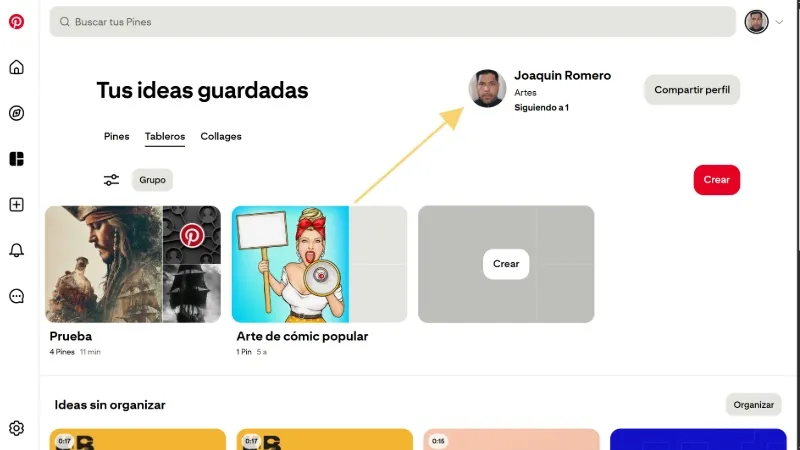
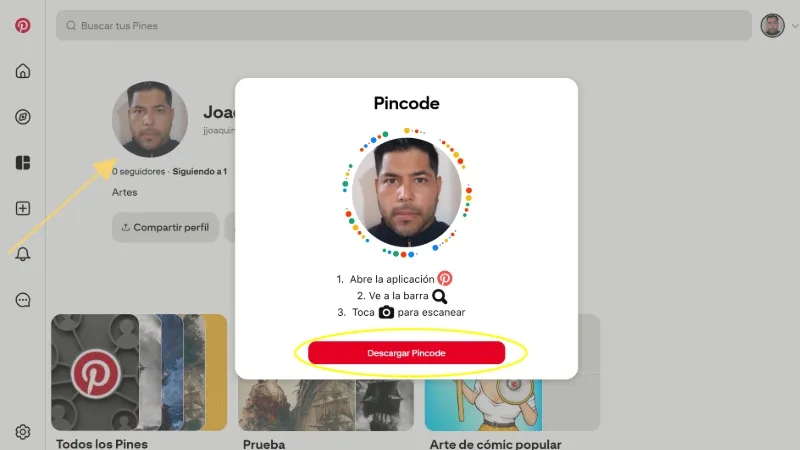
– Appuyez à nouveau sur la photo de profil, mais cette fois celle qui apparaît sur le côté gauche et une fenêtre pop-up apparaît, appuyez sur « Télécharger le code PIN ».
-Vers un tableau de bord d'entreprise
-Connectez-vous à votre compte professionnel Pinterest, appuyez sur le tableau pour l'ouvrir, puis appuyez sur les trois points de suspension (…) à côté du nom du tableau.
-Sélectionnez « Créer un code PIN », cliquez sur « Changer l'image » et choisissez une autre image pour le code PIN.
-Cliquez sur « Télécharger le code PIN ».
Depuis le mobile
Depuis votre mobile, vous pouvez créer vos codes Pin pour votre profil Pinterest, votre tableau personnel ou votre tableau d'affaires. Connaître les étapes pour chacun :
-À votre profil
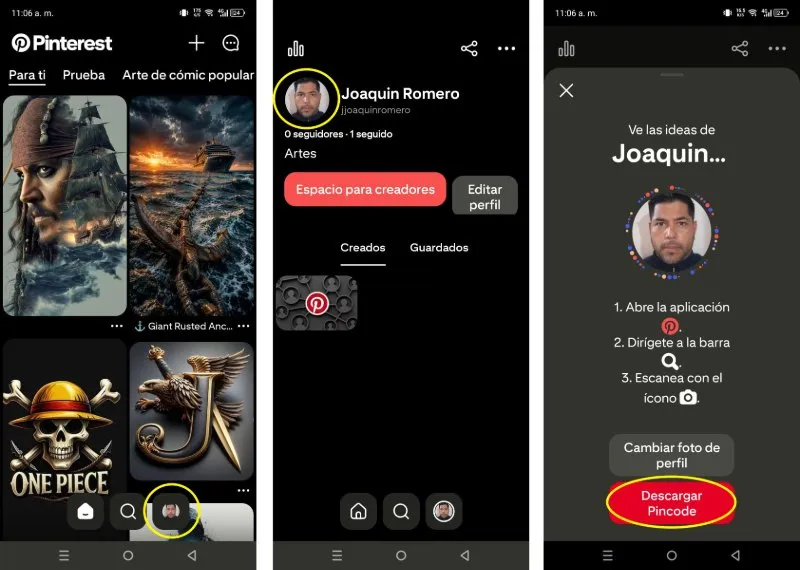
-Entrez dans l'application Pinterest et connectez-vous à votre profil.
-Appuyez sur la photo de profil située dans le coin inférieur droit de l'écran.
-Touchez la photo de profil située dans le coin supérieur gauche de l'écran et appuyez sur « Afficher le profil ».
-Appuyez sur la photo de profil située au-dessus de votre nom de profil.
-Sélectionnez l'option « Télécharger le code PIN ».
-Vers un profil d'entreprise
-Entrez dans l'application Pinterest et ouvrez le profil de votre entreprise.
-Appuyez sur la photo de profil située dans le coin inférieur droit de l'écran.
-Appuyez sur la photo de profil située en haut de l'écran, au-dessus de votre nom de profil, et sélectionnez l'option « Télécharger le code PIN »
-Vers un tableau personnel
-Entrez dans l'application Pinterest et connectez-vous à votre profil.
-Cliquez sur « Tableau de bord » et touchez les trois ellipses (…) situées dans le coin supérieur droit de l'écran et touchez « Partager ».
-Sélectionnez « Pincode » et appuyez sur « Télécharger Pincode ».
