Comment changer le nom d'utilisateur sur X (anciennement Twitter)
Changer le nom d'utilisateur sur X (ancien Twitter) est très rapide, et contrairement au changement de nom d'utilisateur sur Instagram, qui peut être plus complexe, il ne présente pas autant de restrictions.
Votre nom d'utilisateur sur C'est celui que vous utilisez pour vous connecter au réseau social et apparaît lorsque vous envoyez ou recevez un message direct ou dans les réponses.
Lorsque quelqu'un souhaite localiser votre compte, il le fait avec votre nom d'utilisateur et il est différent du nom visible qui est utilisé comme identifiant personnel, professionnel ou nom réel sur X.
Étapes pour changer le nom d'utilisateur dans X
En modifiant votre nom d'utilisateur, vous ne perdez pas vos abonnés, messages directs ou réponses actuels. Les abonnés verront un nouveau nom, il est donc important de publier un message informant de la mise à jour. Veuillez noter que lorsque vous cesserez d'utiliser votre ancien nom d'utilisateur, il sera disponible pour quelqu'un d'autre.
Lors du choix de votre nouveau nom d'utilisateur, celui-ci doit comporter entre 4 et 15 caractères, composés uniquement de lettres et de chiffres. Pour séparer les mots, vous ne pouvez pas utiliser d'espace, mais des traits de soulignement comme celui-ci « _ ». Ayant ces considérations et règles claires, il est temps d’apprendre comment changer votre nom d’utilisateur dans X.
Depuis l'application
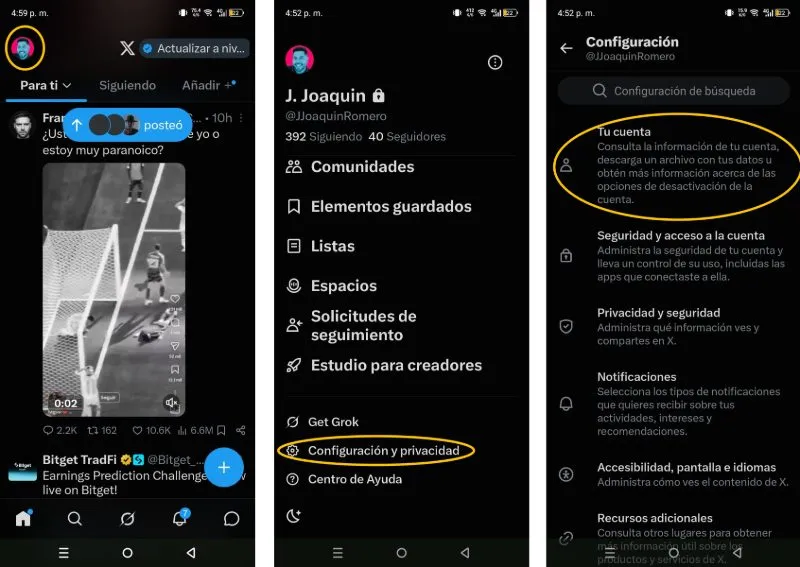
-Ouvrez l'application X sur votre mobile, Android ou iPhone, et appuyez sur la photo de profil située dans le coin supérieur gauche de l'écran.
-Une fois cela fait, entrez dans l'option « Paramètres et confidentialité » et allez dans « Votre compte ».
-Entrez « Informations sur le compte ». Là, il peut vous demander les informations d'identification de votre compte avant de continuer ; Sinon, appuyez sur « Nom d'utilisateur ». Vous verrez deux cases, une avec votre nom d'utilisateur actuel complètement bloqué et une autre où il est écrit « nouveau », où vous devez écrire la nouvelle option.
S'il y a des noms d'utilisateur, le système vous en informera avec un panneau d'avertissement rouge sur le côté et vous demandera d'en saisir un autre.
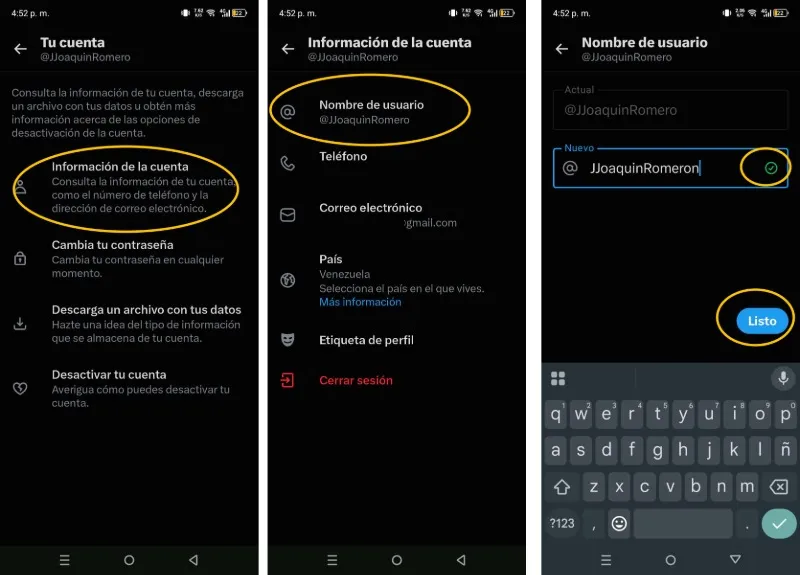
-Lorsque vous trouvez un nom d'utilisateur unique que personne d'autre n'utilise, une coche verte s'affichera ; Appuyez sur le bouton « Terminé » situé en bas à droite de l'écran pour confirmer les modifications.
Depuis l'ordinateur
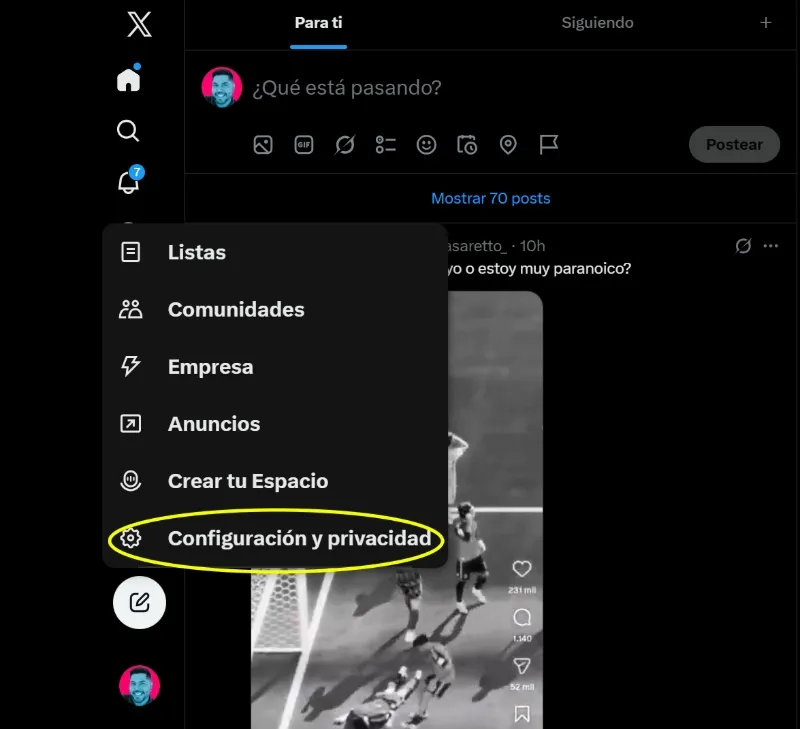
-Appuyez sur l'icône à trois points située dans le menu de gauche et entrez « Paramètres et confidentialité ».
-Appuyez sur « Votre compte » puis « Informations sur le compte ».
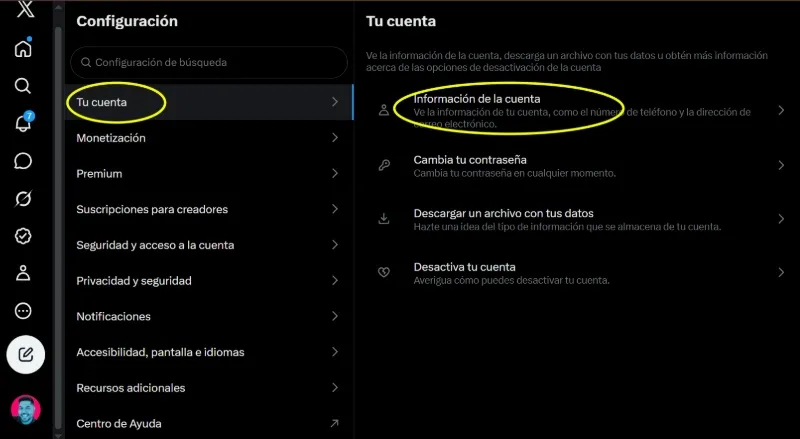
-Placez les informations d'identification de votre compte dans X pour continuer et appuyez sur « Nom d'utilisateur ».
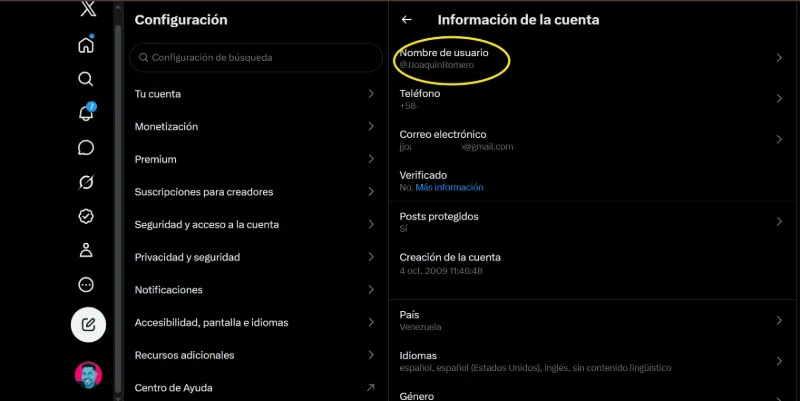
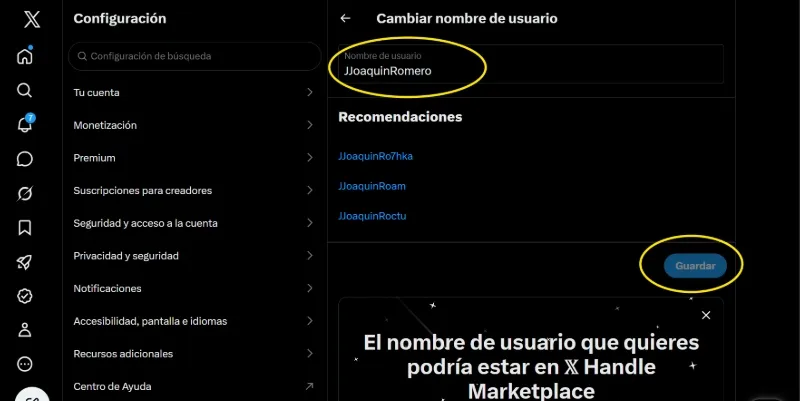
-Il vous montrera quelques suggestions d'utilisation, ou vous pourrez saisir entièrement un nouveau nom d'utilisateur. S'il est disponible et que vous en êtes satisfait, appuyez sur le bouton « Enregistrer » pour activer les modifications.