
Comment créer et gérer des listes sur le réseau social X (Twitter)
Sur le réseau social Vous pouvez les créer de toutes pièces ou en rejoindre un existant, déjà créé par un autre utilisateur de la plateforme, ainsi que les épingler en haut de votre compte et y accéder facilement, à tout moment.
De plus, dans X, vous avez la possibilité de savoir si vous avez été ajouté à une liste et de vous retirer d'une liste de X si vous ne souhaitez pas y rester.
Les listes sur X peuvent être partagées via un lien, envoyées via DM ou publiées. De cette façon, davantage d’utilisateurs du réseau social connaîtront votre liste et la rejoindront ou la suivront.
Si vous souhaitez savoir comment créer une liste dans X et classer vos publications préférées ou celles des autres utilisateurs par ordre chronologique, vous saurez ici comment le faire.
Comment créer une liste sous X
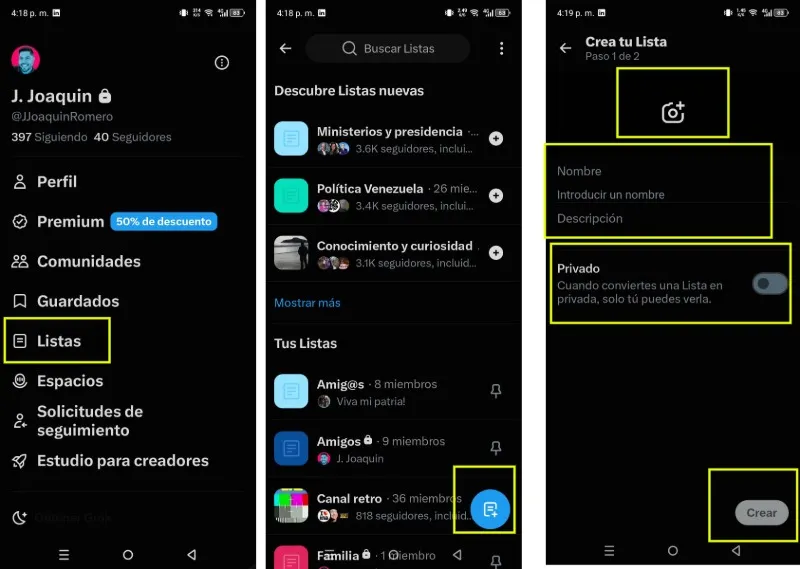
-Ouvrez l'application X, touchez votre photo de profil située dans le coin supérieur gauche de l'écran et entrez dans l'option « Listes ».
-Appuyez sur le bouton flottant dans le coin inférieur droit de l'écran pour commencer à créer votre liste.
-Entrez un nom de liste qui ne commence pas par un chiffre et avec un maximum de 25 caractères. Ajoutez également une description et une photo représentative, prises depuis votre galerie ou capturées avec l'écran de votre mobile.
-Indiquez si vous souhaitez qu'il soit privé en activant l'interrupteur, ou public en laissant l'interrupteur éteint.
-Pour terminer, appuyez sur le bouton « Créer » situé dans le coin inférieur droit de l'écran.
Comment ajouter et supprimer des membres à votre liste
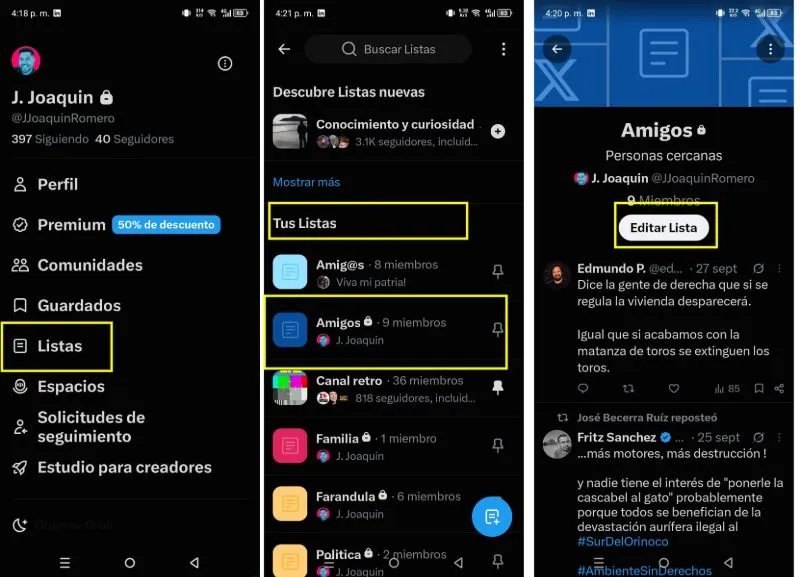
-Ouvrez l'application X, touchez votre photo de profil située dans le coin supérieur gauche de l'écran et entrez dans l'option « Listes ».
-Dans la rubrique « Vos listes », sélectionnez la liste en question et appuyez sur le bouton « Modifier la liste ».
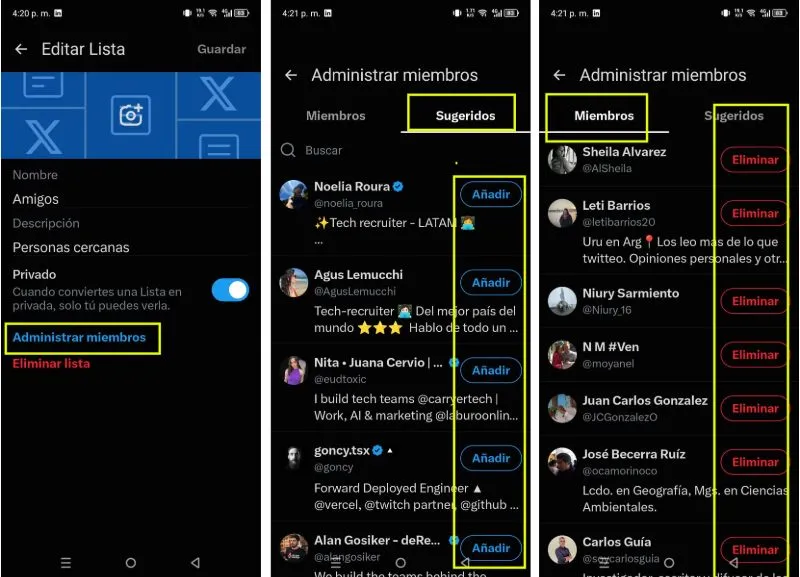
-Allez sur le lien « Gérer les membres » et dans l'onglet « Suggéré », appuyez sur le bouton « Ajouter » sur les comptes que vous souhaitez insérer dans votre liste. Vous pouvez utiliser son moteur de recherche interne et rechercher un profil particulier pour l'ajouter.
-Pour les supprimer, restez dans l'onglet « Membres » et appuyez sur le bouton « Supprimer » à côté des comptes que vous souhaitez supprimer.
Comment afficher et quitter les listes auxquelles vous êtes ajouté

-Ouvrez l'application X, touchez votre photo de profil située dans le coin supérieur gauche de l'écran et entrez dans l'option « Listes ».
-Touchez les trois points situés dans le coin supérieur droit de l'écran et entrez dans l'option « Listes dans lesquelles vous vous trouvez ».
-Vous verrez une liste de toutes les listes X où vous êtes ajouté.
-Entrez celui que vous souhaitez quitter et appuyez sur le bouton « Suivant » jusqu'à ce que le mot se transforme en « Suivre ».
-Quittez et entrez à nouveau vos listes et ne figurerez plus sur les listes que vous suivez ou dont vous faites partie.
Comment partager une liste de X

-Ouvrez l'application X, touchez votre photo de profil située dans le coin supérieur gauche de l'écran et entrez dans l'option « Listes ».
-Touchez les trois points situés dans le coin supérieur droit de l'écran et entrez dans l'option « Listes dans lesquelles vous vous trouvez ».
-Sélectionnez la liste à partager et appuyez sur le bouton « Partager ».
-Toutes les plateformes sur lesquelles vous pouvez partager votre liste ou la possibilité de copier le lien et de le coller directement où vous le souhaitez seront affichées.
Comment épingler une liste sur X
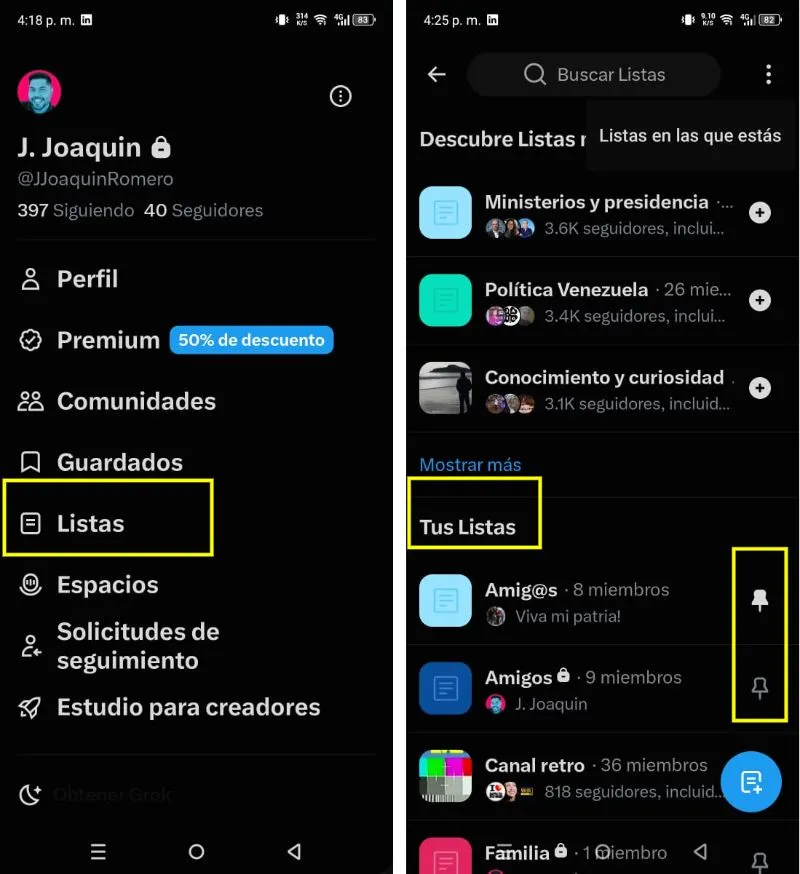
-Ouvrez l'application X, touchez votre photo de profil située dans le coin supérieur gauche de l'écran et entrez dans l'option « Listes ».
-Dans la rubrique « Vos Listes », à côté de chaque liste vous verrez l'épingle de fixation, il vous suffira d'appuyer dessus jusqu'à ce que sa forme soit remplie et elle sera fixée. Vous pouvez en marquer autant que vous le souhaitez et pour les détacher, appuyez simplement dessus à nouveau jusqu'à ce que le remplissage de l'épingle soit supprimé.
