
Comment créer votre avatar sur TikTok
TikTok vous permet de créer un avatar et de l'utiliser comme photo de profil. Cette option est utile si vous ne souhaitez pas placer de vraie photo et protéger votre vie privée, ou si vous avez une stratégie liée au développement de votre marque personnelle à travers ce type de représentation graphique.
Pour le réseau social chinois, l'utilisation des avatars n'est pas très différente de celle utilisée dans d'autres réseaux sociaux, comme les avatars Facebook ou la manière de créer un avatar sur Instagram. Ils sont également similaires aux Bitmoji, les avatars Snapchat.
Sur TikTok, vous pouvez créer un avatar doté d'une intelligence artificielle ou le modifier vous-même en ajoutant les éléments de base tels que les visages, les accessoires, la tenue, les gestes, les tons chair, etc. Cependant, la fonctionnalité peut ne pas être disponible dans toutes les régions, donc si vous ne la voyez pas, c'est parce qu'elle n'a pas encore été entièrement déployée dans votre région.
Si vous souhaitez créer votre propre avatar sur TikTok, vous saurez ici comment procéder étape par étape.
Comment créer un avatar sur TikTok
Pour créer un avatar sur TikTok, vous devez prendre un selfie ou en télécharger un. Cela s’applique également à votre photo de profil. L'IA de TikTok créera la représentation graphique numérisée de votre être et vous pourrez ensuite la modifier à votre guise.
Veuillez noter que vous ne pouvez créer qu'un seul avatar par jour et que vous ne pouvez utiliser que vos propres photos pour créer votre avatar.
Il existe trois façons de créer un avatar sur TikTok : vous pouvez le faire depuis le profil, depuis des messages directs ou depuis des Stories. Ci-dessous, le pas à pas de chaque section du réseau social :
Depuis le profil
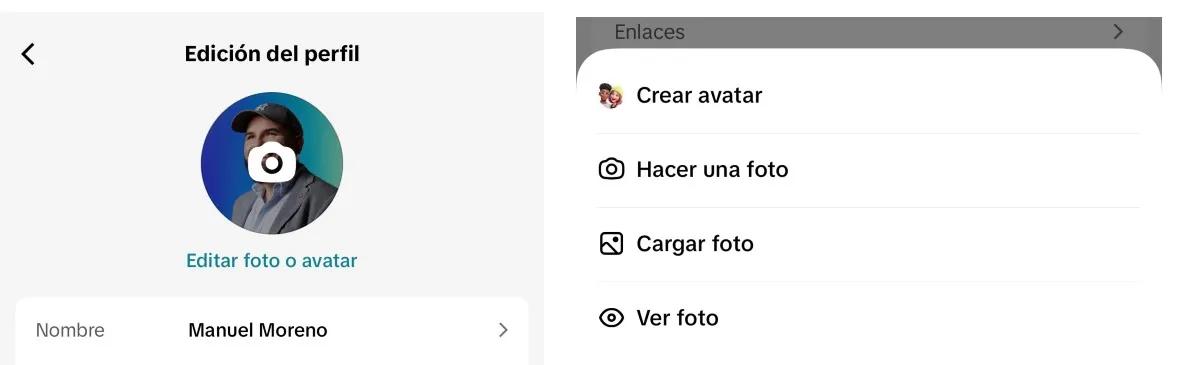
-Ouvrez TikTok et appuyez sur « Votre profil », situé dans le coin inférieur droit de l'écran.
-Appuyez sur le bouton « Modifier le profil » identifié par l'icône en forme de crayon.
-Sous votre photo de profil, vous verrez l'option « Modifier la photo ou l'avatar » et sélectionnez l'option « Créer un avatar ». Vous pouvez utiliser l'appareil photo de votre téléphone pour prendre un selfie ou en prendre un depuis la galerie, comme modèle.
-Appuyez sur le bouton « Terminé » pour que le système commence à générer l'avatar ; Une fois le processus terminé, la plateforme vous en informera.
messages directs
-Entrez TikTok et accédez à la boîte de réception des messages directs, située en bas de l'écran.
-Maintenez enfoncé le message auquel vous souhaitez réagir et l'option permettant de le faire via un avatar apparaît.
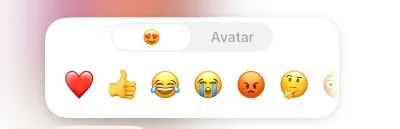
-Cliquez sur « Créer un » et sélectionnez « Créer un autocollant d'avatar », activez l'appareil photo mobile ou téléchargez une photo depuis la galerie pour lancer la création.
-Une fois terminé, appuyez sur « Terminé » et attendez que le nouvel avatar soit généré.
Des histoires
-Allez sur TikTok et entrez dans les Stories d'un utilisateur, appuyez sur la case « Message » comme si vous alliez lui laisser une réaction.
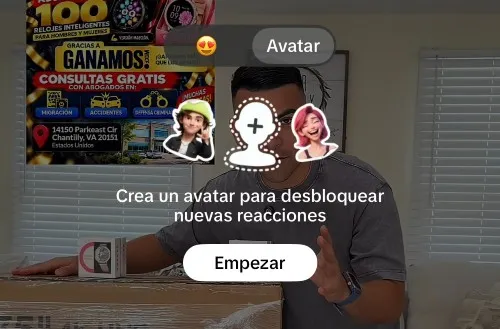
-Sélectionnez l'option « Avatar » et appuyez sur « Démarrer » ; Activez l'appareil photo de votre téléphone pour prendre un selfie ou téléchargez-en un depuis votre galerie personnelle.
-Appuyez sur le bouton « Terminé » pour démarrer le processus et transformer votre photo en avatar. Lorsqu'il sera prêt, le système vous en informera.
Comment modifier un avatar sur TikTok
-Entrez TikTok, allez dans « Votre profil » et appuyez sur « Modifier le profil ».
-Sous votre photo de profil, appuyez sur « Modifier la photo ou l'avatar », puis appuyez sur « Modifier l'avatar ».
-Apportez les modifications que vous jugez appropriées et appuyez sur « Enregistrer » pour accepter les modifications.
Comment supprimer un avatar sur TikTok
-Entrez TikTok, appuyez sur « Votre profil » puis sur « Modifier le profil ».
-Sous votre photo de profil, appuyez sur « Modifier la photo ou l'avatar », puis appuyez sur « Modifier l'avatar ».
-Appuyez sur « Plus d'options… » et appuyez sur « Supprimer l'avatar ».
-Appuyez sur « Supprimer » pour le supprimer.
-Appuyez à nouveau sur « Supprimer » pour confirmer l'action.
