
Comment répéter une vidéo encore et encore en boucle sur YouTube
YouTube dispose d'une fonctionnalité qui vous permet de répéter une vidéo encore et encore en boucle. Ceci est utile si vous avez vraiment aimé le contenu, par exemple la musique, et que vous souhaitez qu'il soit lu en continu, sans avoir à déplacer la barre de temps manuellement.
En revanche, cela peut vous aider si vous êtes dans un mode d'entraînement chorégraphique ou des étapes que vous devez apprendre, et mettre la vidéo en boucle vous aide à la regarder non-stop et automatiquement. De plus, si vous avez des enfants à la maison et qu'ils se divertissent en regardant la même chose sans arrêt, l'activation de la fonction boucle vous permet d'y jouer sans avoir à intervenir personnellement.
Cela sera également utile si vous avez enregistré et mis en ligne une vidéo sur YouTube avec un contenu commercial, publicitaire ou professionnel. Vous pouvez le projeter sur un et le lire en boucle ; afin que les clients ou les utilisateurs puissent le voir encore et encore sans s'arrêter.
Comment mettre en boucle une vidéo sur YouTube
À partir de YouTube, vous pouvez exécuter automatiquement diverses fonctions, telles que la configuration de l'arrêt automatique de YouTube et la mise en boucle d'une vidéo. Si vous souhaitez savoir comment faire, voici les étapes à suivre depuis votre ordinateur ou depuis l'application mobile.
Depuis l'ordinateur
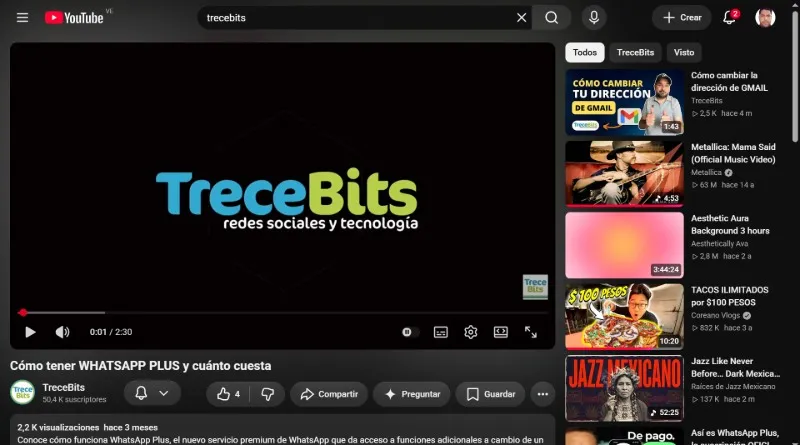
-Ouvrez YouTube dans un navigateur, recherchez et lisez une vidéo que vous souhaitez mettre en boucle.
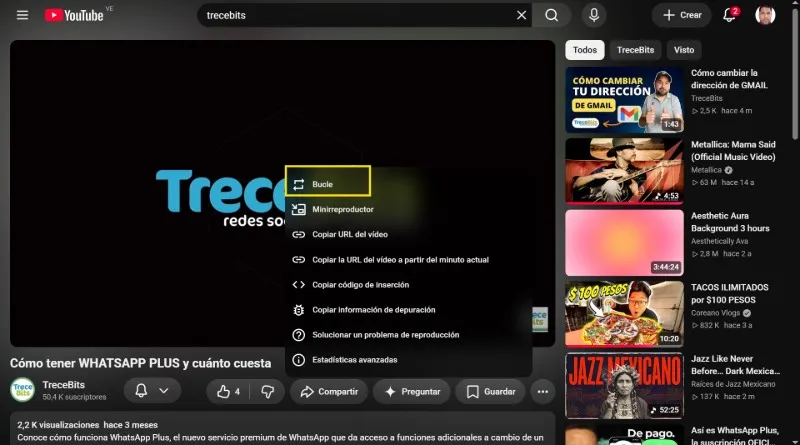
-Cliquez avec le bouton droit sur la vidéo, elle peut être lue ou mise en pause, et lorsque la fenêtre avec les options apparaît, appuyez sur « Boucle ».
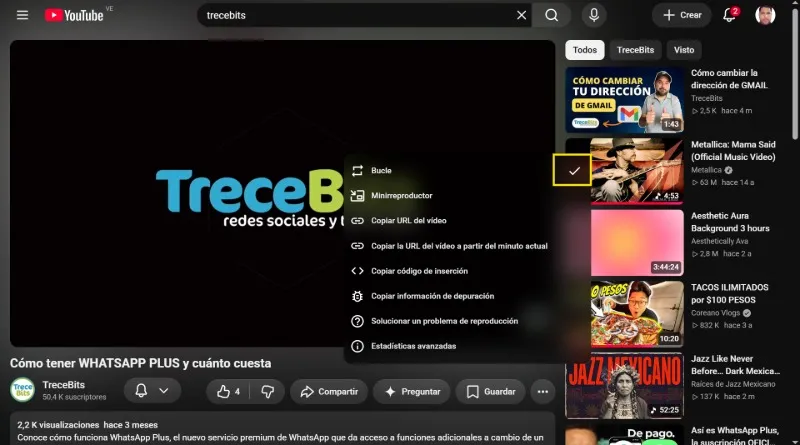
-Pour savoir qu'elle a été activée, à côté de la fonction Boucle, vous verrez un contrôle d'approbation, et lorsque la vidéo se terminera, elle sera automatiquement lue depuis le début.
Depuis le mobile
-Ouvrez YouTube sur votre mobile, recherchez une vidéo que vous souhaitez mettre en boucle.
-Entrez la vidéo et lisez-la.
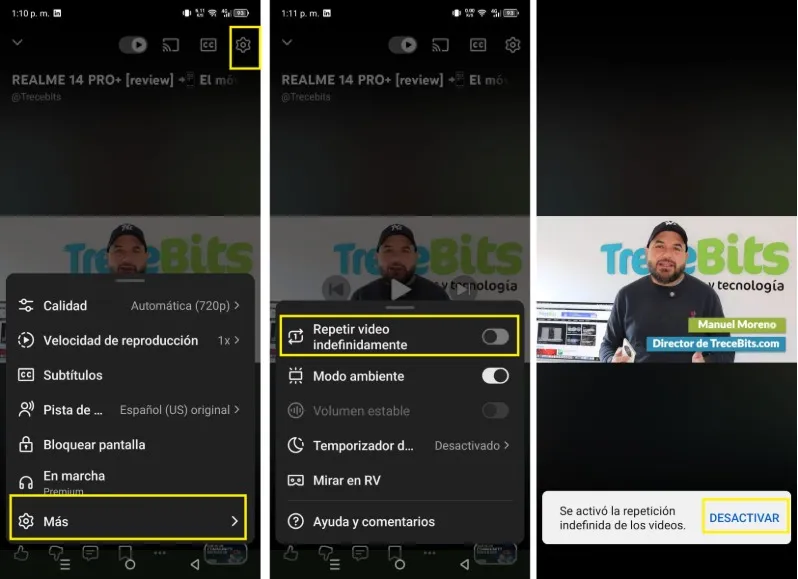
-Entrez les paramètres vidéo en touchant l'icône de roue dentée située dans le coin supérieur droit de l'écran et sélectionnez l'option « Plus ».
-Activez l'interrupteur « Répéter la vidéo indéfiniment ».
-Pour le désactiver, suivez le même itinéraire et éteignez l'interrupteur ou profitez de la fenêtre pop-up et appuyez sur « annuler » la fonctionnalité.
