Comment créer et personnaliser une chaîne YouTube
YouTube vous permet de créer une chaîne et de la personnaliser pour offrir à vos abonnés un espace unique et développer votre marque personnelle ou professionnelle.
Lors de la création d'une chaîne YouTube, gardez à l'esprit qu'il s'agit d'une vitrine pour vos abonnés, il est donc important de lui donner une touche personnalisée, en la différenciant des autres avec un design attrayant et bien organisé.
Une fois que vous l'avez, vous pouvez utiliser des outils pour obtenir des vues et des abonnés sur YouTube, mais d'abord, étape par étape, vous apprendrez ici comment le créer et l'optimiser.
Comment créer une chaîne YouTube
-Ouvrez YouTube dans un navigateur Web, appuyez sur « Connexion » pour saisir les informations d'identification de votre compte Google et connectez-vous.
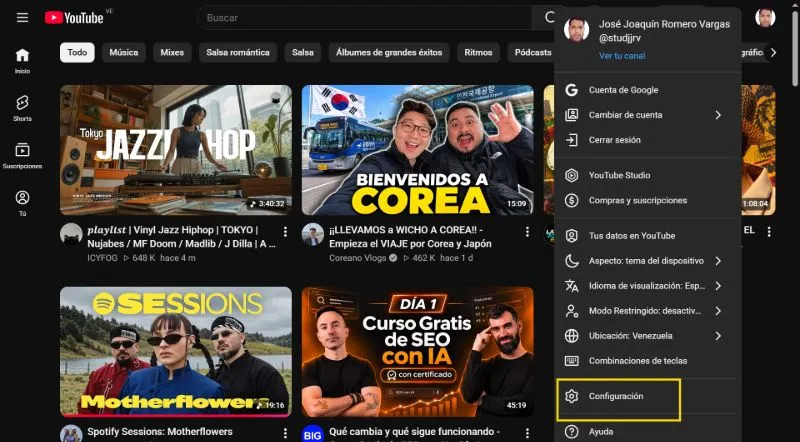
Appuyez sur la photo de profil située dans le coin supérieur droit de l'écran et appuyez sur « Créer une chaîne » ou appuyez sur « Paramètres ».
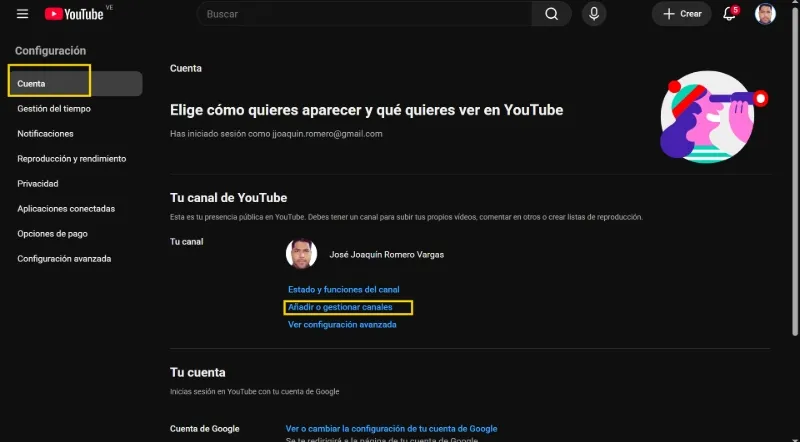
-Déplacez la vue vers la section « Votre chaîne YouTube » et cliquez sur l'option « Ajouter ou gérer des chaînes ».
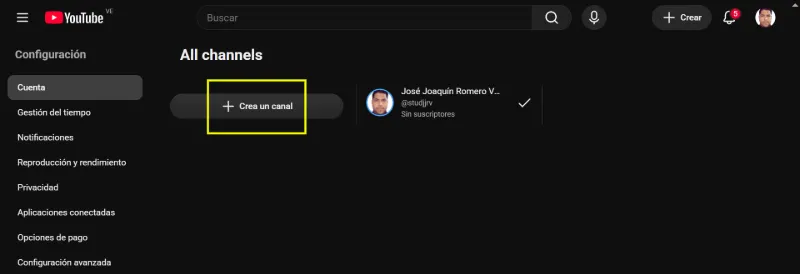
-Appuyez sur «+Créer une chaîne».
-Écrivez le nom de votre chaîne et un identifiant unique précédé d'un arobase «@» qui sera votre nom d'utilisateur. Ajoutez une photo de profil de votre marque personnelle, commerciale ou tout ce que vous jugez nécessaire pour mettre en valeur votre chaîne et terminez en appuyant sur le bouton « Créer une chaîne ».
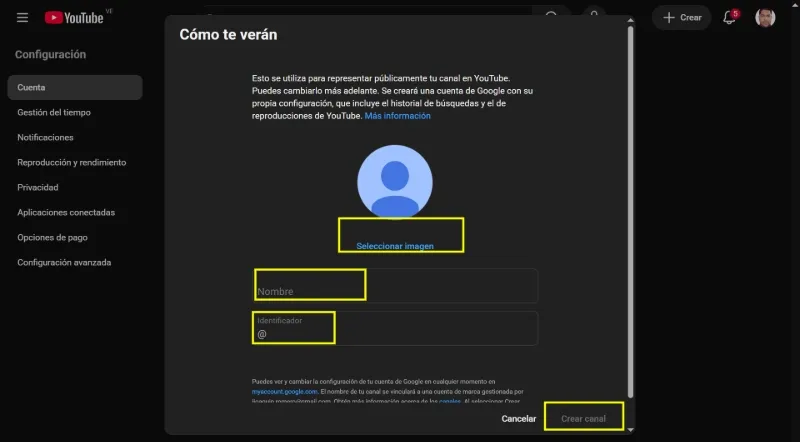
Comment optimiser votre chaîne YouTube
Pour personnaliser votre chaîne YouTube, vous devez utiliser YouTube Studio, un outil gratuit pour surveiller et optimiser votre chaîne. Vous pouvez le faire section par section :
Personnalisez votre profil YouTube et votre écran d'accueil
-Entrez YouTube Studio, vous devez toucher la photo de profil et sélectionner l'option ou aller directement sur ce lien : « https://studio.youtube.com/channel/ ».
Vous ferez toute la personnalisation dans cette section et, une fois sur place, vous ferez défiler les différentes lignes que vous devez concevoir. Dans le menu de gauche, allez dans « Personnalisation ».
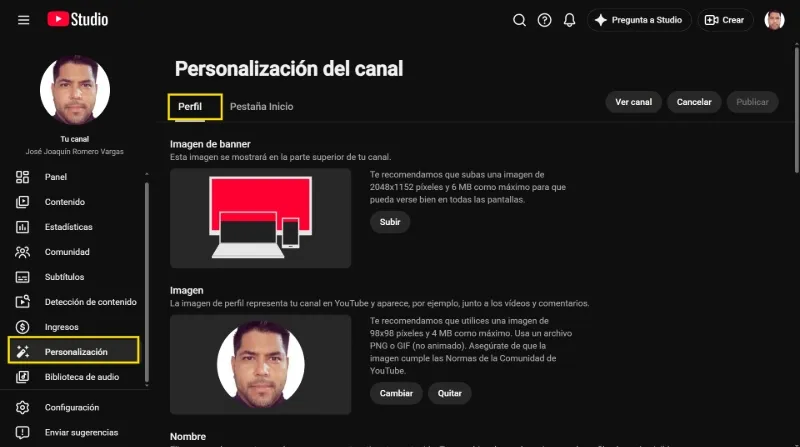
-Allez d’abord dans « Profil » et ajoutez ces éléments :
Bannière de chaîne. Il doit être représentatif du compte et mettre en valeur des éléments visuels, la marque ou un moment important de votre chaîne. Il doit mesurer 2048 x 1152 pixels et peser au maximum 6 Mo ; De cette façon, il peut être vu correctement sur l'écran.
Photo de profil. Vous avez déjà effectué cette étape lors de la création de votre chaîne, mais vous avez ici la possibilité de la refaire si vous avez une nouvelle photo. YouTube recommande d'utiliser des dimensions de 98 x 98 pixels et un poids ne dépassant pas 4 Mo. Le format de fichier doit être un PNG ou un GIF non animé.
Nom et identifiant. Vous avez déjà effectué ces étapes lors de la création de la chaîne, mais dans cette section, vous pouvez les modifier si vous souhaitez la modifier.
Pronoms. Comme d'autres réseaux sociaux, YouTube vous permet d'ajouter des pronoms à votre profil ; De cette façon, vous pouvez dire aux autres comment se référer à vous. Son utilisation est facultative ; Vous pouvez l'activer ou le désactiver, les utiliser dans une langue particulière et filtrer celle que vous souhaitez utiliser.
Description. Ajoutez une description de votre chaîne expliquant de quoi il s'agit, un bref historique de vous-même ou mettez en évidence les aspects les plus importants de ce que vous allez rapporter sur ce compte.
Langue. À ce stade, vous pouvez indiquer à YouTube dans quelle langue vous allez télécharger votre contenu et dans quelle langue il doit le transcrire. De cette façon, vous pouvez gérer les traductions sur YouTube et améliorer l'expérience de vos abonnés dans d'autres pays.
Liens externes. Vous pouvez ajouter des liens externes pour promouvoir une marque, un produit ou un service, ou des liens vers vos autres réseaux sociaux.
Contact. Vous pouvez ajouter des moyens de contact tels qu'un e-mail afin que les abonnés puissent vous contacter.
Filigrane. YouTube vous permet d'ajouter des filigranes à vos vidéos et, si d'autres personnes les partagent ou les téléchargent, votre paternité sera toujours visible. L'image à utiliser doit mesurer 150 x 150 pixels et peser au maximum 1 Mo, dans les formats autorisés tels que PNG, GIF non animé, BMP ou JPEG.
-Appuyez sur l'onglet d'accueil et activez le commutateur sur « Afficher l'onglet d'accueil ». Cela activera toutes les sections que vous pouvez personnaliser sur votre chaîne YouTube.
Vous pouvez modifier la liste des onglets par défaut à votre guise en touchant les trois points à côté de chacun d'eux. Parmi les options à afficher par défaut figurent :
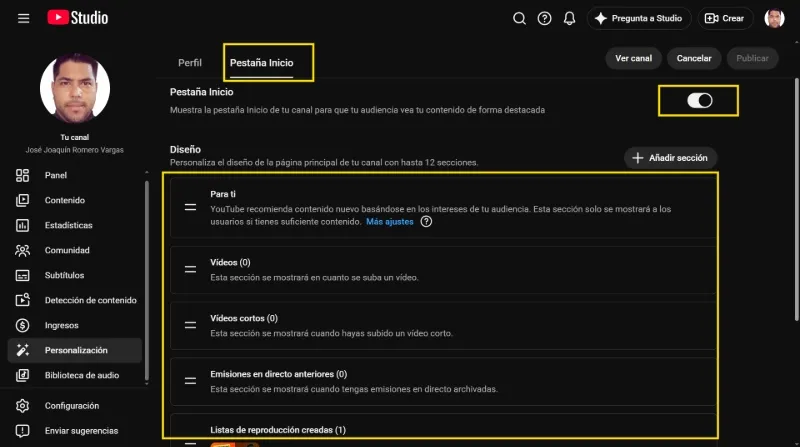
Pour toi. C'est la section que YouTube propose à vos abonnés sous forme de vidéos de suggestions que vous avez sur votre chaîne. Cela ne sera efficace que si vous disposez d’une grande quantité de matériel.
Si vous appuyez sur « Plus de paramètres », vous pouvez personnaliser le format des vidéos, en activant ou en désactivant si vous souhaitez qu'il s'agisse uniquement de contenu, de courts métrages ou de diffusions en direct. Vérifiez également si vous souhaitez que le contenu ancien ou le plus récent soit affiché.
Autres rubriques. Par défaut, YouTube affiche davantage de sections telles que des vidéos, des courtes vidéos, des diffusions en direct, des listes de lecture créées, des publications et des collaborations.
Vous pouvez les modifier en faisant glisser le bloc vers le haut ou le bas, ou les supprimer en touchant les trois points à côté de chacun d'eux.
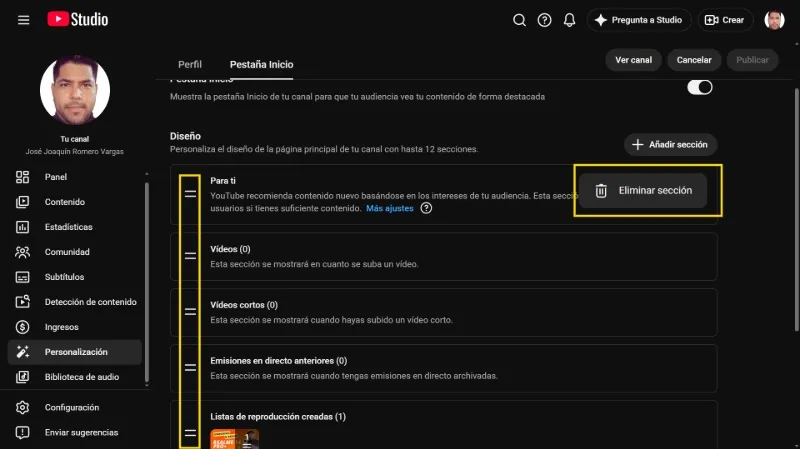
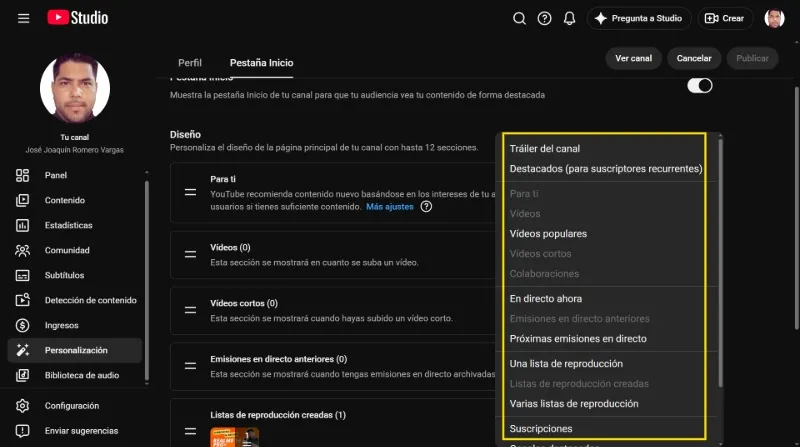
Ajouter une rubrique. Vous pouvez ajouter de nouvelles sections à partir d'une liste d'options proposées par YouTube, notamment : bande-annonce de la chaîne, vidéos en vedette, vidéos populaires, en direct maintenant, diffusions en direct à venir, une liste de lecture, plusieurs listes de lecture, abonnements, chaînes en vedette et clips communautaires populaires.