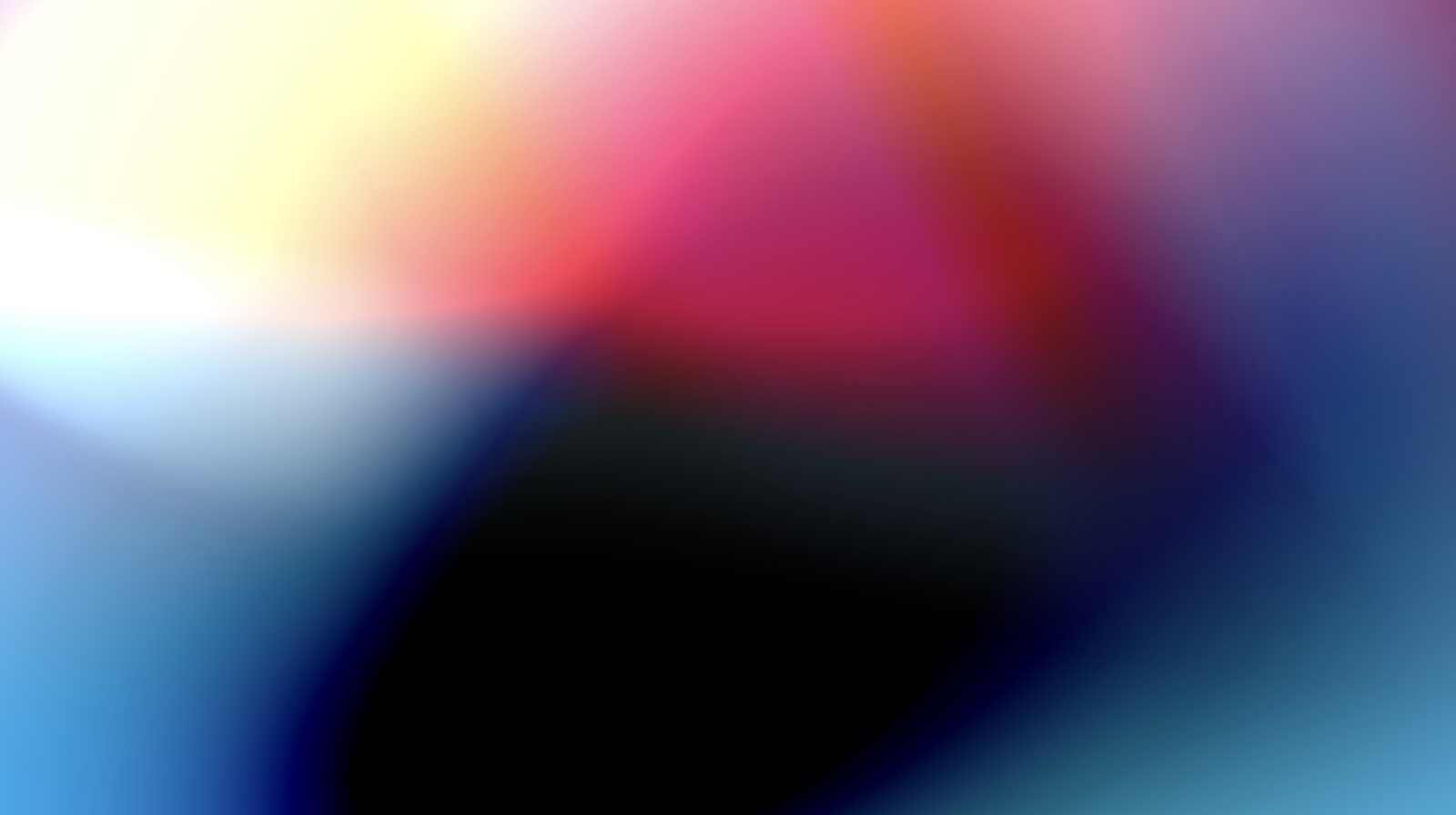
Fonds d’écran abstraits dans Photoshop (Pixelmator et Figma aussi)
J’adore changer le fond d’écran de mes appareils. Téléphone, tablette et ordinateur portable. J’aime aussi les fonds d’écran abstraits et d’une certaine manière simples, généralement avec un mélange d’effets de dégradé et de couleur. Pour ce tutoriel, je vais vous montrer comment créer une composition super simple en utilisant des dégradés, des pinceaux et des modes de fusion. C’est très amusant et la meilleure chose est que vous pouvez le faire dans Photoshop, Pixelmator, Figma ou tout autre outil que vous utilisez et qui prend en charge les modes de fusion Linear Burn et Color Dodge. Les instructions ici sont dans Photoshop mais certaines des variations ont été créées avec le même processus dans Pixelmator.
Étape 1
Créez un nouveau document puis à l’aide de l’outil dégradé remplissez le calque avec un gradient linéaire du rose clair au bleu clair comme l’image ci-dessous.
Étape 2
Créez un nouveau calque et remplissez-le de blanc.
Étape 3
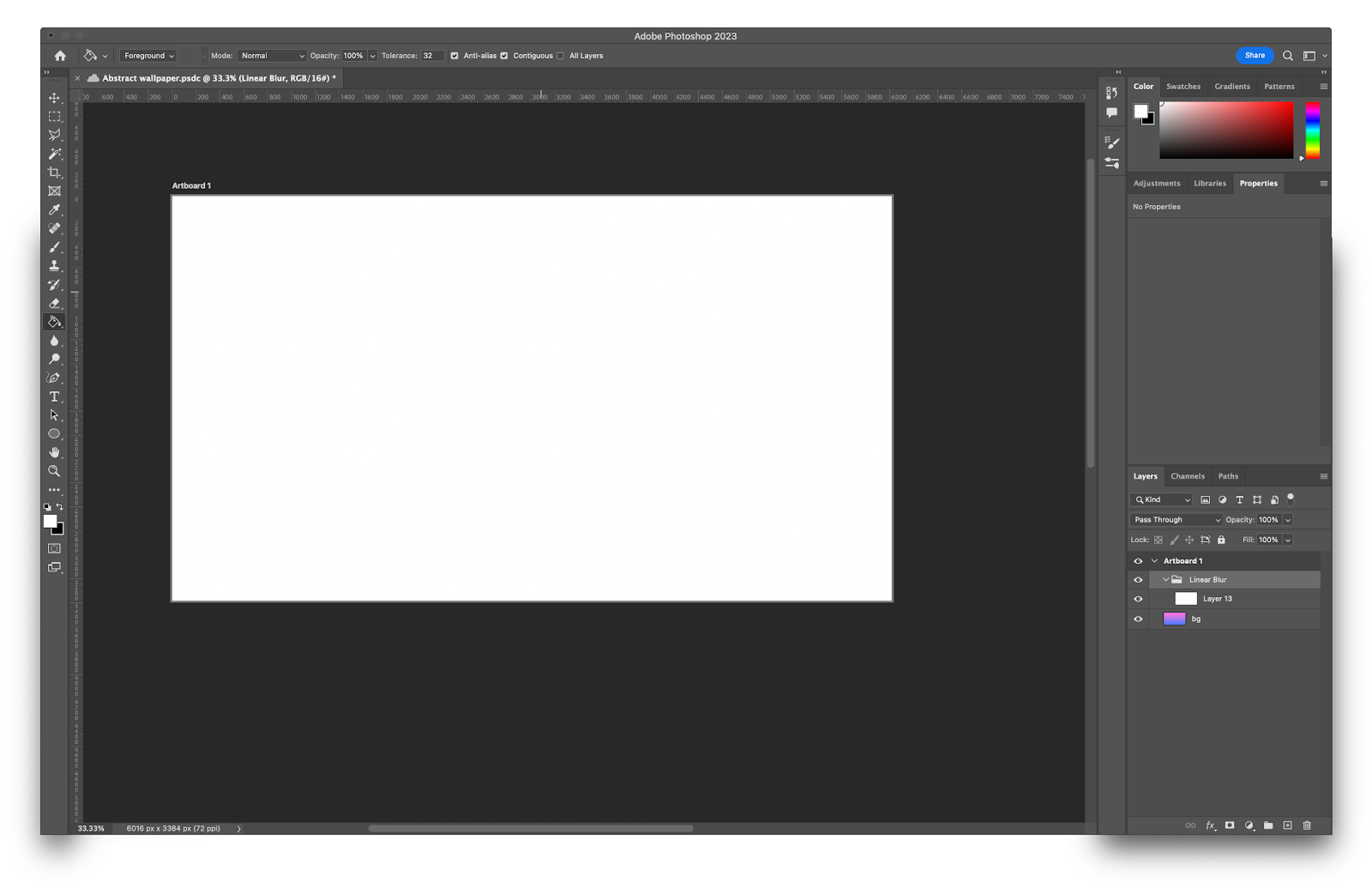
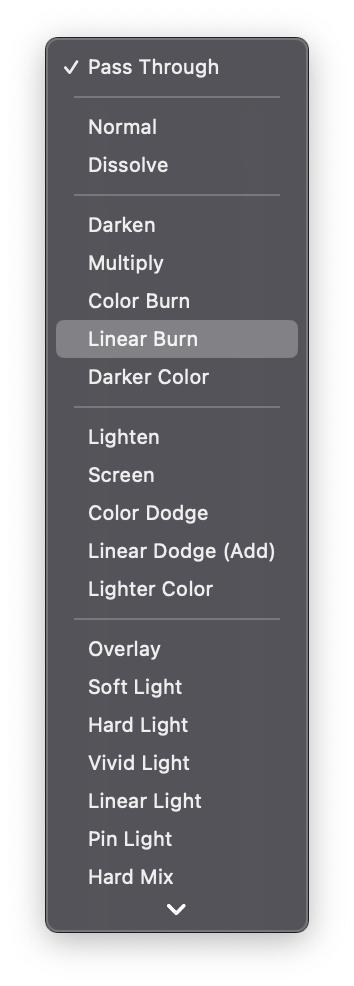
Créez un nouveau dossier et déplacez le calque blanc à l’intérieur de celui-ci. Changez le nom du nouveau dossier en « gravure linéaire » – après cela, changez le Mode de fusion à gravure linéaire. Vous remarquerez que le blanc deviendra transparent. Ça veut dire que ça a marché 🙂
Étape 4
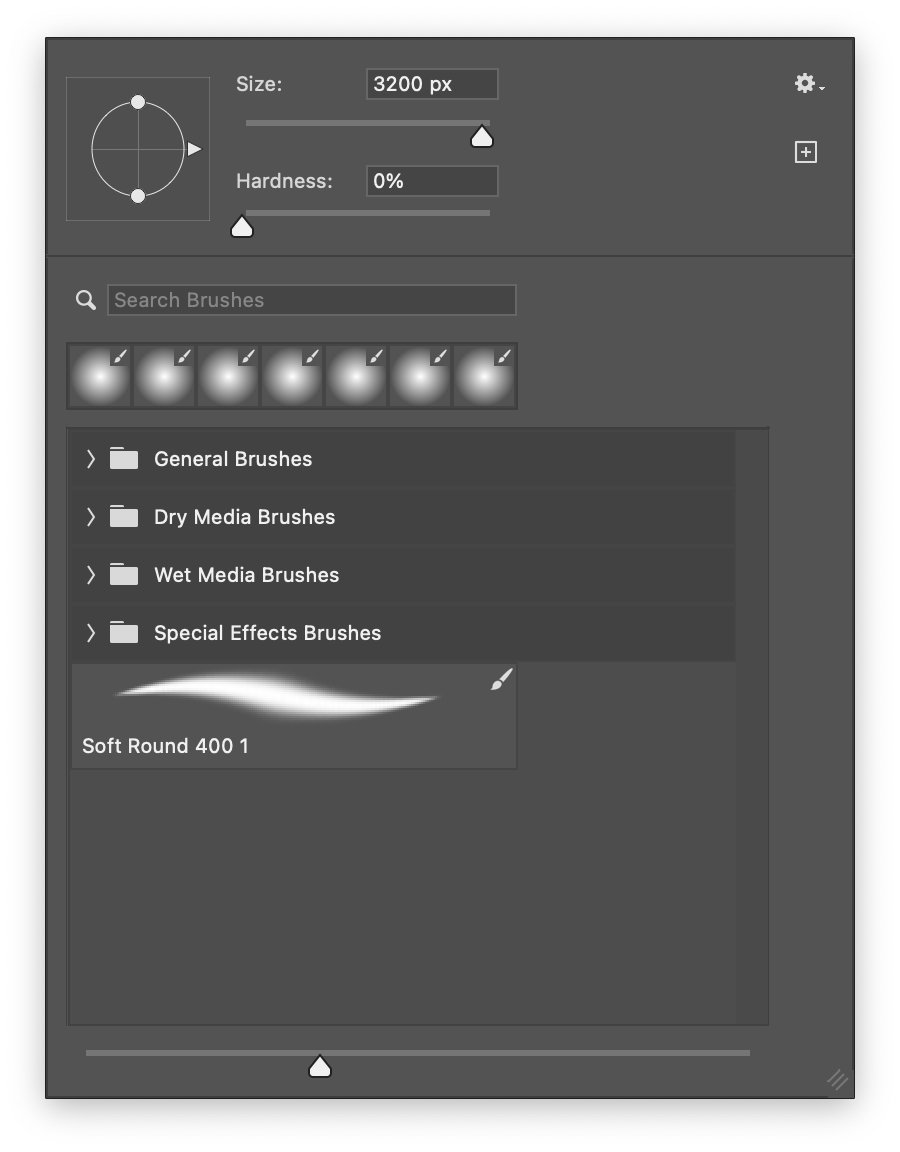
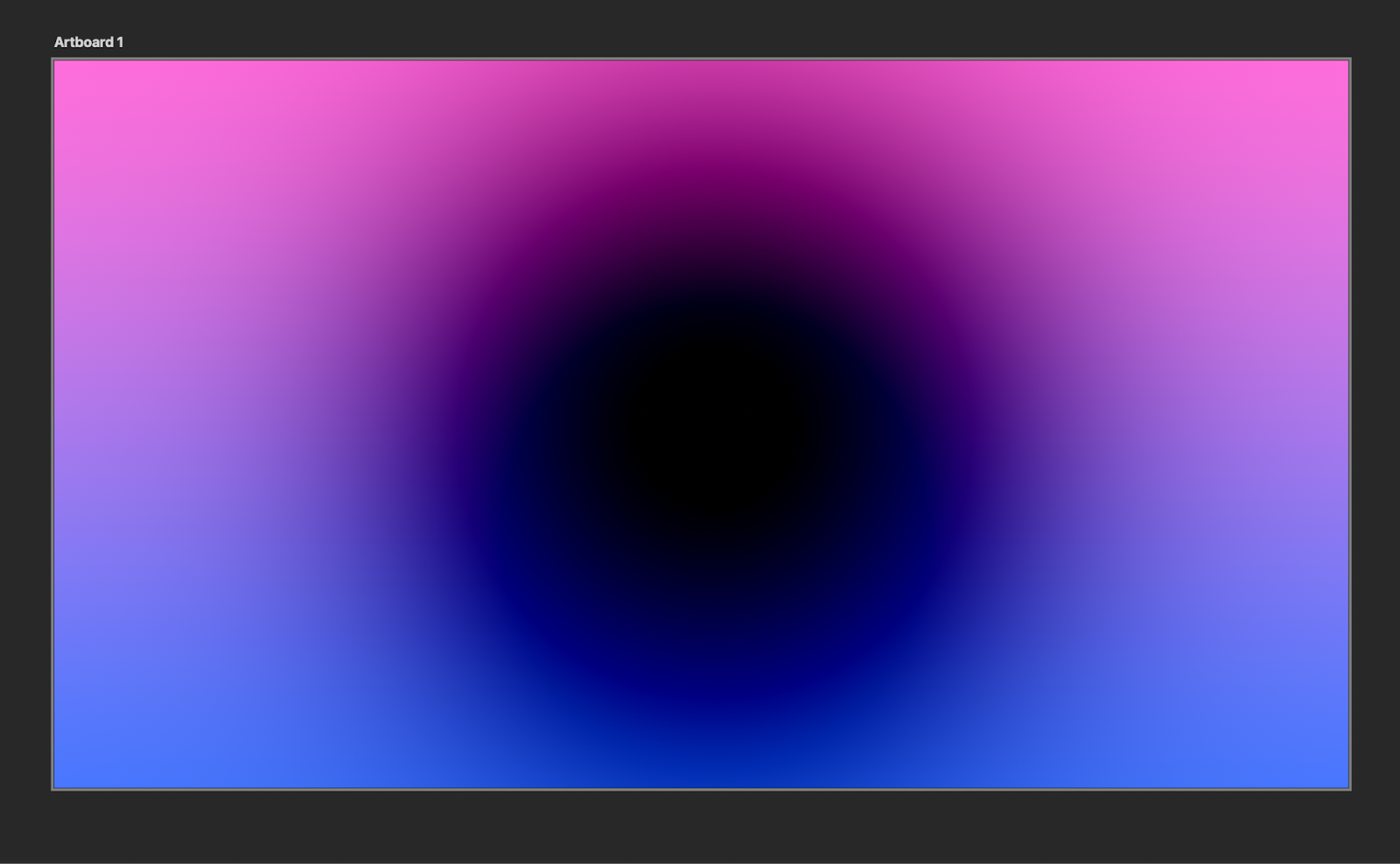
Créez un nouveau calque dans le dossier « gravure linéaire ». Puis avec le Outil Pinceau (B) et un pinceau très doux avec du noir pour la couleur peindre un cercle au centre de l’écran. Vous remarquerez tout de suite que le Combustion linéaire fonctionne à cause de la façon dont les couleurs se mélangent créant un mélange intéressant.
Étape 5
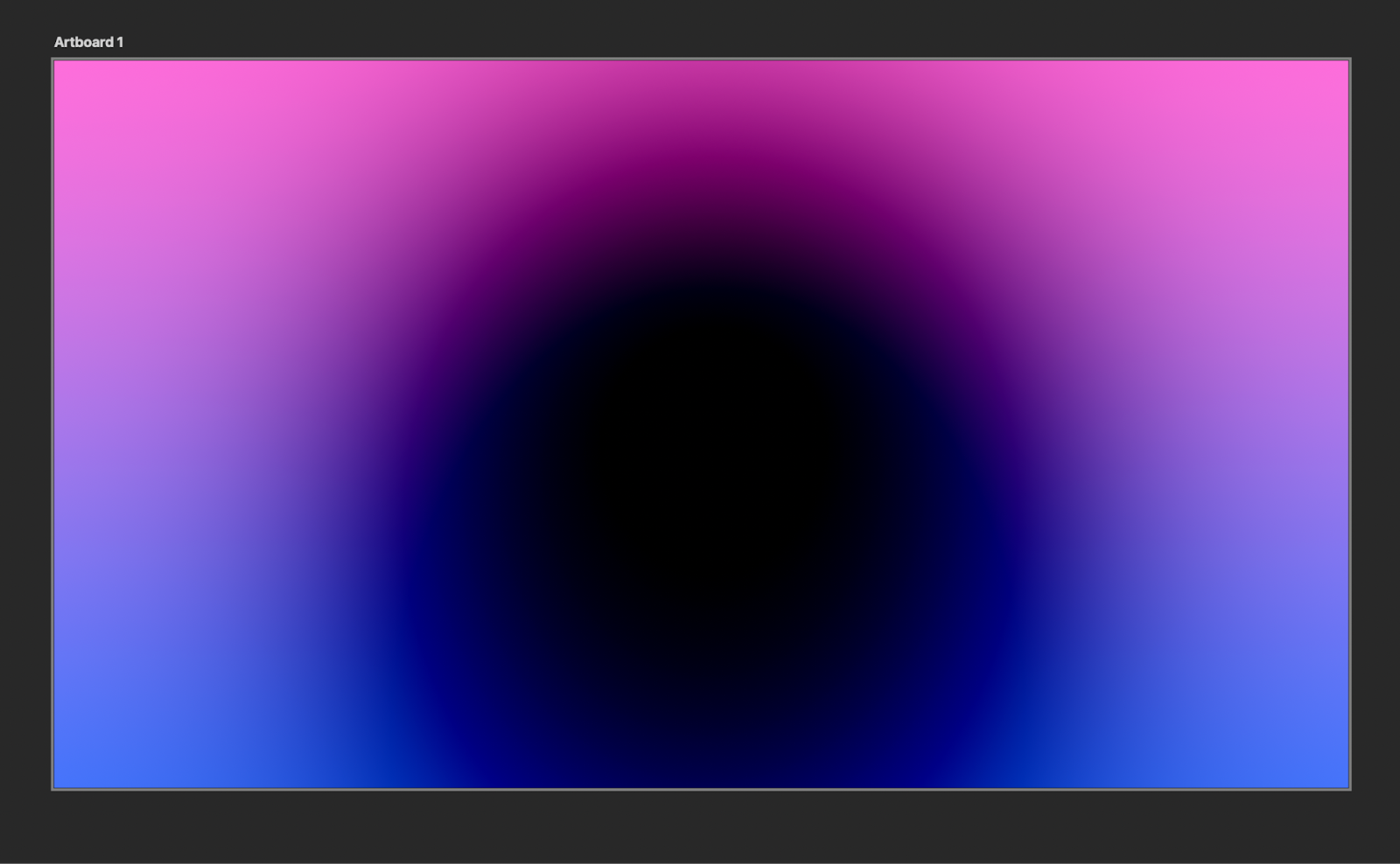
Ajoutez une autre couche à l’intérieur du dossier. Augmentez maintenant la taille du pinceau et réduisez la transparence du pinceau. Peignez un autre cercle un peu en dessous du précédent.
Étape 6
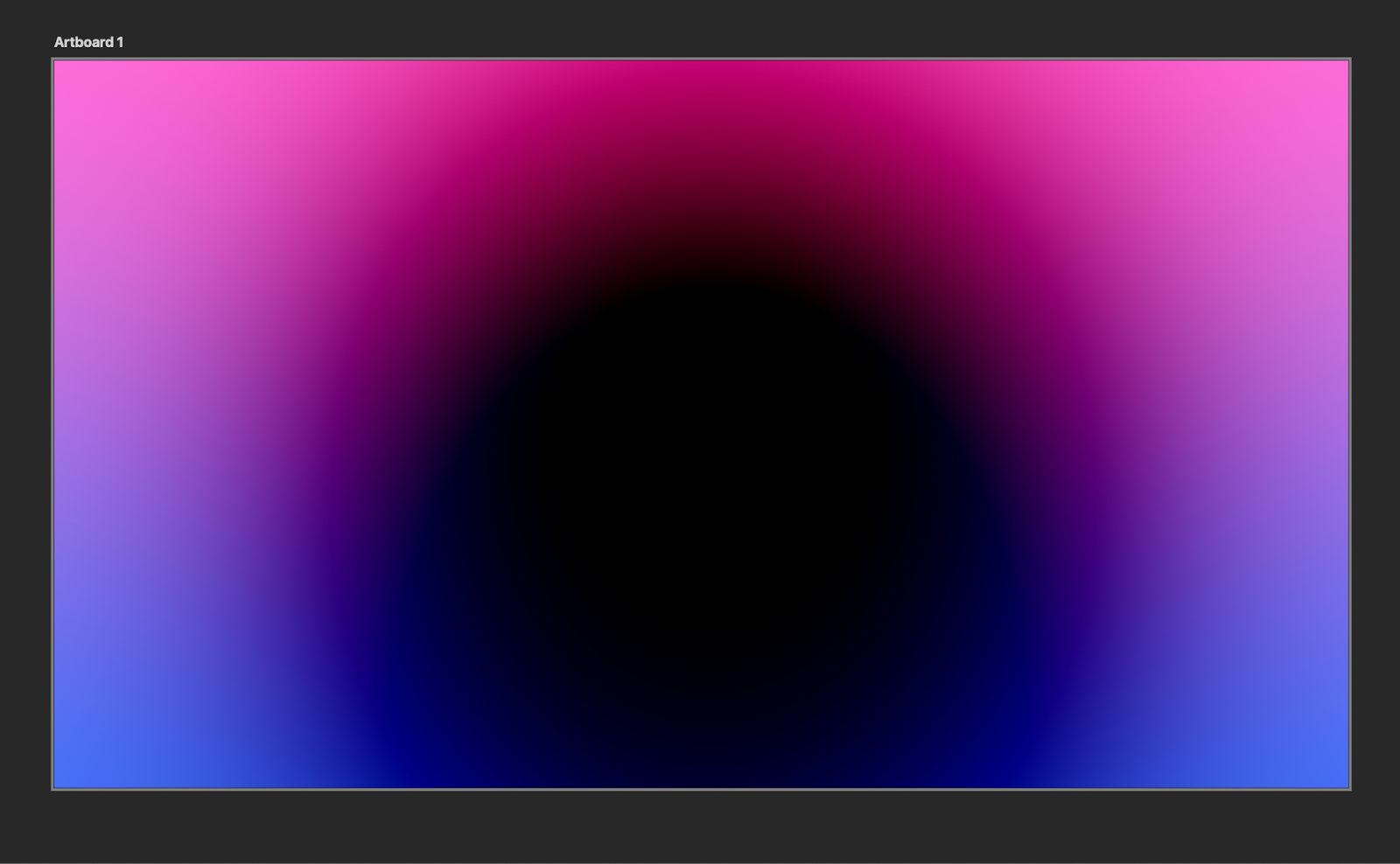
Répétez le processus. Cette fois cependant, utilisez le rouge pour la couleur et déplacez ce calque sous les deux autres cercles de pinceau noir. Cela rendra les roses plus foncés.
Étape 6
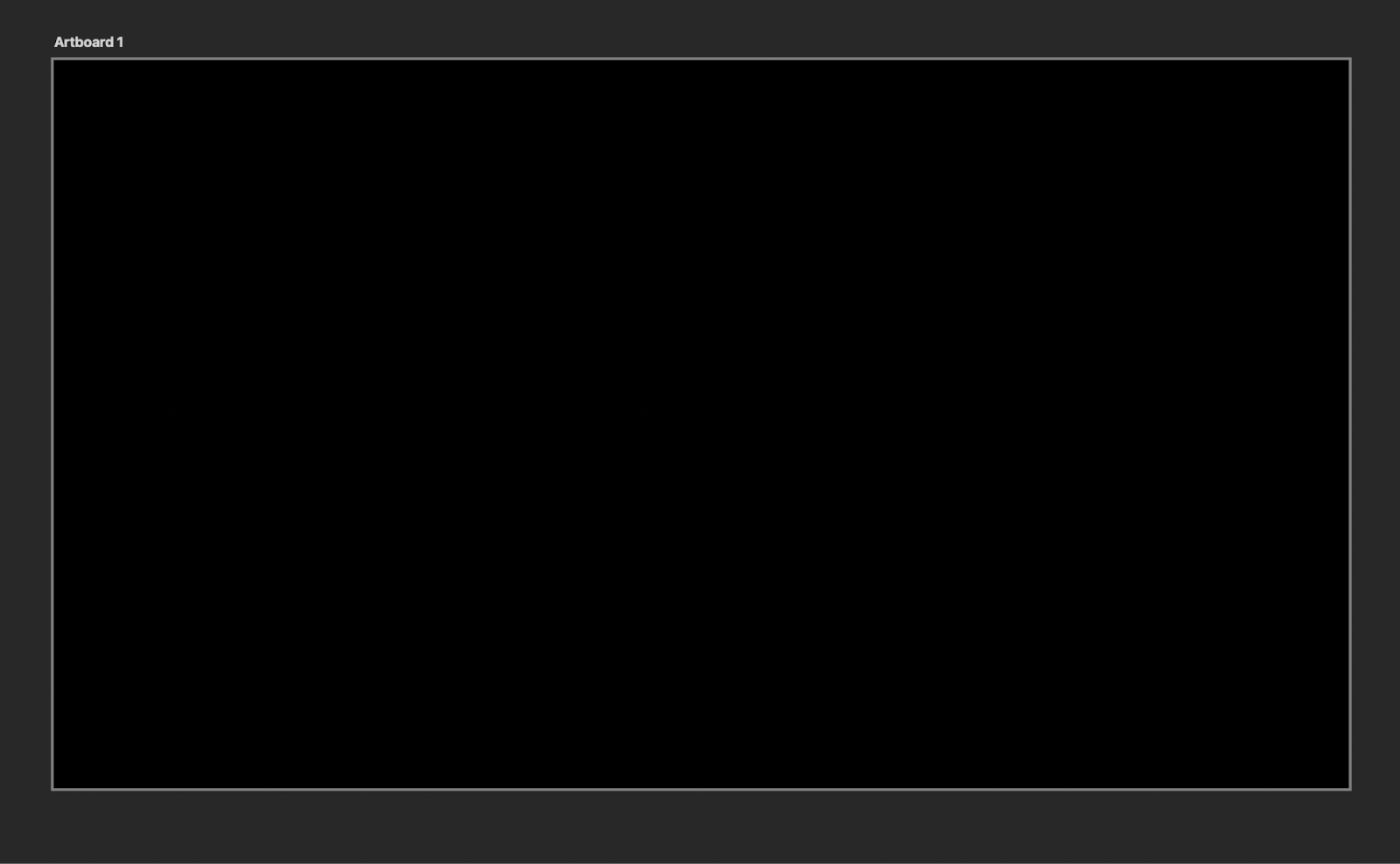
Ajoutons maintenant un peu de contraste. Ajoutez un autre calque en dehors du dossier « gravure linéaire ». Au niveau racine. Remplissez ce calque de noir. Peu de temps après, créez un nouveau dossier et déplacez ce calque rempli de noir à l’intérieur. Changez le nom du dossier en « color dodge » et changez le Mode de fusion à Color Dodge — cette fois le noir disparaîtra.
Étape 7
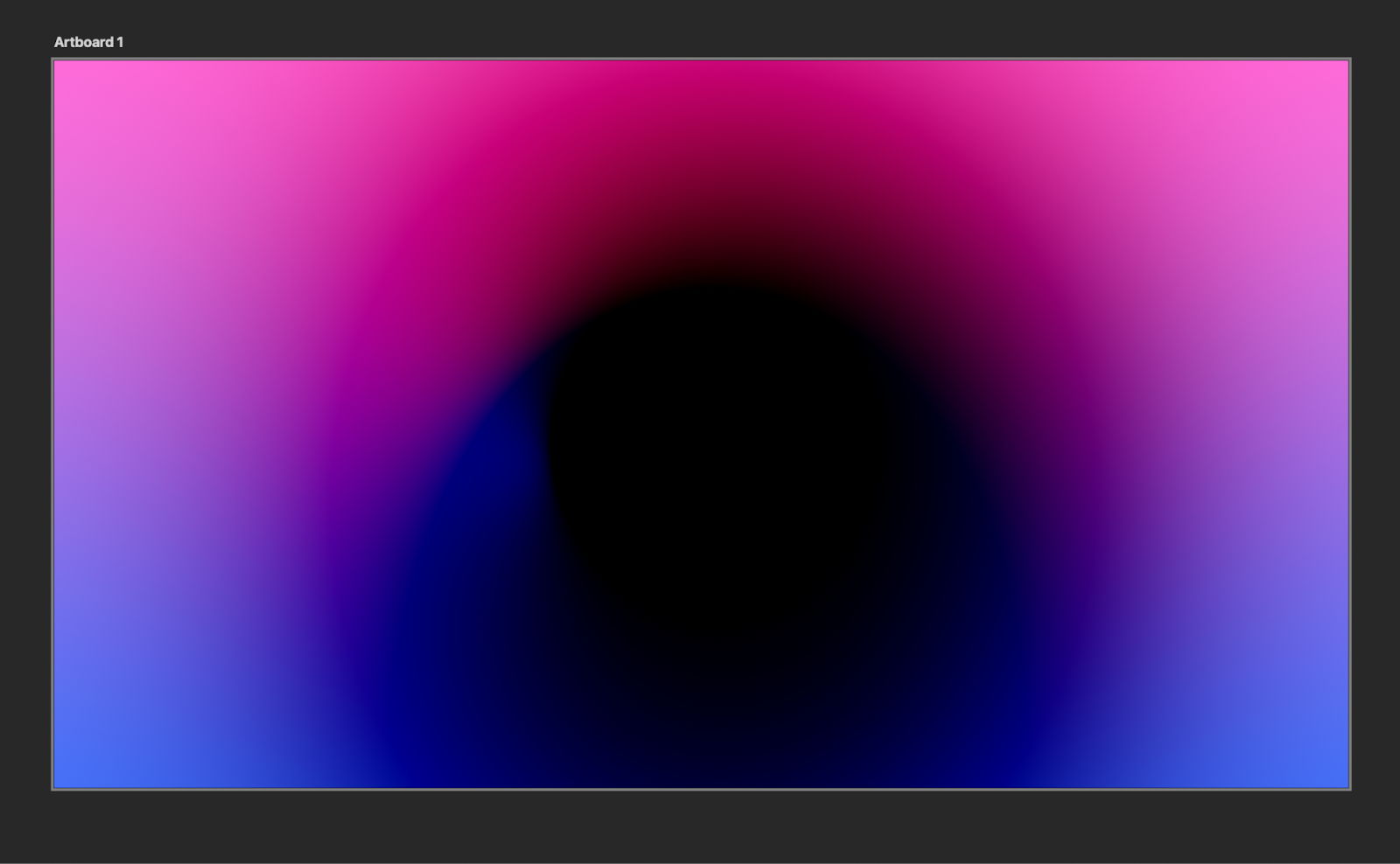
Avec l’outil pinceau, sélectionnez le blanc pour la couleur et expérimentez quelques coups de pinceau pour voir l’effet. Dans l’image ci-dessous, j’ai ajouté un simple cercle de pinceau sur le côté gauche, presque au centre. Remarquez que cela a créé un contraste plus fort.
Conclusion
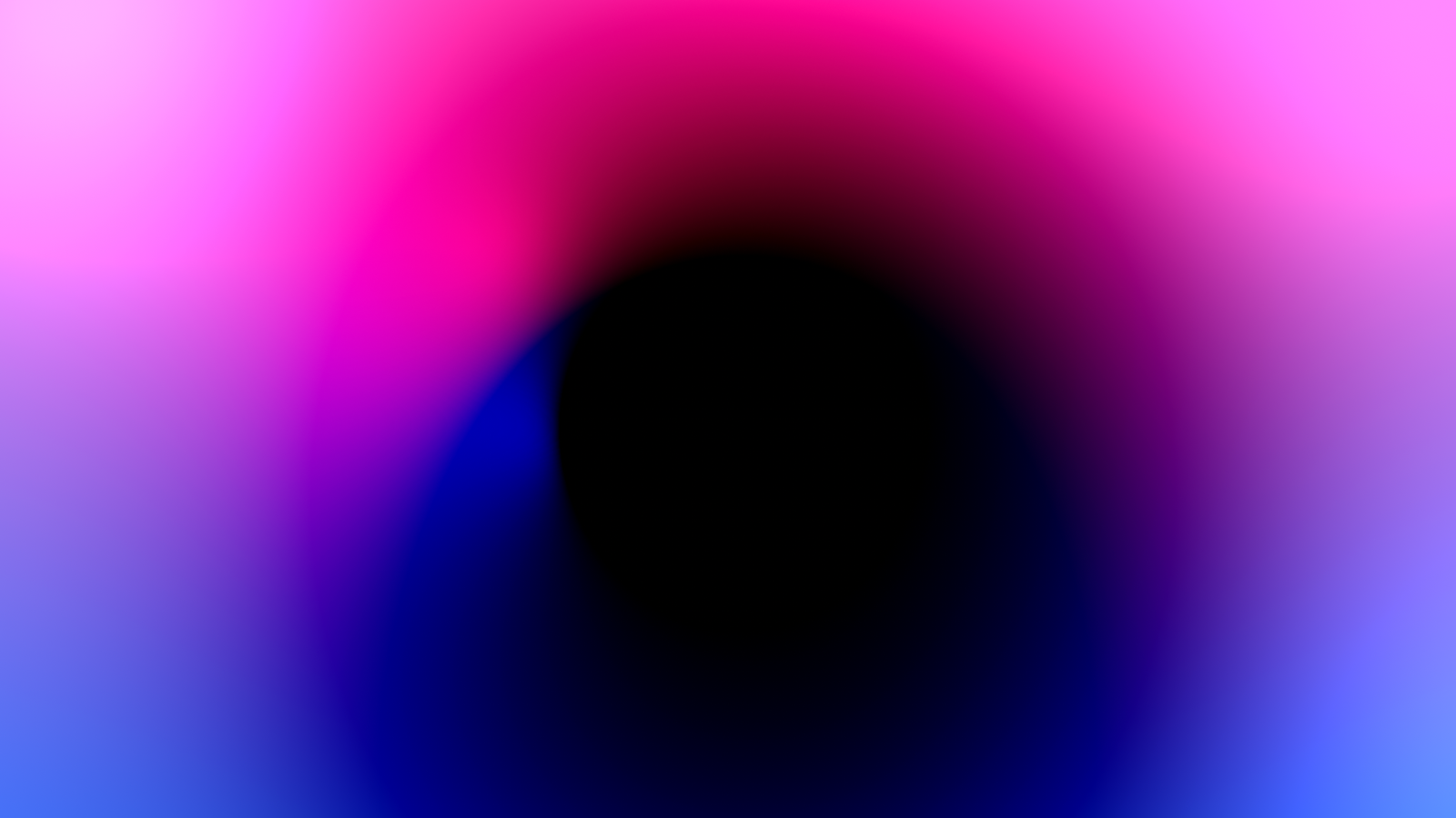
Ajoutez un autre calque à l’intérieur du « color dodge » et toujours avec des opacités de pinceau blanches mais différentes, peignez certaines parties de l’écran pour créer des reflets.
Pour résumer, les modes de fusion aident les pinceaux à se fondre avec le BG de manière plus réaliste. Linear Burn rend les choses plus sombres, Color Dodge crée plus de reflets et d’effets de lumière. Vous pouvez jouer avec différentes couleurs et distorsions supplémentaires, mais l’idée est la même. C’est à vous maintenant, amusez-vous.
Remarque : vous pouvez créer des animations comme le style Lava Lamp en déplaçant les pinceaux. C’est assez incroyable.
Variantes