
Look vintage super facile pour les photos dans Pixelmator
La photographie vintage est très tendance, en particulier avec de nombreuses applications pour Android et iPhone, des applications comme Instagram, Hipstmatic, etc. Le look vintage est cool et facile à créer dans Pixelmator, en particulier les fuites de lumière. C’est pourquoi j’ai décidé d’essayer.
Dans ce tutoriel, je vais vous montrer comment ajouter un look vintage super cool à vos photos dans Pixelmator 2.0. Le tutoriel est très simple, il ne comporte que 10 étapes et je suis sûr que vous vous amuserez beaucoup à jouer avec vos photos.
Étape 1
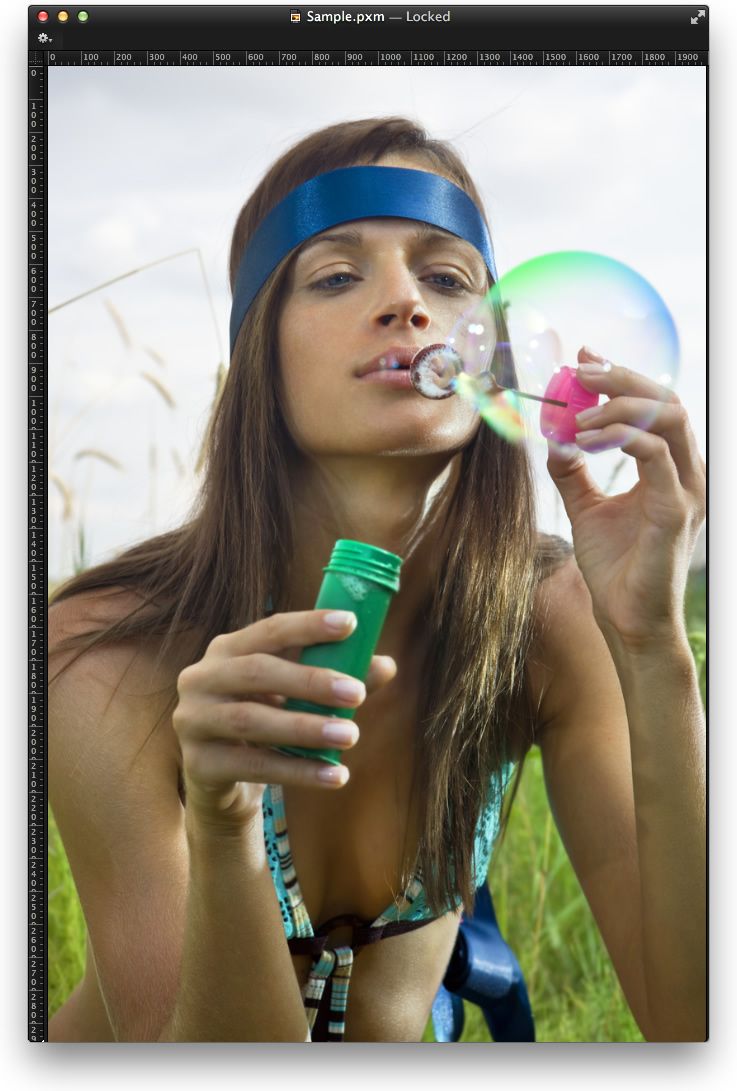
Ouvrez la photo à laquelle vous souhaitez appliquer le look vintage dans Pixelmator. Celui que j’utilise vient de ssuaphotos appelée beauté jeune femme soufflant des bulles de savon en été et vous pouvez la trouver ici : http://www.shutterstock.com/pic-57812896/stock-photo-beauty-young-woman…
Étape 2
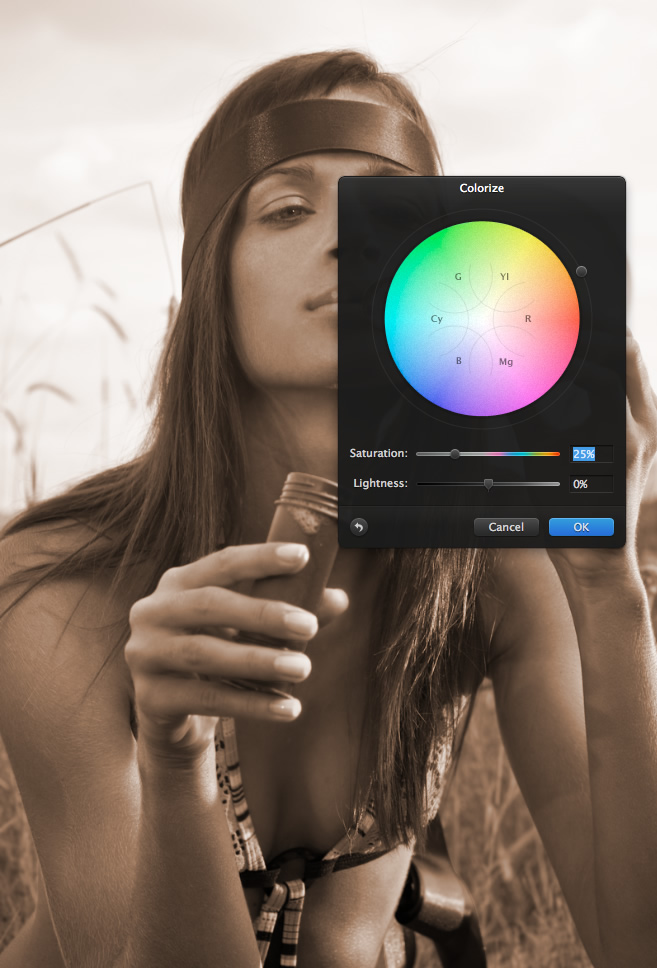
Dupliquer le calque de la photo et aller à Image>Coloriser. Diminuer Saturation à 25 et gardez la luminosité à 0.
Étape 3
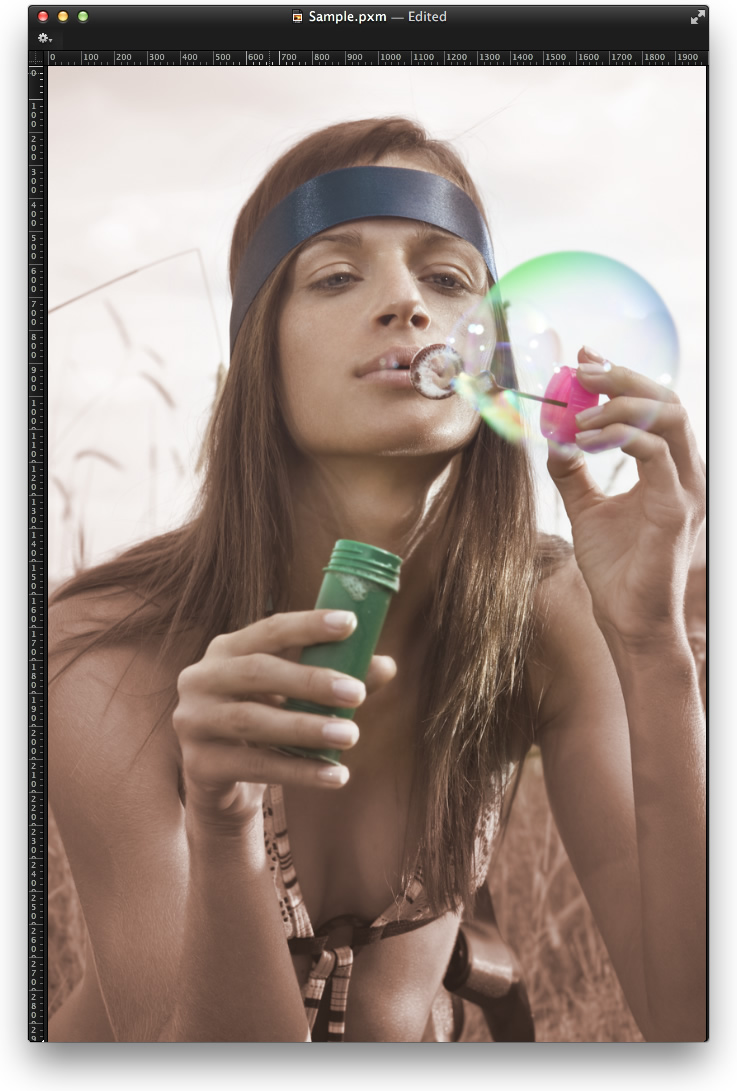
Avec le calque que vous venez d’appliquer le Colorisé réglage sélectionné aller à Calque> Ajouter un masque de calque. Après cela avec le Outil Pinceau (B) et un pinceau très doux avec du gris pour la couleur commence à peindre sur le masque sur la bulle de savon et son visage afin de masquer cette partie du calque. L’idée est de laisser son visage et la bulle de savon en couleur tandis que le reste dans ce genre de ton sépia.
Étape 4
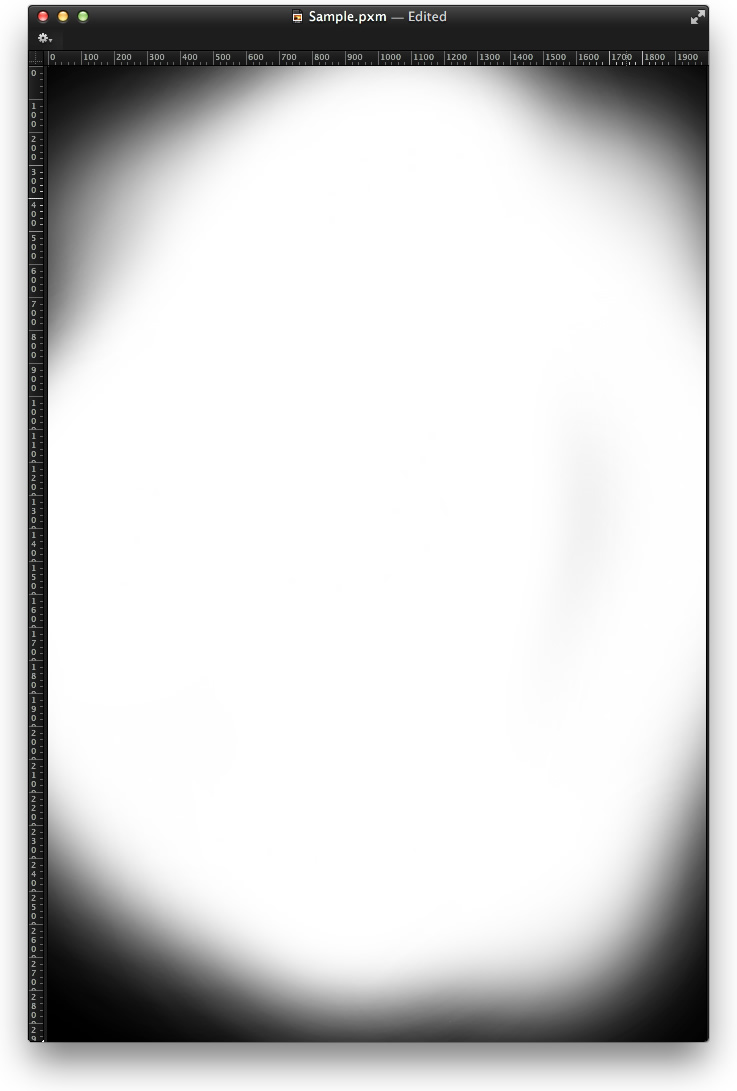
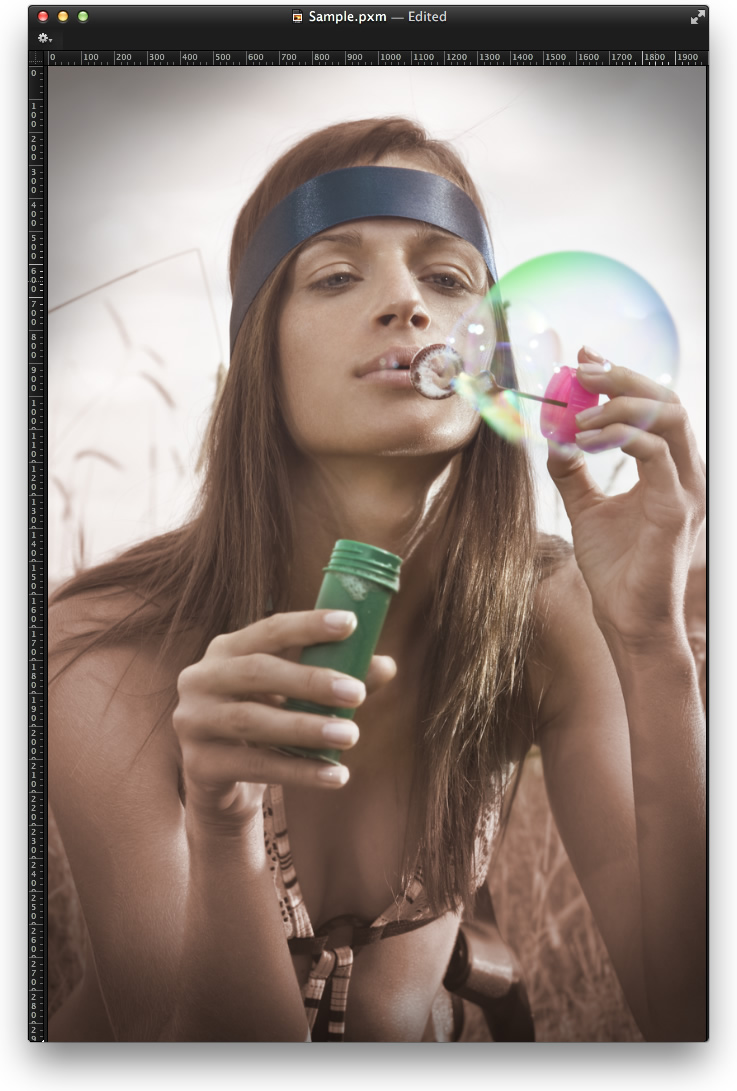
Ajoutez un nouveau calque et le avec le Outil pot de peinture (N) remplissez-le de noir. Après cela avec le Outil Pinceau (B) et blanc pour la couleur commencez à peindre au centre du calque. Utilisez l’image ci-dessous pour référence, également si vous le souhaitez, vous pouvez appliquer un Flou gaussien pour le rendre plus subtil.
Étape 5
Changer la Mélange de la couche à Multiplier à 30% afin de créer un effet de vignette.
Étape 6
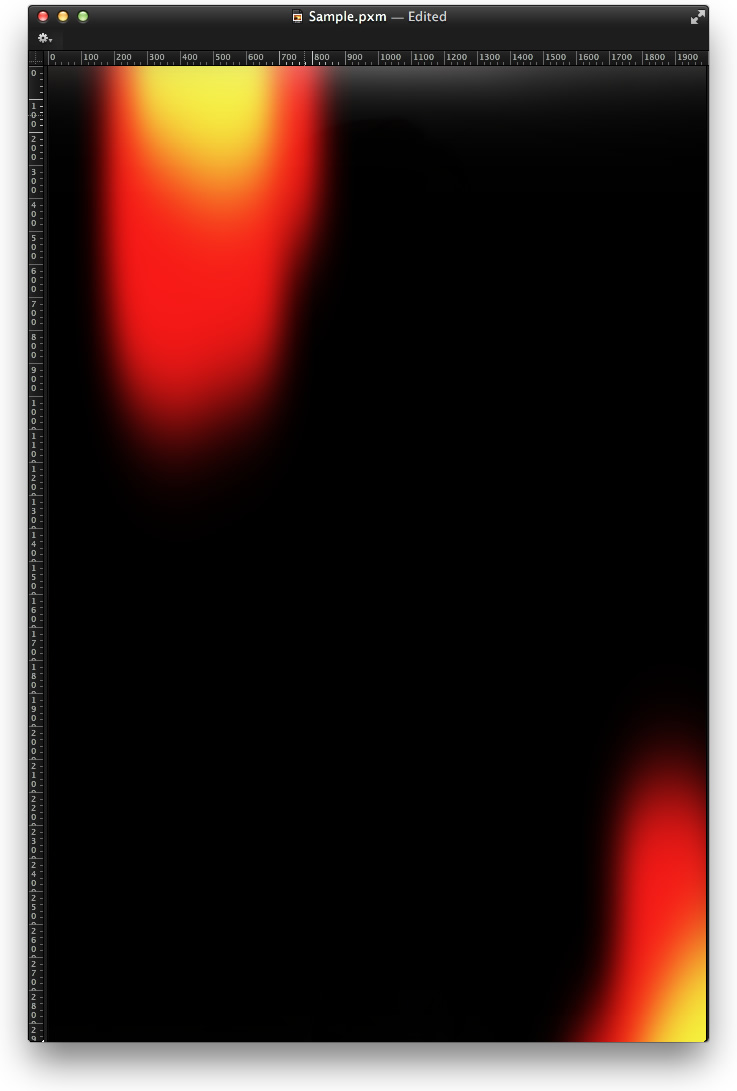
Ajoutez une couche au-dessus des autres et avec le Outil pot de peinture (N) remplissez-le de noir, puis avec le Outil Pinceau (B) et rouge pour la couleur, peignez certains endroits où vous souhaitez créer un effet de fuite de lumière. Une fois que vous avez les taches rouges, toujours avec l’outil Pinceau, sélectionnez le jaune pour la couleur, puis peignez quelques petites taches jaunes sur les rouges. Utilisez l’image ci-dessous pour référence.
Astuce : Utilisez le flou de mouvement avec un angle de 90º pour rendre l’effet plus réaliste.
Étape 7
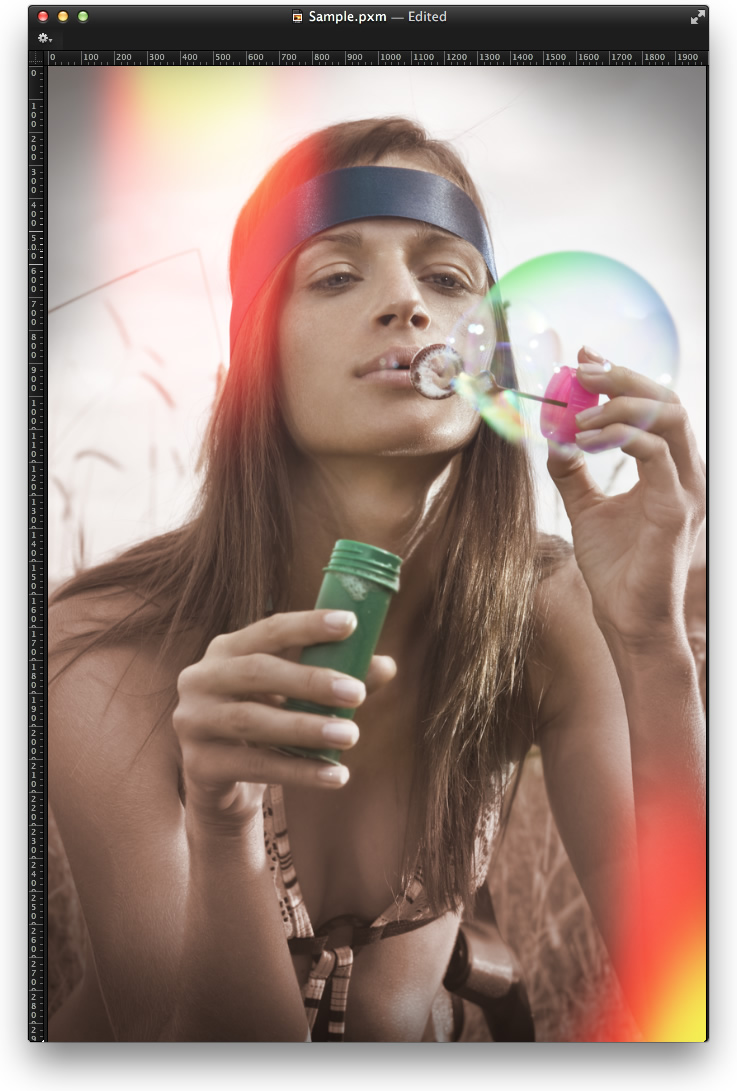
Changer la Mélange à Filtrer pour créer un très bel effet de fuite de lumière.
Étape 8
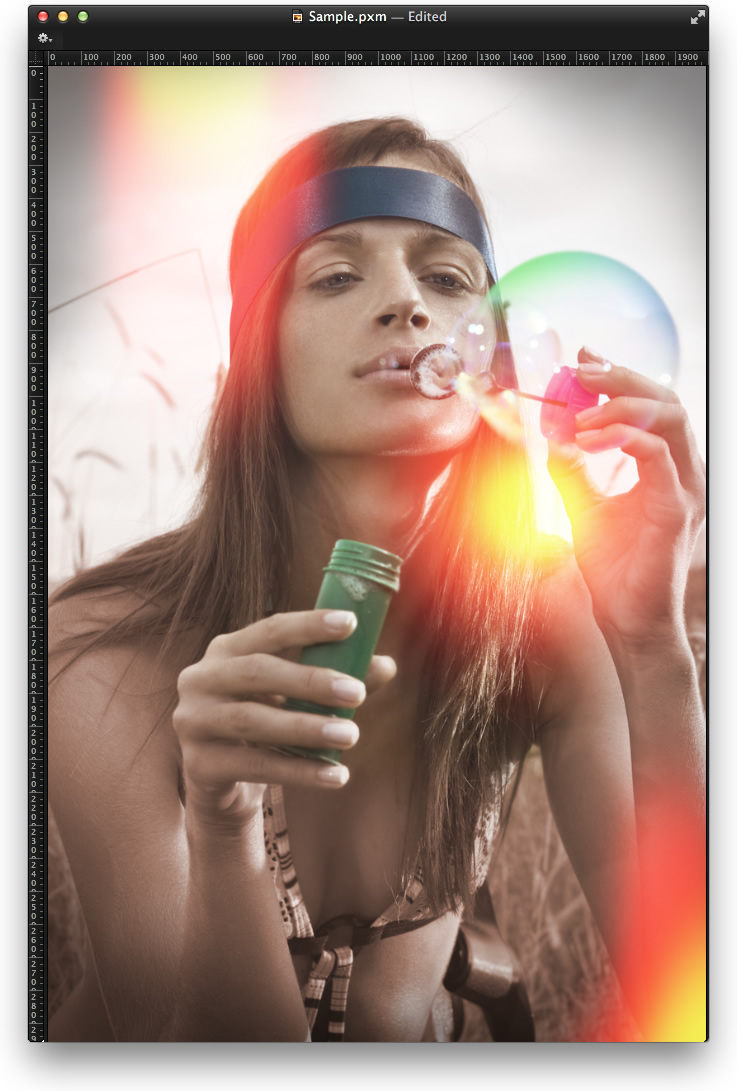
Répétez la même chose pour créer l’effet de fusées éclairantes sur son épaule.
Étape 9
Sélectionnez tous les calques et dupliquez-les, après cela, avec toutes les copies dupliquées sélectionnées, allez à Calque>Fusionner les calques. Vous aurez un calque avec tous les effets fusionnés. Aller à Filtre>Flou>Flou gaussien. Utilisation 10 pour le Rayon.
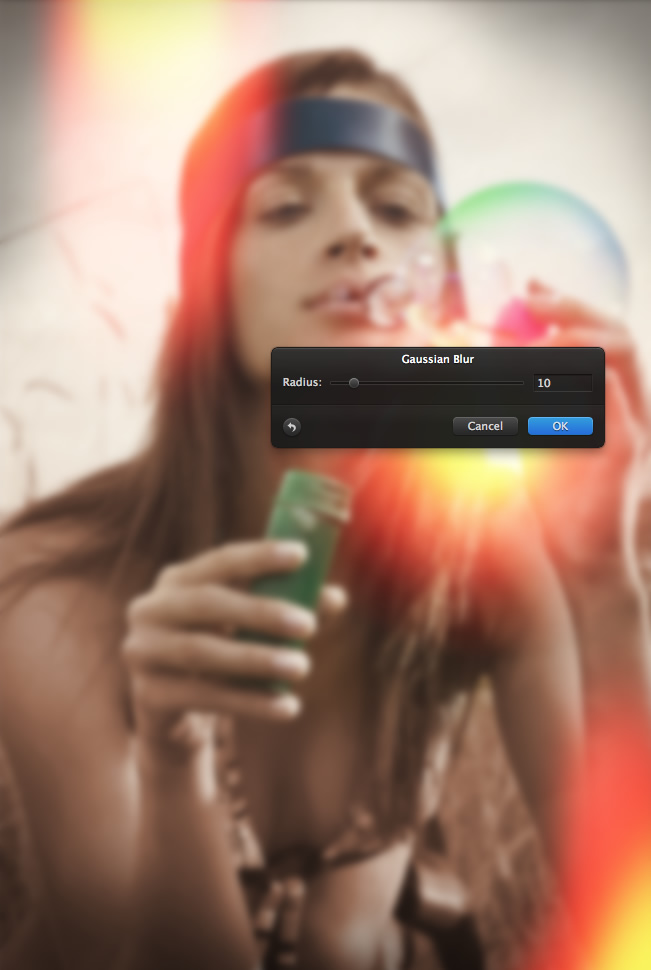
Étape 10
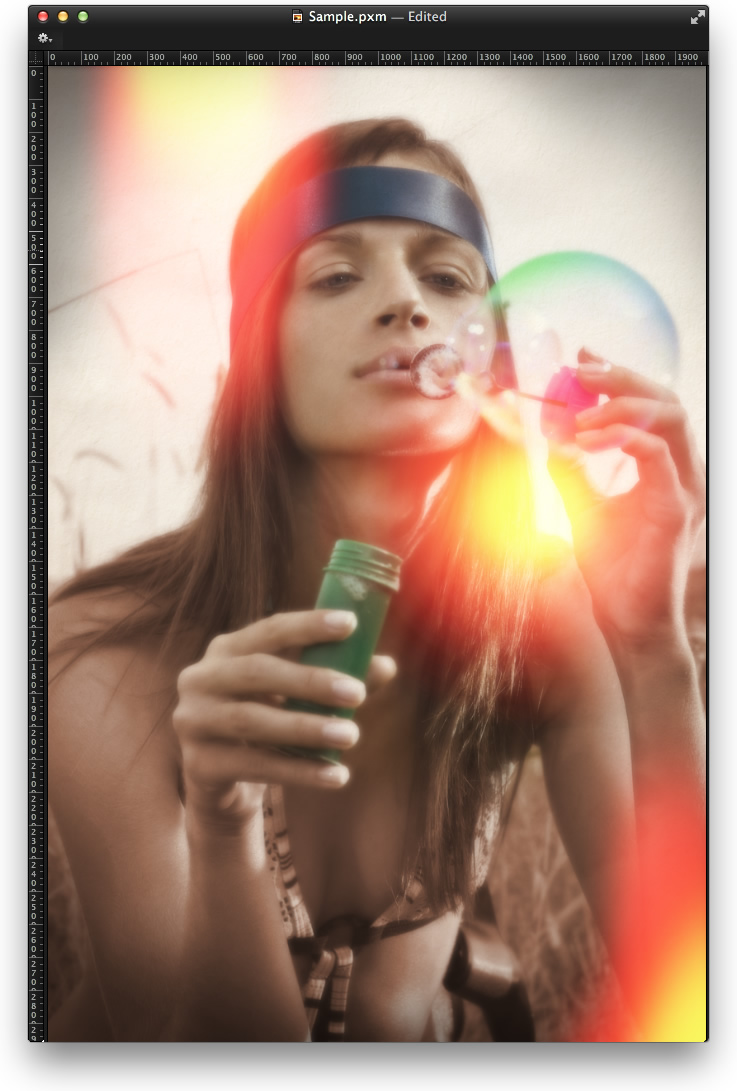
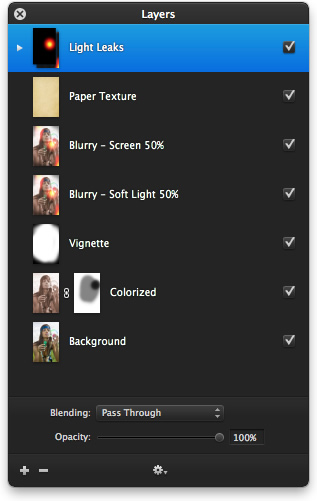
Dupliquez ce calque une fois, vous aurez 2 calques flous. Avec celui du dessus changer le Fusion à l’écran à 50% et celui qui est en dessous, utilisez Lumière douce à 50 %.
Ordre des calques
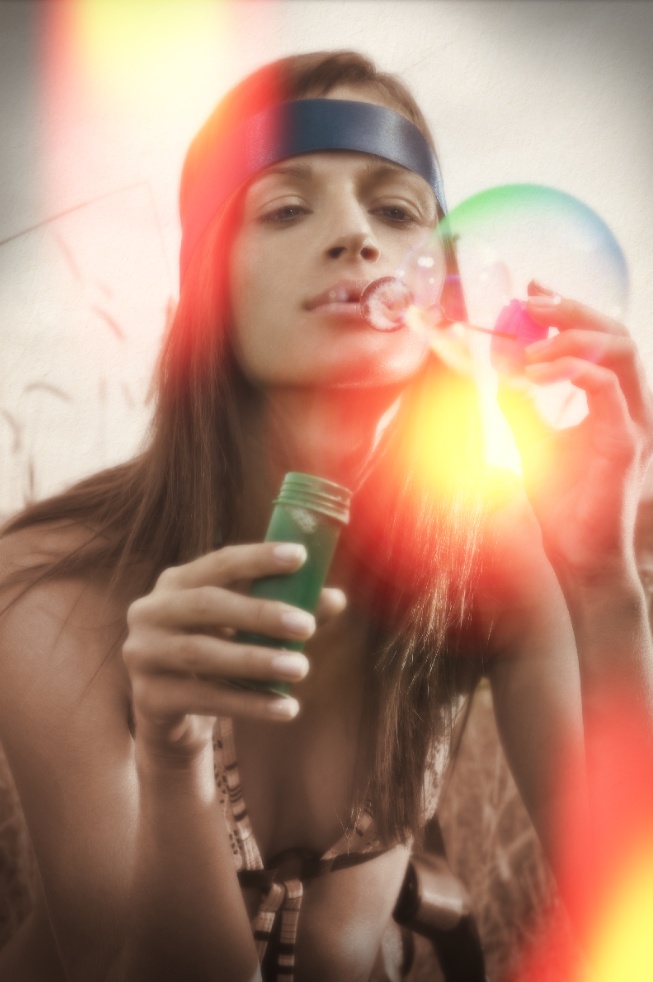
Conclusion
Vous pouvez ajouter une texture de papier ancien comme dans le résultat final, j’utilise une texture de Shutterstock que vous pouvez trouver ici. Pour le Blending j’ai utilisé Multiplier à 20%. Notez à l’étape précédente que les couches de fuites de lumière sont au-dessus des autres, même si nous avons les couches fusionnées. C’est parce que je voulais augmenter la force de l’effet de lumière. Maintenant, c’est à vous de l’essayer avec vos propres images.
Télécharger le fichier Pixelmator
Télécharger le fichier source
