Comment télécharger des vidéos YouTube sur iPhone
Maintenant en vacances, quand on passe plus de temps loin de chez soi et, donc, loin d’une connexion Wi-Fi, il arrive souvent que l’on regarde une vidéo sur YouTube et du coup… la connexion se coupe, la vidéo se charge et nous ne pouvons pas continuer le visionnage
Vous pouvez télécharger des vidéos YouTube avec un compte Premium sur la plateforme, avec une application ou à partir de pages Web
Pour éviter que cela ne se produise, la meilleure chose à faire est de téléchargez ces vidéos sur votre iPhone plus tôt afin que vous puissiez les enregistrer dans votre dossier de téléchargements et les afficher sans être connecté au réseau. Il existe plusieurs façons de le faire, et certaines nécessitent de payer de l’argent et d’autres vous pouvez le faire gratuitement.
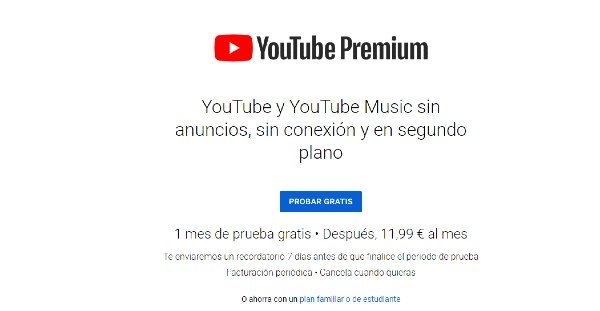
– YouTube Premium : Le moyen officiel et payant de télécharger des vidéos YouTube sur votre iPhone consiste à ouvrir un compte Premium sur la plateforme. Bien que les conditions d’utilisation du site n’autorisent théoriquement pas le téléchargement de vidéos, si elles ne sont destinées qu’à un usage personnel et non à une distribution via des canaux tiers, il n’y aurait aucun problème. Bien sûr, cette fonction n’est disponible que pour les téléphones portables, et non pour les ordinateurs.
Si vous vous inscrivez à YouTube Premium, vous bénéficierez d’un mois d’essai gratuit et, à partir de ce moment, vous devrez payer des frais de 11,99 euros par mois. Une fois inscrit, il est très simple et rapide de télécharger une vidéo.
Lorsque vous commencez à lire la vidéo que vous souhaitez télécharger, vous verrez une icône représentant une flèche pointant vers le bas, qui est utilisée pour télécharger. Ensuite, YouTube vous permet de choisir la qualité avec laquelle vous souhaitez télécharger la vidéo. Dès qu’elle est téléchargée, la vidéo sera automatiquement enregistrée dans la bibliothèque de votre profil.
-Lire Documents : Mais il existe des moyens de télécharger des vidéos sans avoir à ouvrir un compte YouTube Premium. Comme il n’y a pas d’applis dans l’App Store qui font cela directement, il faudra faire un petit détour avec l’appli Documents de Readdle, en téléchargement gratuit.
Une fois que vous l’avez installé, ouvrez YouTube via un navigateur Web ou depuis l’application mobile. Copiez le lien de la vidéo que vous souhaitez télécharger et ouvrez, dans Readdle Documents, un navigateur Web intégré à l’application elle-même. Là, vous devriez chercher l’un des nombreux sites Web qui existent pour télécharger des vidéos YouTube.
Dans n’importe lequel, collez le lien vidéo et cliquez sur télécharger. Ensuite, dans le menu de l’application, vous verrez qu’il existe un dossier appelé « Mes fichiers » et, à l’intérieur, un autre « Téléchargements ». Vous y trouverez la vidéo YouTube que vous venez de télécharger.

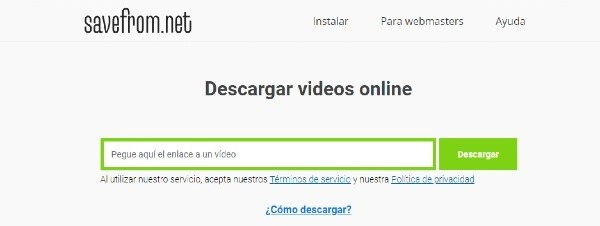
-Depuis l’ordinateur : Une troisième option consiste à télécharger ces vidéos sur votre ordinateur, puis à les transférer sur l’iPhone. Pour ce faire, vous pouvez accéder à l’un des nombreux sites Web que vous trouverez pour télécharger des vidéos en collant simplement le lien. Vous pouvez utiliser, par exemple, savefrom.net ou freemake.com
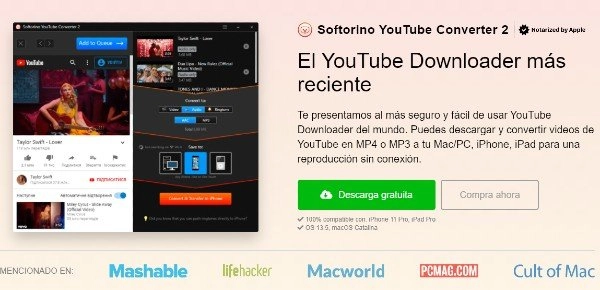
-Convertisseur Softorino YouTube : Il s’agit d’une application pour iOS qui fonctionne comme l’un de ces sites Web pour télécharger des vidéos YouTube. Vous copiez le lien, cliquez sur télécharger et le fichier est enregistré dans votre dossier. Il existe une version gratuite de l’application, mais elle n’est pas disponible pour tous les modèles d’iPhone. Son coût est de 21,95 euros par an.