
Badge de profil de recherche Google – Comment l'ajouter à votre site
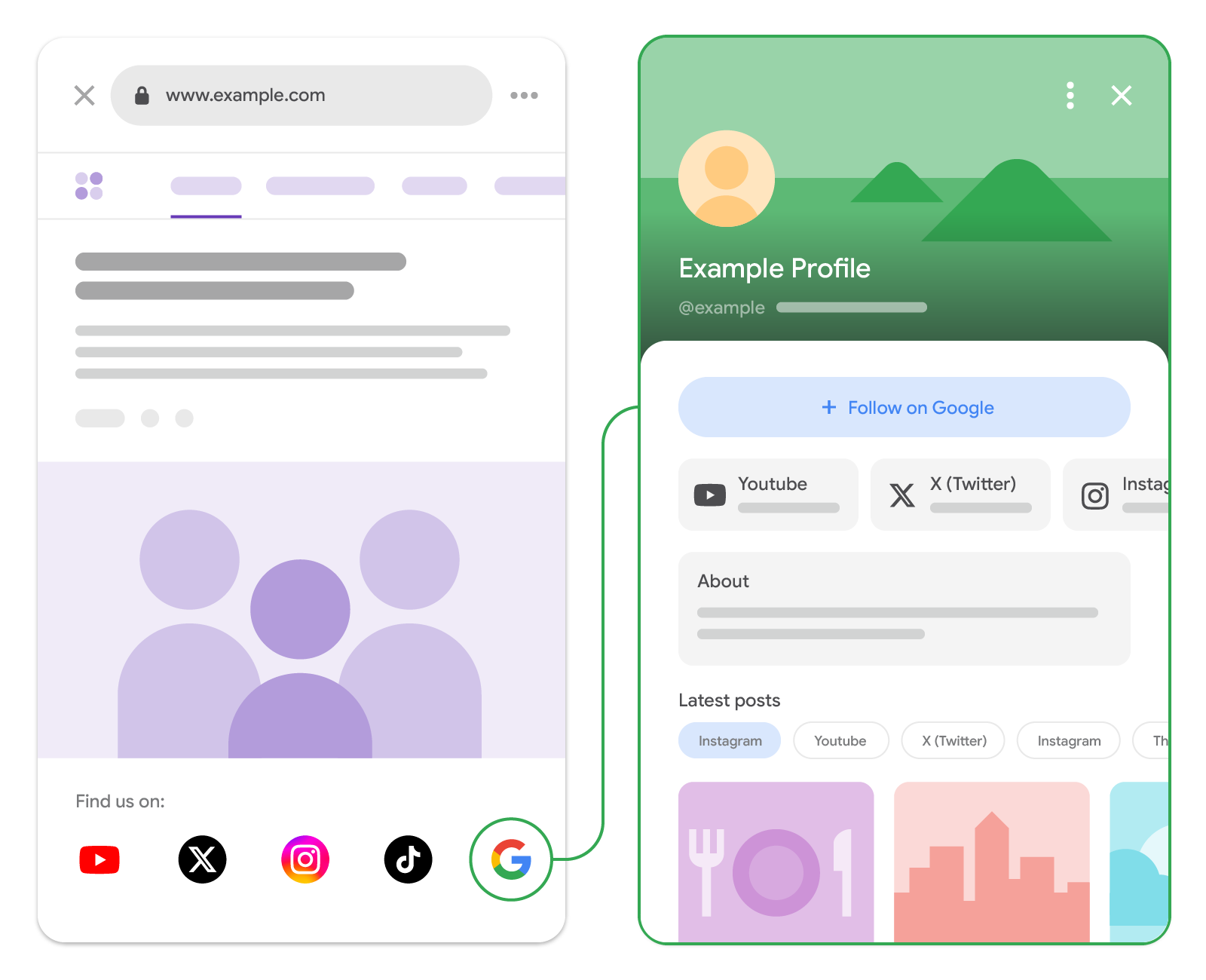
Google a laissé une chose de côté dans l'annonce concernant les nouvelles fonctionnalités des profils de recherche annoncées aujourd'hui : vous pouvez désormais ajouter un badge de profil de recherche à votre site Web. Cela permet aux utilisateurs/chercheurs de vous suivre directement depuis votre site Web.
Le document d'aide indique : « Après avoir revendiqué votre profil de recherche, vous pouvez encourager votre public à trouver votre contenu sur le Web en ajoutant un badge de profil de recherche à votre site Web. »
Voici mon bouton :

Voici les directives de marque répertoriées et les meilleures pratiques à cet effet :
- Assurez-vous que les cibles tactiles sont accessibles : Gardez la cible cliquable au moins 48 × 48 dp sur Android et 44 × 44 px sur iOS et Web.
- Préserver l’intégrité du logo : Si vous utilisez les ressources officielles de Google, n'étirez pas, ne déformez pas, ne faites pas pivoter et ne modifiez pas les couleurs de l'icône « Super G » et du bouton de profil de recherche.
- Évitez de mélanger et d'associer des badges monochromes avec des badges colorés : Par exemple, si vous utilisez le monochrome pour toutes les icônes, utilisez l'icône monochrome « G ».
- Maintenez la clarté du badge : Si vous souhaitez utiliser à la fois le badge de profil de recherche et le badge Sources préférées, utilisez le bouton de profil de recherche plus accentué avec l'étiquette pour plus de clarté et de distinction par rapport au badge Sources préférées. N'utilisez pas l'icône « Super G » pour le profil de recherche associé au badge Sources préférées.
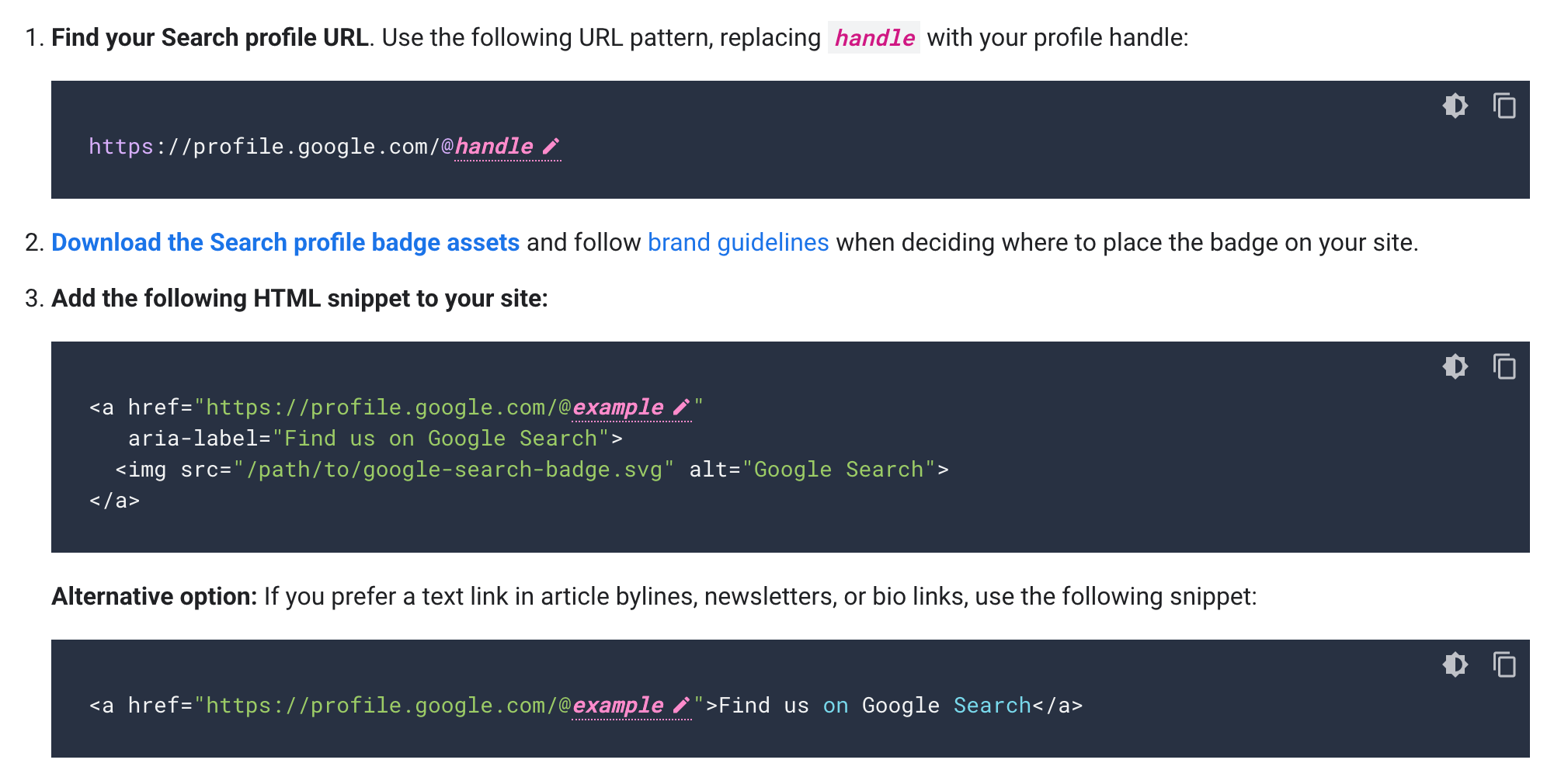
Voici le code pour ajouter le bouton à votre site :
Si vous ne savez pas quelles sont vos sources préférées, recherchez des profils et personnalisez votre flux, lisez cette histoire.
Discussion sur le forum X.
