
Comment activer l'authentification à deux facteurs sur Pinterest
Pour ajouter une couche de sécurité supplémentaire à votre compte Pinterest, vous pouvez activer la vérification à deux facteurs. Il s'agit d'une fonction de sécurité qui s'active lorsque vous essayez d'accéder à votre compte depuis un ordinateur qui n'est pas votre ordinateur habituel. La plateforme vous envoie un code à un appareil autorisé et il est utilisé comme clé qui vous permet d'ouvrir votre profil sur un autre appareil.
Si une autre personne tente d'accéder à votre compte, vous recevrez le code sur votre mobile et vous saurez qu'elle essaie de pirater votre compte, mais l'autre personne ne pourra pas y accéder car elle n'a pas le code.
La vérification en deux étapes est une fonctionnalité de sécurité proposée par plusieurs réseaux sociaux. Vous pouvez activer la vérification à deux facteurs sur Facebook, Instagram ou WhatsApp, par exemple. Si vous souhaitez activer cette protection supplémentaire pour votre compte Pinterest, vous trouverez ici les étapes à suivre.
Étapes pour configurer la vérification en deux étapes sur Pinterest
Pour configurer la vérification à deux facteurs sur Pinterest, vous devez fournir votre numéro de téléphone, où le message texte avec le code d'accès sera envoyé. Voici les étapes à suivre, en fonction de l'appareil à partir duquel vous le faites.
Depuis le Web
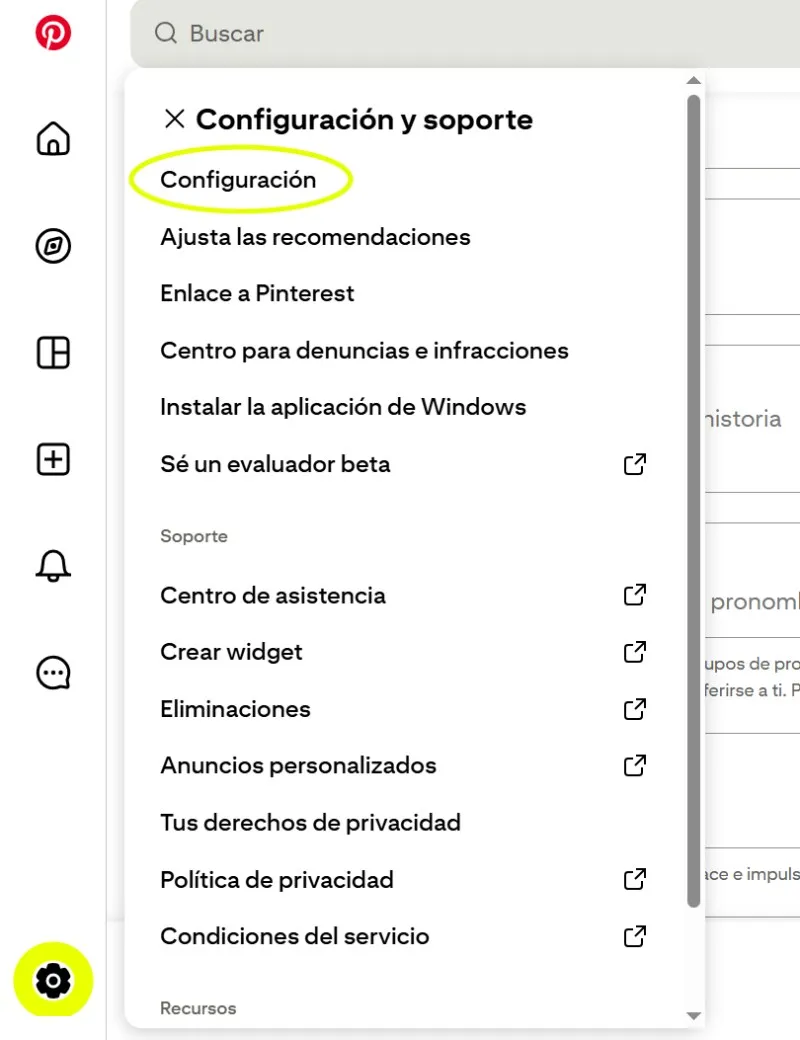
-Connectez-vous à votre compte Pinterest, allez en bas du menu de gauche et cliquez sur l'icône de la roue dentée et appuyez sur « Paramètres ».
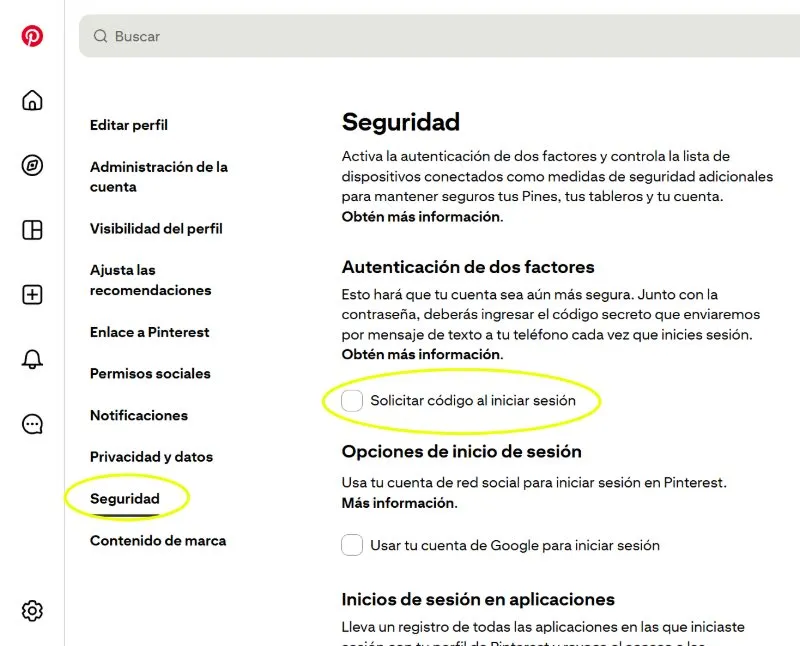
-Dans le menu de gauche, allez dans « Sécurité » et dans la section « Authentification à deux facteurs », touchez la case où il est écrit « Demander un code lors de la connexion ».
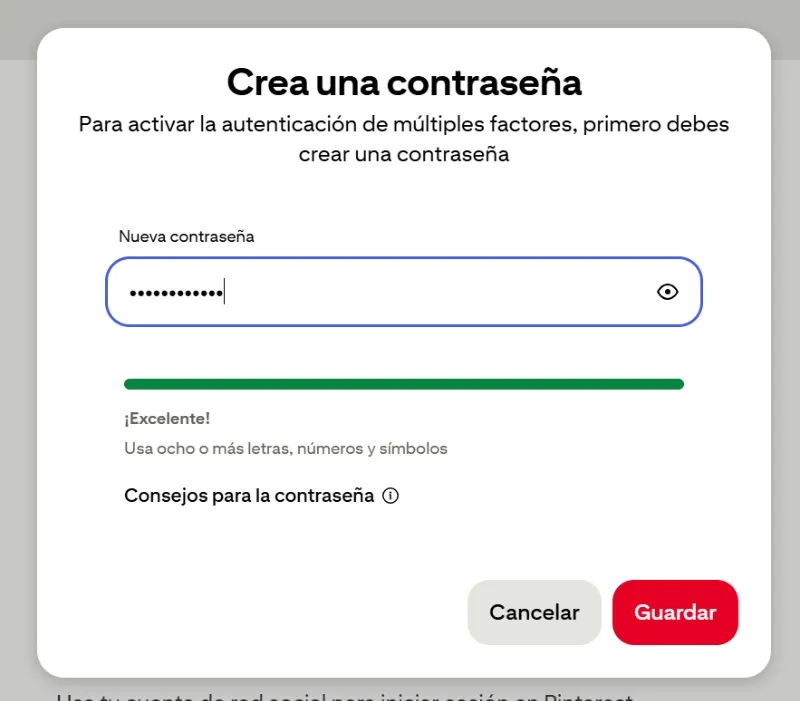
-Le système vous demandera de créer un mot de passe avant d'activer l'étape de vérification. Vous pouvez appuyer à l'endroit où il est indiqué « Conseils sur les mots de passe » et vous en créerez un avec une plus grande sécurité.
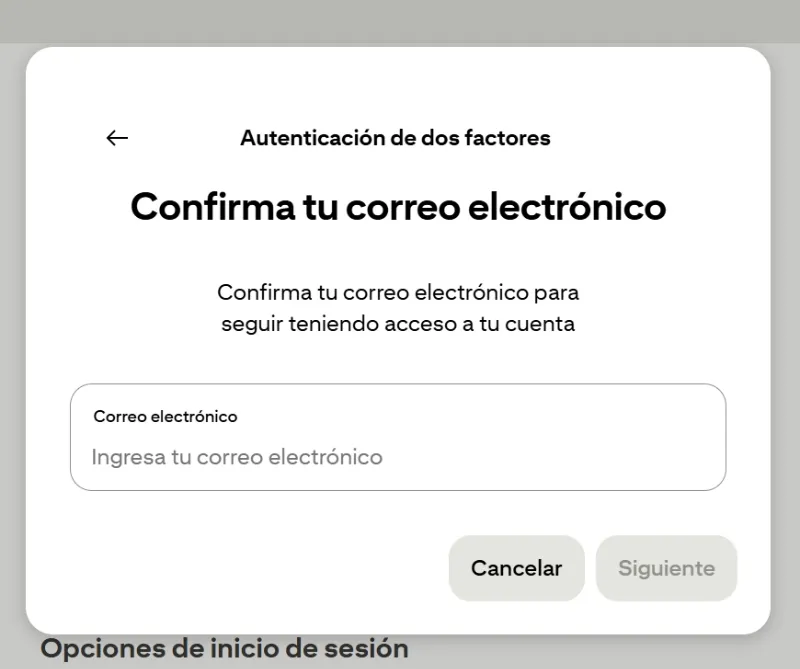
-Entrez l'e-mail, le mot de passe du compte Pinterest et ajoutez le numéro de téléphone – à côté de l'indicatif du pays – auquel vous souhaitez que le code de vérification à deux facteurs parvienne.
-Vous recevrez un code pour ce numéro, placez-le dans la case où il est demandé et cliquez sur « Vérifier ».
-Enregistrez le code ou générez-en un nouveau dans « obtenir un nouveau code » et appuyez sur « terminé ».
Sur mobile (applications Pinterest pour Android et iOS)
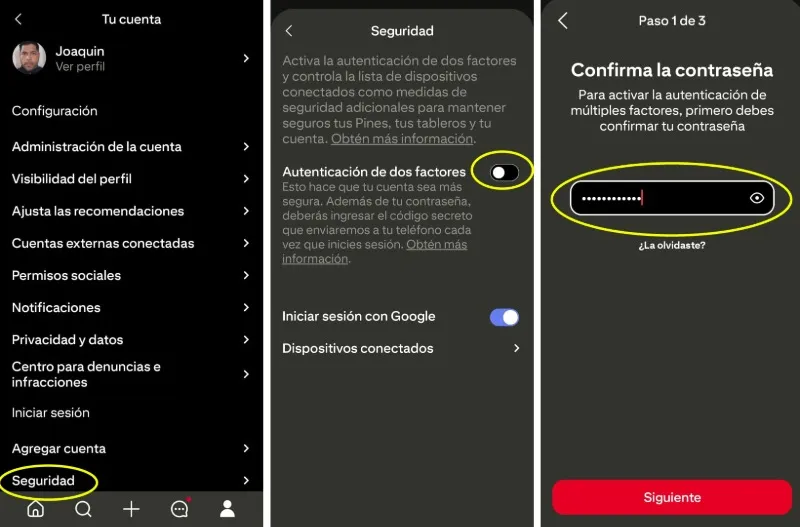
-Connectez-vous à votre compte Pinterest, appuyez sur la photo de profil située dans le coin supérieur droit de l'écran et faites défiler jusqu'à l'endroit où il est indiqué « Sécurité ».
-Activez l'interrupteur « Authentification à deux facteurs » et définissez un mot de passe de sécurité.
-Ajoutez le numéro de téléphone auquel vous souhaitez que le code de vérification à deux facteurs atteigne et, une fois que vous l'avez reçu, écrivez-le dans la case.
-Placez le code que vous recevrez dans la case à cocher et appuyez sur « vérifier » pour valider les liens.
