
Comment changer votre nom d'utilisateur Twitch
Changez votre nom d'utilisateur sur Twitch Il peut s'agir d'une décision stratégique qui impacte considérablement votre présence sur la plateforme, que vous recherchiez un nom beaucoup plus aligné avec votre marque personnelle ou que vous souhaitiez simplement vous réinventer. Il s'agit d'un changement qui peut vous aider à gagner plus de followers sur Twitch ou même à refléter une nouvelle image si vous travaillez en tant que créateur de contenu.
Cependant, vous ne pouvez effectuer cet ajustement de nom sur Twitch qu'une fois tous les 60 jours (et après 6 mois, cet utilisateur pourra être utilisé par n'importe qui), vous devez également vous assurer que votre email est vérifié pour pouvoir effectuer cette procédure. .
Bien entendu, vous devez planifier soigneusement le changement de nom, car cela peut affecter la visibilité de votre chaîne et la façon dont vos abonnés vous trouvent en ligne.
Aussi, sachez que votre ancienne URL ne sera plus active, vous devrez donc mettez à jour tous les liens sur lesquels vous avez partagé votre chaîne pour ne pas perdre de trafic.
Bien que votre nouveau nom d'utilisateur soit mis à jour à tous les endroits pertinents de Twitch, certains aspects, tels que les reçus des anciens abonnés, les abonnements offerts par votre chaîne ou les éléments que vos abonnés achètent pour envoyer, peuvent ne pas être mis à jour immédiatement.
Façons de changer votre nom d'utilisateur Twitch
Ensuite, vous apprendrez comment modifier le nom d'utilisateur sur Twitch depuis votre téléphone ou votre ordinateur.
Depuis un mobile :
Pour que vous puissiez changer votre nom d'utilisateur sur Twitch depuis votre mobile, vous devez suivre cette simple étape par étape :
-Commencez par ouvrir l'application Twitch sur votre téléphone mobile. Si vous n'êtes pas connecté, faites-le en saisissant vos identifiants.
-Une fois à l'intérieur, vous serez redirigé vers l'écran principal de la plateforme. Allez dans la barre inférieure de l'écran et sélectionnez l'icône « Profil », située sur le côté droit.
-Sur l'écran de votre profil, recherchez l'option « Modifier le profil ». Cette option est située en haut à droite de l'écran. Appuyez sur cette option pour continuer.
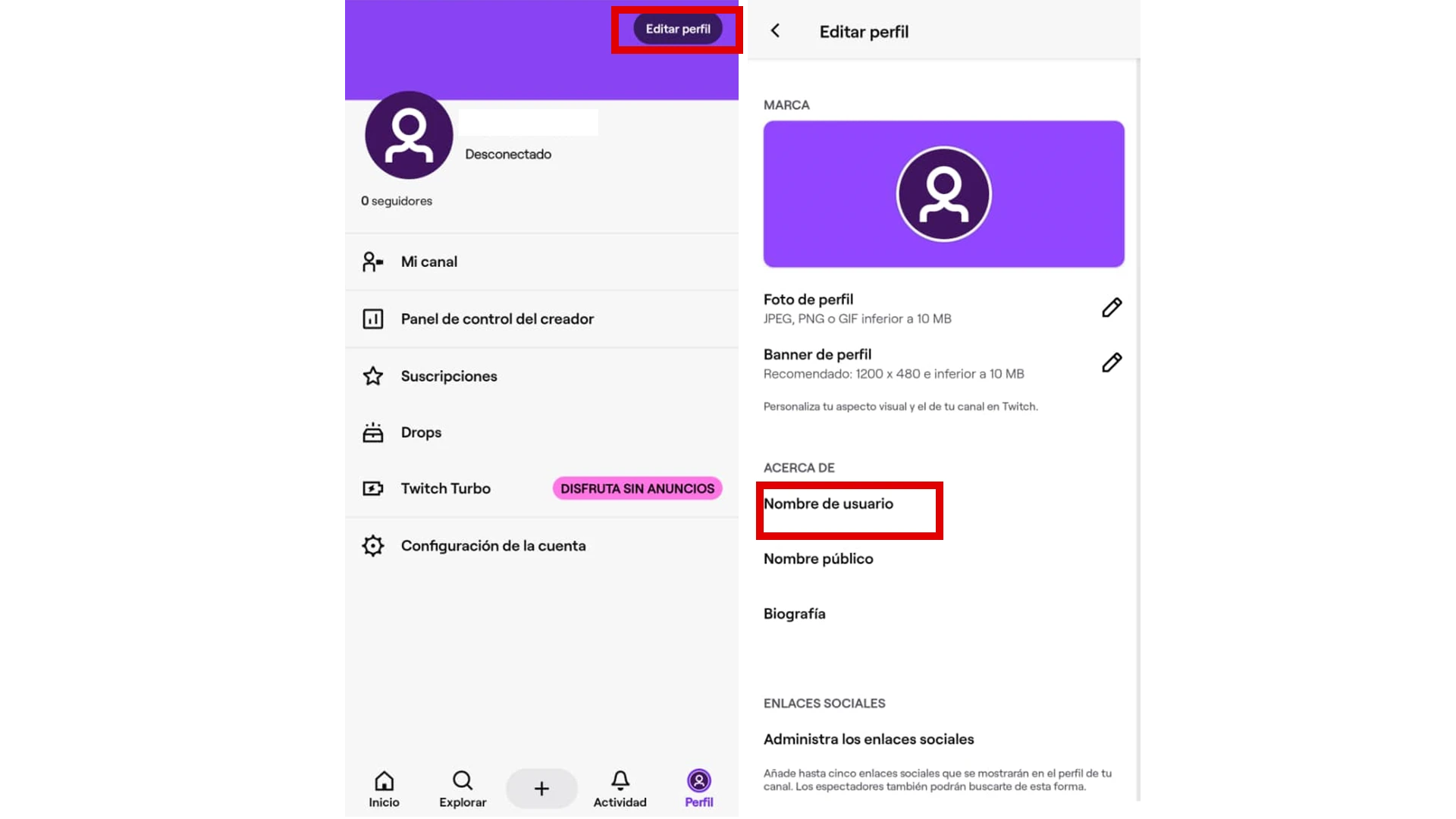
-Dans le menu d'édition, vous verrez l'option permettant de changer votre nom d'utilisateur (vous pouvez également modifier votre nom public si vous le souhaitez). Sélectionnez « Modifier le nom d'utilisateur ».
-Le système vous amènera à une nouvelle fenêtre où il vous expliquera les implications du changement de nom d'utilisateur. Cliquez sur le champ où le nouveau nom d'utilisateur est saisi.
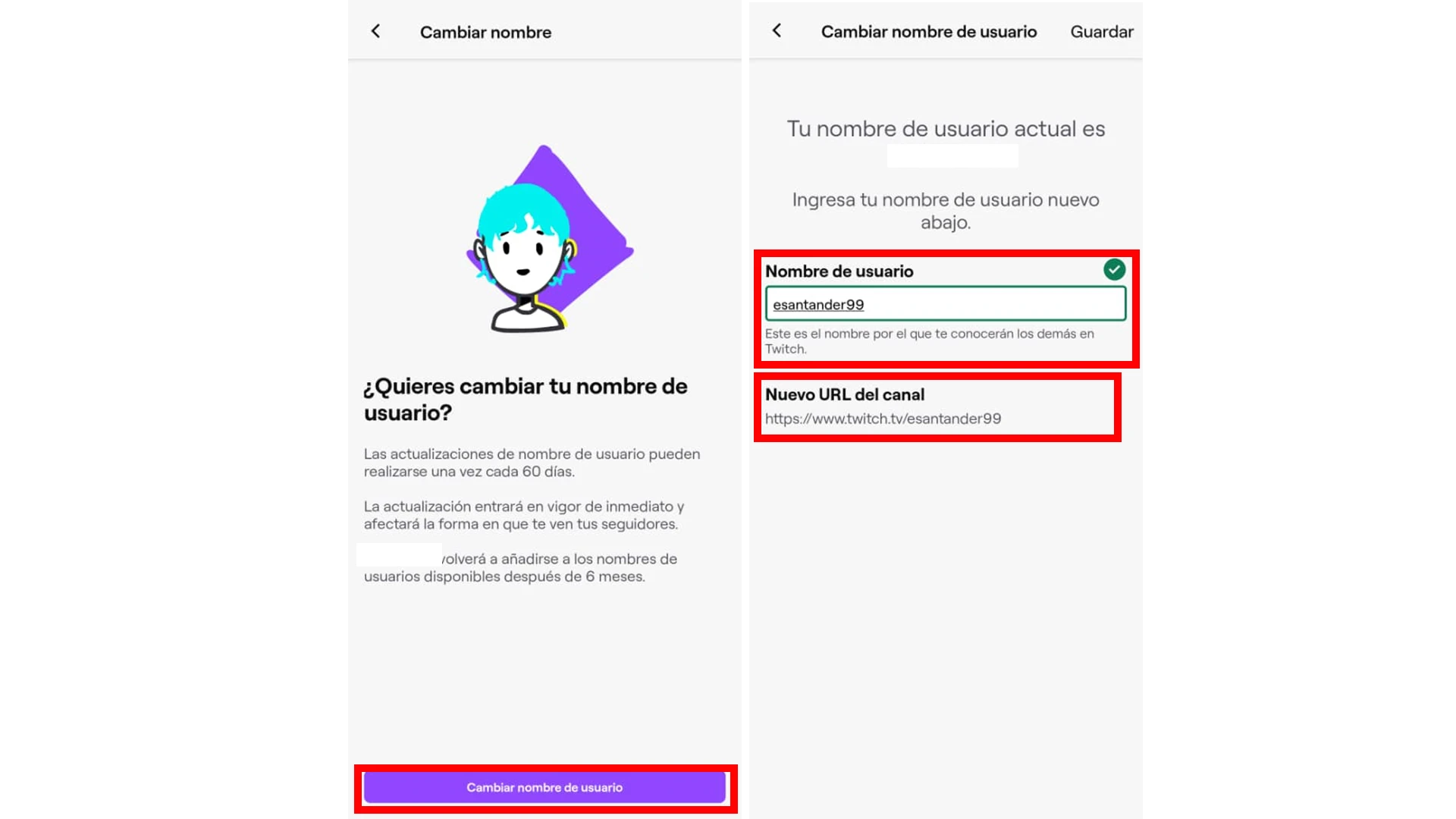
-Écrivez le nouveau nom que vous souhaitez. Si le nom est disponible, le système le confirmera. De plus, en bas de l’écran, vous verrez à quoi ressemblera la nouvelle URL de votre chaîne.
-Une fois que vous êtes satisfait du nouveau nom et avez vérifié qu'il est disponible, appuyez sur l'option « Enregistrer ».
-Le changement sera appliqué immédiatement et votre nouveau nom d'utilisateur sera défini correctement.
Depuis l'ordinateur :
Si vous utilisez Twitch depuis votre ordinateur, vous pouvez modifier votre nom d'utilisateur en suivant ces étapes :
-Ouvrez le navigateur de votre choix et rendez-vous sur le lien suivant https://www.twitch.tv/.
-Entrez votre nom d'utilisateur et votre mot de passe pour vous connecter à votre compte.
-Une fois dans le menu principal, allez en haut à droite de l'écran.
-Recherchez votre silhouette de profil, qui se trouve dans le coin supérieur droit, et cliquez dessus.
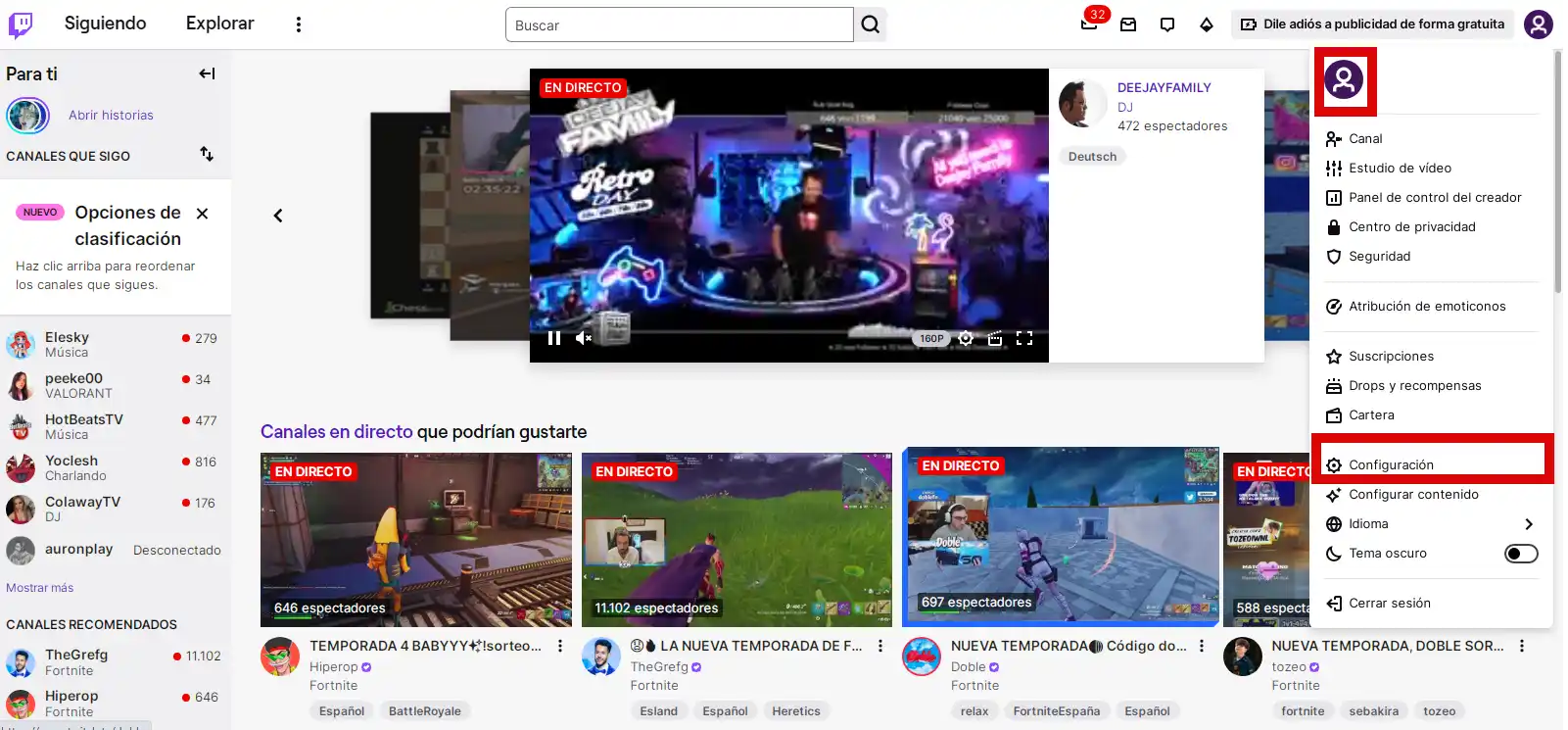
-Un menu déroulant s'ouvrira. Sélectionnez l'option qui dit « Paramètres ». Alternativement, si vous cliquez directement sur votre photo de profil, cela vous mènera également à la page des paramètres de profil.
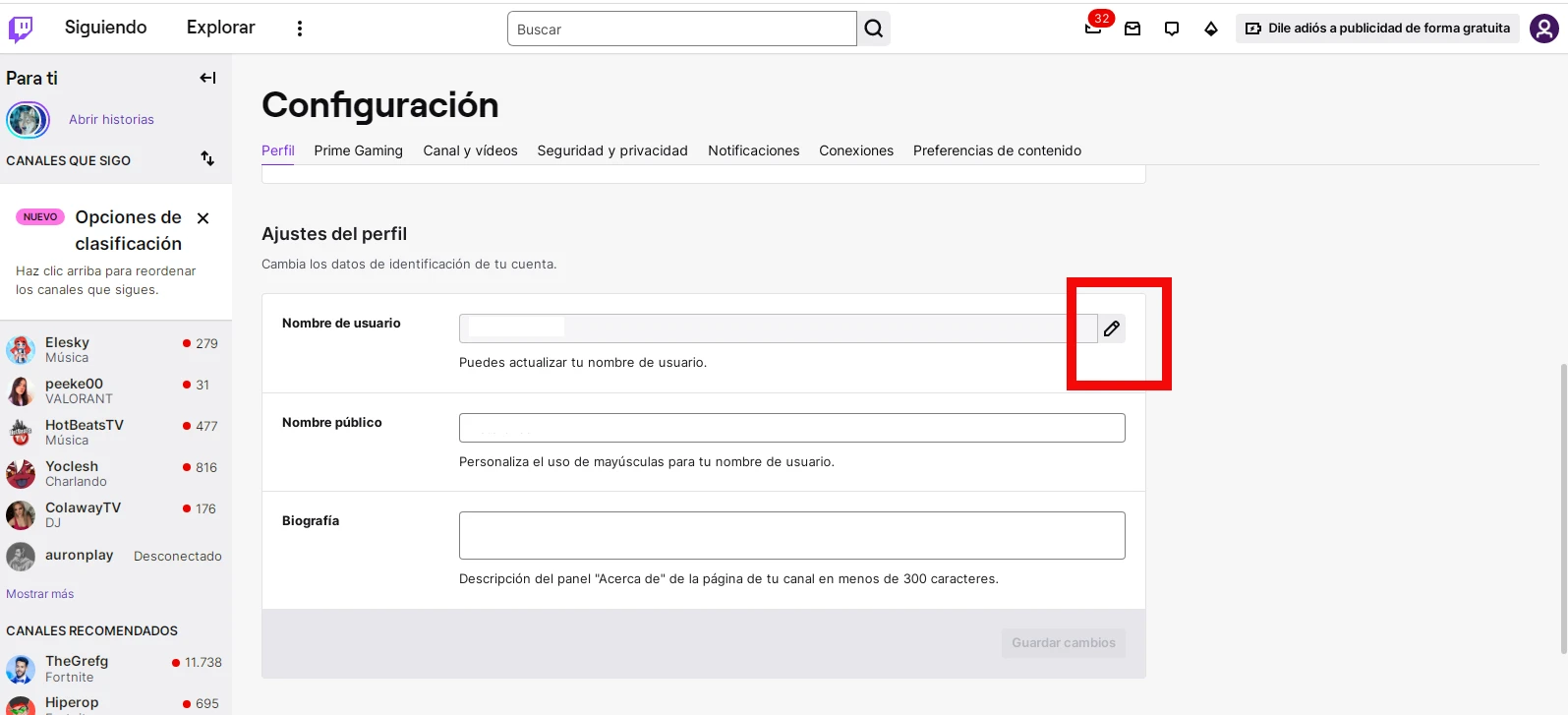
-Dans le panneau des paramètres, recherchez la section intitulée « Paramètres du profil ». Là, vous verrez une icône en forme de crayon à côté du champ du nom d'utilisateur. Cliquez sur l'icône en forme de crayon pour modifier.
-Attendez que la fenêtre d'édition s'ouvre. Dans cette fenêtre, vous verrez un champ dans lequel vous pourrez saisir votre nouveau nom d'utilisateur. Notez-le et une fois que vous êtes satisfait du changement, cliquez sur « Mettre à jour ».
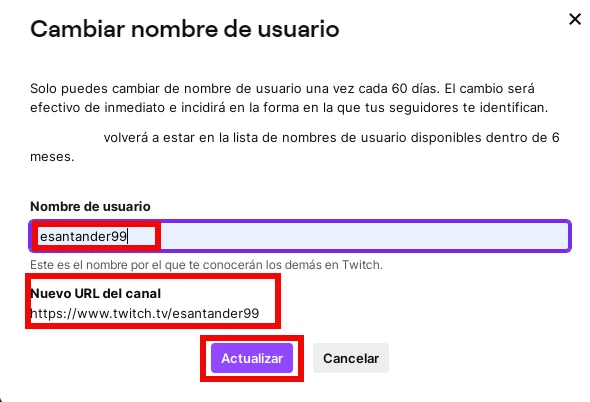
-Votre nouveau nom d'utilisateur sera enregistré et prêt à être utilisé.
