Comment créer un fil de discussion dans X (Twitter)
Le réseau social X (anciennement appelé Twitter) dispose d'une option qui permet de créer un fil de discussion pour exprimer un long message dans le même post. C'est utile si les 280 caractères autorisés par publication dans la version gratuite de la plateforme ne suffisent pas et que vous ne souhaitez pas payer pour X Premium, qui autorise jusqu'à 25 000 caractères.
Les fils de X sont montrés liés à une ligne ; De cette façon, vous pourrez les distinguer et continuer à les lire. S'il y a plus d'une publication connectée, un lien « Afficher plus » sera activé pour l'afficher et continuer la lecture.
Si vous faites partie de ceux qui étendent l'écriture en X et ont besoin d'afficher toutes les informations dans le même message, dans cet article vous apprendrez comment créer un fil de discussion sur ce réseau social.
Étapes pour créer un fil de discussion dans X
Les discussions dans X peuvent être modifiées ou enregistrées pour être publiées ultérieurement, sous forme de brouillon. De cette façon, vous n'êtes pas obligé de l'écrire sur le moment ni de le publier instantanément. Il est stocké et vous pouvez ensuite aller le voir, appuyer à nouveau dessus et enfin le publier.
Après avoir publié un fil de discussion sur X, vous pouvez y ajouter d'autres publications à partir de la page de détails du fil de discussion. Il vous suffit de toucher la publication et d'appuyer sur le bouton « ajouter ». Cette option n'est disponible que pour l'auteur du fil de discussion.
Les fils de discussion sur X peuvent être créés aussi bien dans la version mobile du réseau social que dans sa version web. Ici vous saurez comment le faire depuis chaque plateforme :
Depuis l'application

-Ouvrez X sur votre mobile et appuyez sur l'icône plus à l'intérieur d'un grand cercle, situé dans le coin inférieur droit de l'écran.
-Écrivez ce que vous voulez ; S'il dépasse 280 caractères, appuyez sur l'icône plus dans le coin inférieur droit de l'écran. Cela permettra à un nouveau message dans le fil de continuer à écrire. Le texte en dehors de la limite sera ombré afin que vous puissiez le copier et le coller dans le prochain message du fil de discussion.
-Une fois le fil entré
Depuis l'ordinateur
-Ouvrez X depuis votre ordinateur, appuyez sur le bouton « Publier » situé dans le menu de gauche ou en haut, là où il est écrit « Que se passe-t-il ?

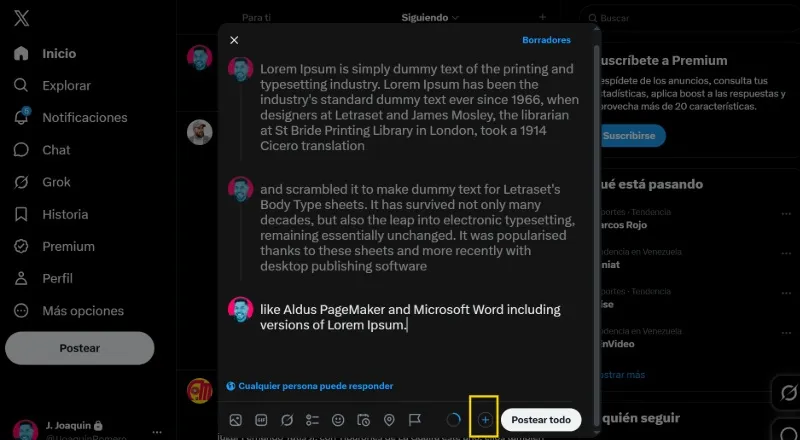
-Si le message commence à s'étendre et à dépasser les 280 caractères autorisés dans la version gratuite de X, le système vous l'indiquera en ombrant la section qui a été dépassée. Vous pouvez l'ombrer, le copier et appuyer sur le bouton plus situé en bas à droite de l'écran.
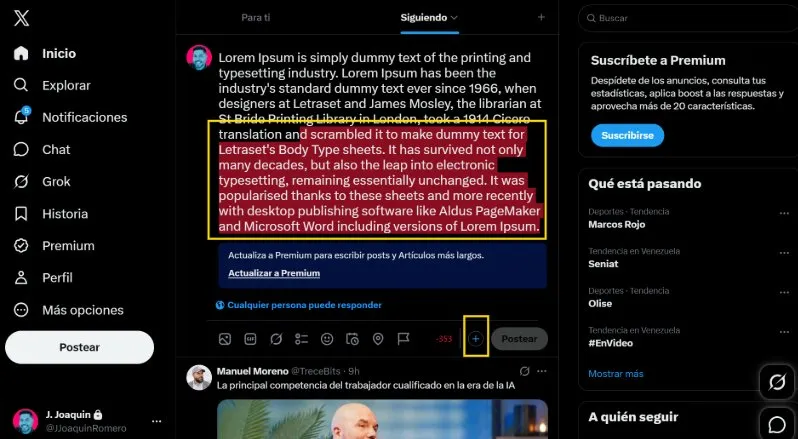
-Pendant que vous écrivez, vous pouvez copier et coller le texte étendu, tout en appuyant sur le bouton plus pour ajouter un nouveau message au fil de discussion. Une fois terminé, appuyez sur le bouton « Publier ».