
Comment créer une discussion de groupe sur LinkedIn
LinkedIn offre la possibilité de créer des conversations de groupe sur le réseau social professionnel, fonctionnant comme s'il s'agissait d'un outil de messagerie instantanée. De la même manière que vous pouvez créer des groupes sur WhatsApp ou récemment, vous pouvez créer des discussions de groupe sur TikTok, sur LinkedIn, vous pouvez également avoir des conversations avec un groupe de personnes.
Dans cet article, nous expliquons tout ce que vous devez faire pour démarrer et gérer une conversation de groupe sur LinkedIn
Étapes pour créer une discussion de groupe sur LinkedIn
Sur LinkedIn, discussions de groupe Ils peuvent compter jusqu'à 50 membres. Vous pouvez démarrer une discussion de groupe avec deux ou plusieurs contacts de premier degré.
Pour créer une discussion de groupe, à la fois depuis votre ordinateur et votre téléphone mobile, vous devez procéder comme suit :
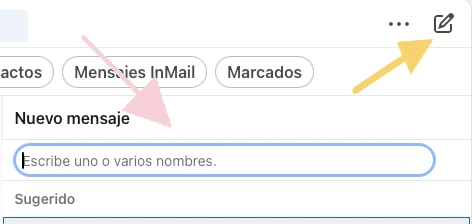
-Cliquez sur l'icône Messages qui apparaît en haut de la page d'accueil de LinkedIn. Une autre option consiste à cliquer sur l'icône Composer, située en haut des fenêtres de conversation de messagerie.
-Cliquez sur l'icône Composer, située en haut du panneau de gauche.
-Tapez les noms des destinataires ou du groupe dans le champ « Entrer un nom ».
-Dans la case « Écrire un message », vous pouvez écrire le texte du premier message qui sera partagé dans le groupe. Appuyez sur « Envoyer » lorsque vous êtes prêt.
Gardez à l’esprit que sur LinkedIn, contrairement à ce qui se passe dans d’autres applications, tous les participants d’un groupe de discussion partagent le même historique de conversation. Cela signifie que les personnes qui viennent de rejoindre un groupe de discussion verront l'historique de la conversation entièrement, alors gardez cela à l’esprit.
Comment ajouter ou supprimer des personnes dans un chat LinkedIn
Pour ajouter ou supprimer des participants à un chat LinkedIn, il vous suffit de procéder comme suit :
-Accédez au chat de groupe dans lequel vous souhaitez ajouter des participants.
-Cliquez sur l'icône à trois points, située dans le coin supérieur droit de la discussion de groupe.
-Cliquez sur «Ajouter/Supprimer des personnes». Dans les détails de la conversation, saisissez le nom du membre que vous souhaitez ajouter ou supprimer et sélectionnez-le lorsqu'il apparaît dans le menu déroulant.
Comment quitter une discussion de groupe sur LinkedIn
Si vous ne souhaitez plus rejoindre une discussion de groupe sur LinkedIn, procédez comme suit :
-Entrez dans la discussion de groupe que vous souhaitez quitter.
-Cliquez sur l'icône à trois points affichée dans le coin supérieur droit de la fenêtre de discussion.
-Cliquez sur « Quitter la conversation »
