
Comment définir des autocollants sur les vidéos TikTok
TikTok a une fonction qui permet d'attacher un autocollant sur une vidéo et celui-ci bouge en fonction de la lecture, en suivant les mouvements effectués par un objet ou une personne dans le contenu animé.
C'est une fonctionnalité utile si vous souhaitez censurer ou couvrir quelque chose dans votre vidéo : l'autocollant reste attaché à cette zone, empêchant l'arrière-plan de s'afficher, et se déplace au fur et à mesure de la lecture.
En plus de couvrir quelque chose, vous pouvez définir des autocollants pour donner un style visuel à votre vidéo, avec des effets qui s'adaptent au contenu, ou pour mettre en valeur des éléments clés, en mettant en valeur des personnes, des animaux ou des objets, selon vos intérêts.
Pour réaliser tout cela, il n’est pas nécessaire d’utiliser des programmes de montage vidéo pour TikTok ; Vous gérez le tout au sein des outils natifs proposés par le réseau social. Il suffit de savoir comment le faire, comme vous l'apprendrez dans cet article.
Comment épingler un autocollant et le faire bouger en fonction de l'objet épinglé
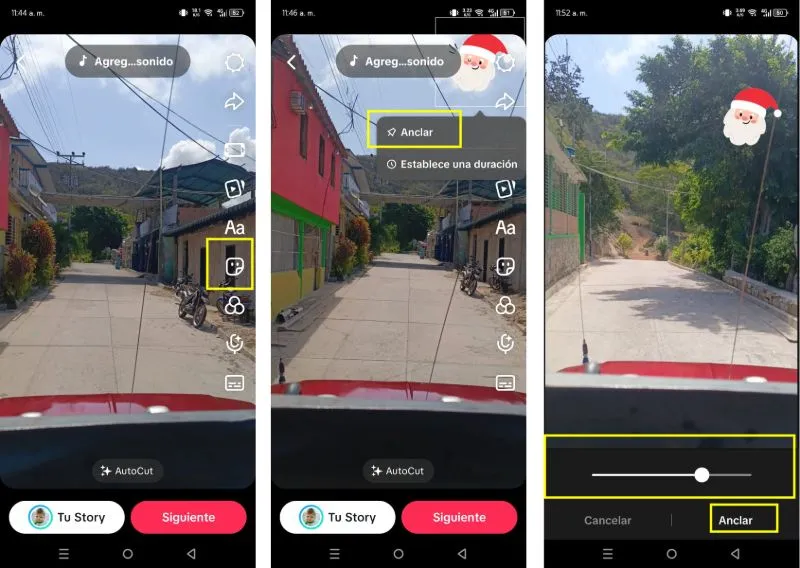
-Ouvrez l'application TikTok, enregistrez une vidéo ou téléchargez-en une depuis votre galerie.
-Ajoutez un autocollant en touchant l'icône avec une forme ronde et des yeux dessus.
-Sélectionnez l'autocollant de votre préférence et ajoutez-le à la vidéo.
-Placez l'autocollant dans une position clé pour votre vidéo, appuyez dessus une fois et sélectionnez l'option « Épingler ».
-Une chronologie ou un type de sélecteur s'affichera pour déplacer la vidéo d'avant en arrière, afin que vous puissiez choisir le moment exact où l'autocollant apparaîtra et disparaîtra.
-Appuyez sur « Épingler » pour que le système suive le mouvement et le moment où l'autocollant apparaîtra. Au fur et à mesure que l'objet bouge, l'autocollant sera fixé dessus et se déplacera en fonction de l'objet.
-Appuyez sur « Suivant » pour continuer et, une fois l'édition terminée, appuyez sur « Terminé » pour publier.
