
Comment faire « Now You » sur TikTok
Sur TikTok, il existe une fonctionnalité appelée « Now You » qui vous permet d'ajouter une entrée interactive à vos vidéos ou de répondre aux entrées d'autres utilisateurs.
Cet outil est accessible à plus d'un milliard d'utilisateurs de la plateforme ByteDance dans le monde.
En fait, vous pouvez l'utiliser pour obtenir plus de followers ou pour rendre votre contenu viral, car il vous donne la possibilité d'inviter votre public à participer ou à partager ses propres expériences sur des sujets spécifiques directement dans votre contenu.
Dans cet article, vous apprendrez étape par étape comment utiliser cet outil afin de maximiser la participation à vos vidéos et ainsi attirer un public beaucoup plus large.
Étapes pour créer une vidéo avec « Now You » sur TikTok
Pour que vous puissiez publier un « Now you », sur TikTok, vous devez suivre les étapes suivantes :
-Démarrez TikTok sur votre mobile et connectez-vous avec vos identifiants si vous n'êtes pas encore connecté. Si vous êtes déjà connecté, vous pourrez y accéder directement.
-Une fois dans l'application, localisez l'icône d'ajout de publication, qui est généralement située en bas au centre de l'écran avec un symbole de croix.
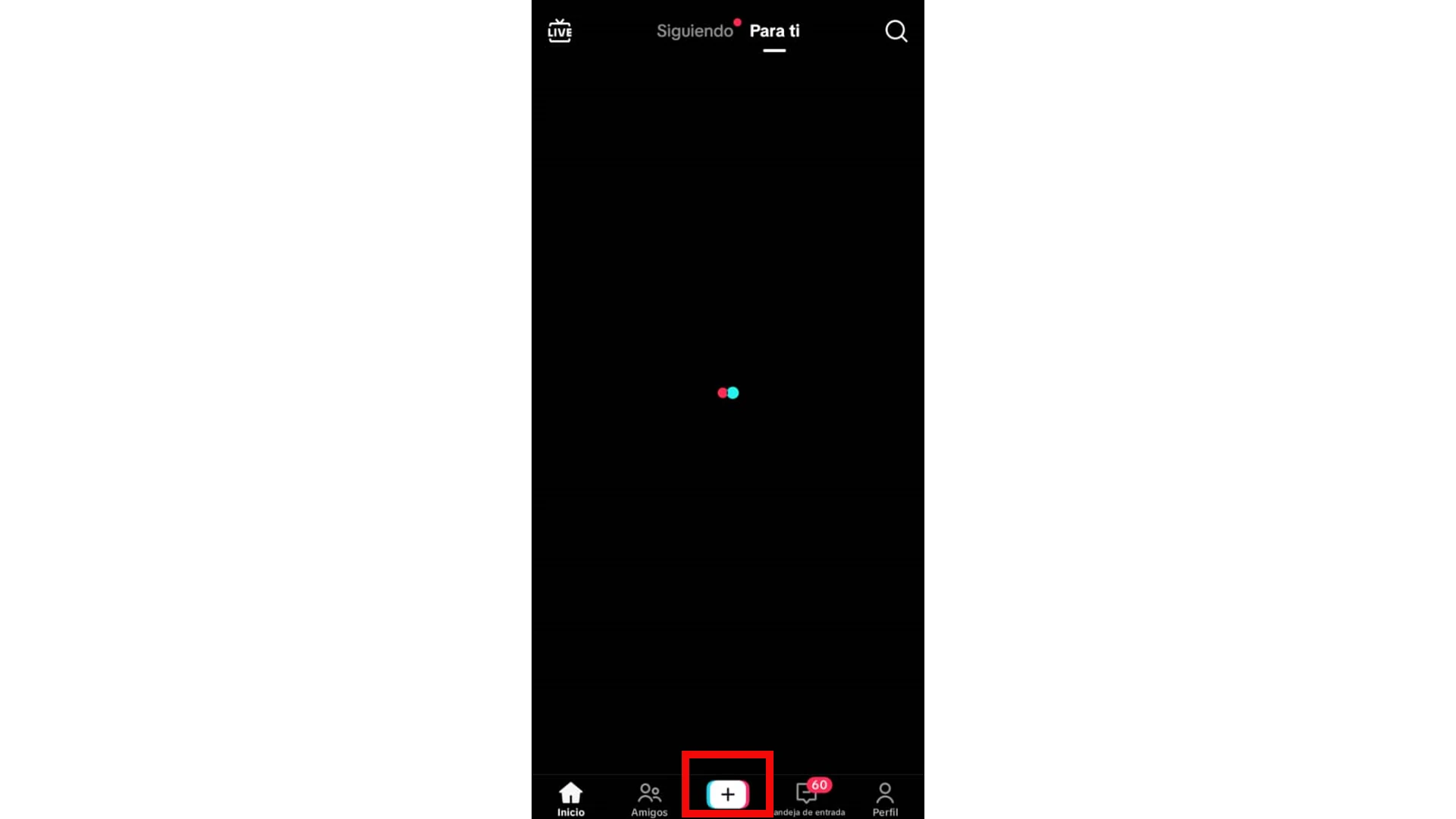
-Vous pouvez enregistrer une vidéo à ce moment-là ou en sélectionner une dans votre galerie. Après avoir enregistré ou téléchargé le contenu, appuyez sur le bouton « Suivant » pour procéder à l'édition.
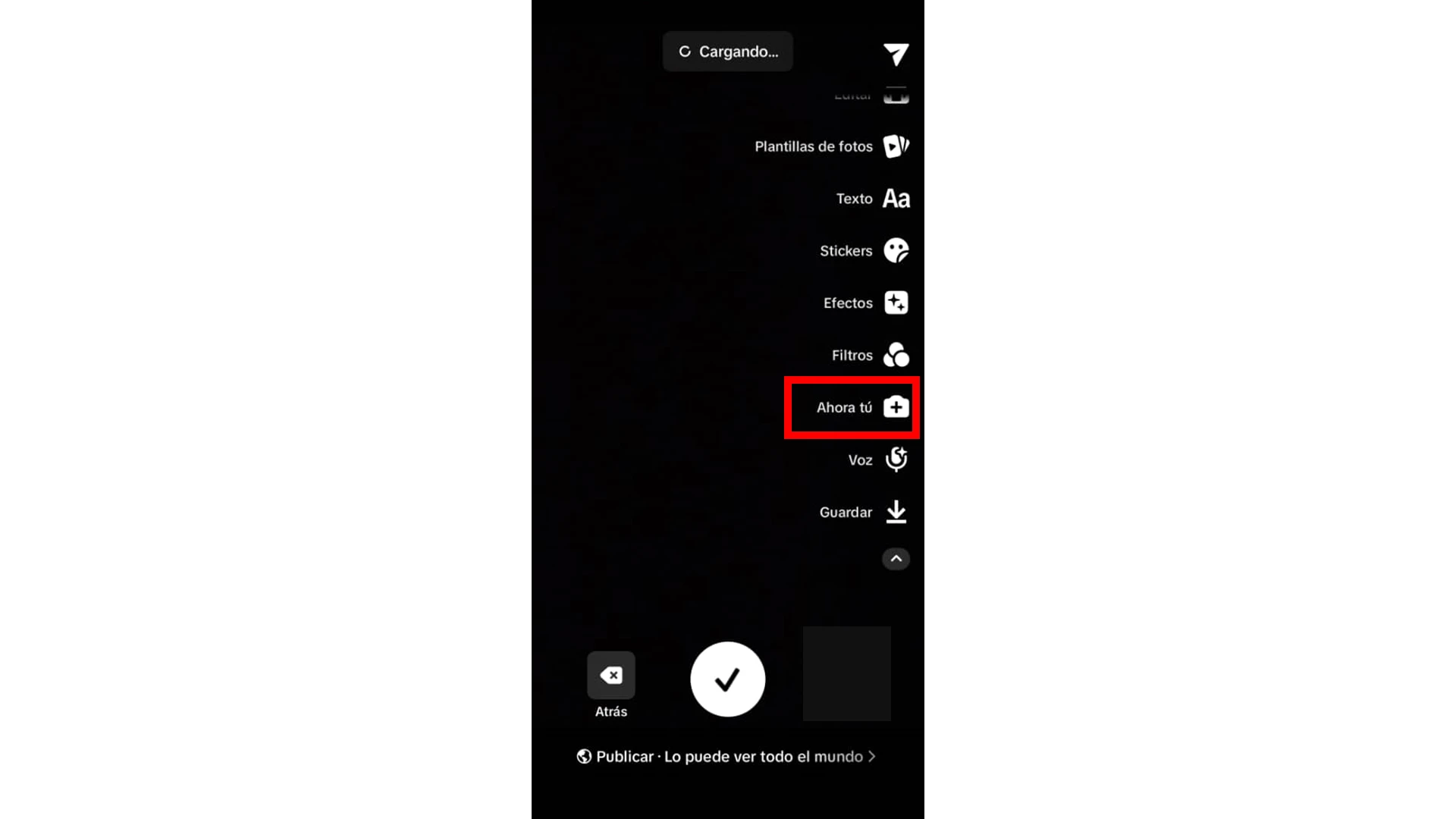
-Sur l'écran d'édition, recherchez la fonction « Now You » sur le panneau latéral droit. Vous pouvez également trouver cette option dans le menu des autocollants. Assurez-vous de sélectionner cette fonctionnalité pour ajouter des effets interactifs à votre vidéo.
-Une fois que vous avez activé la fonction Now You, il vous sera demandé de saisir le sujet ou le message que vous souhaitez inclure dans la vidéo. Cependant, en raison du fonctionnement de l'algorithme de TikTok, il vous suggérera des sujets populaires et des tendances actuelles qui pourraient vous intéresser.
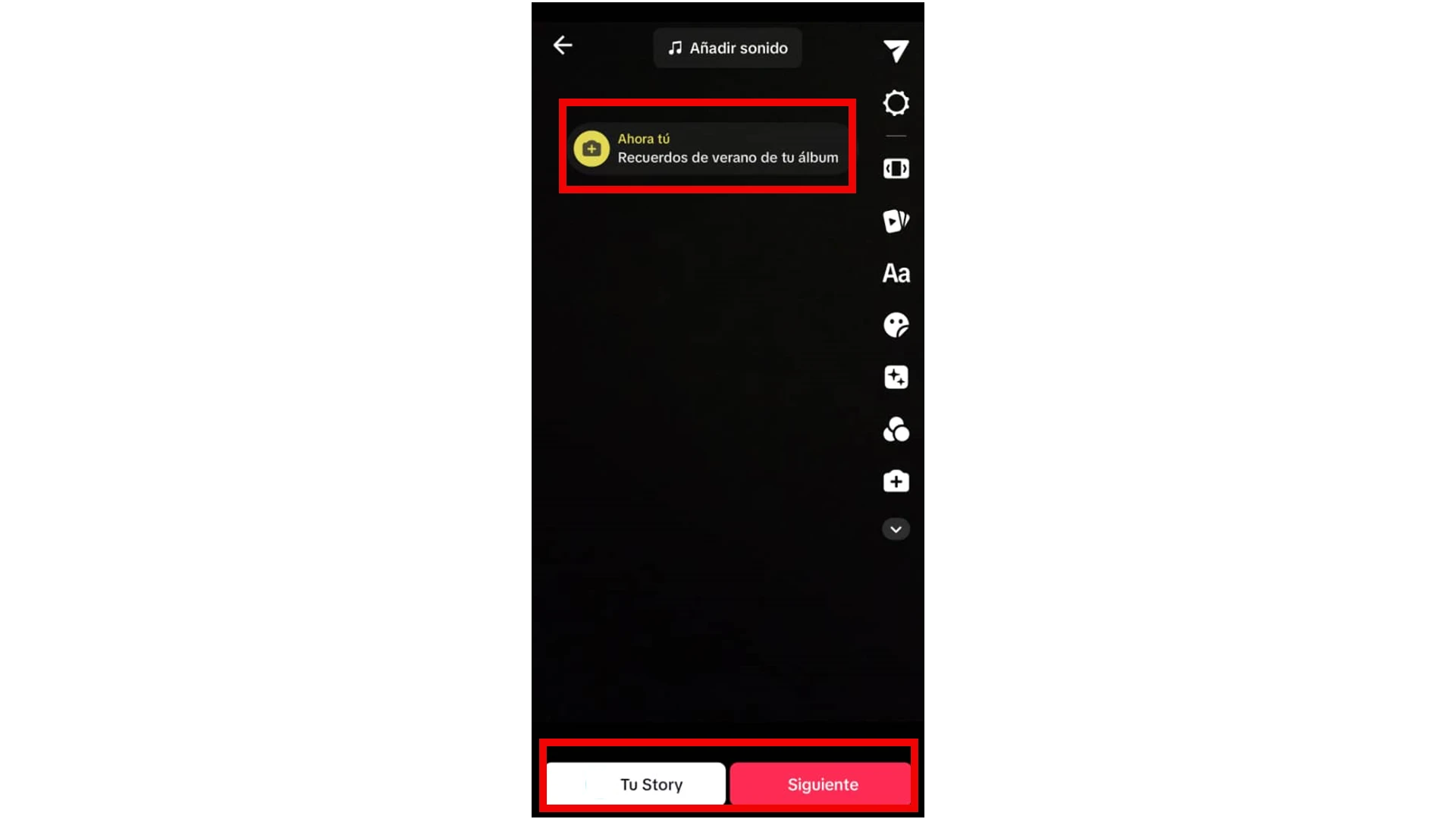
-Après l'avoir édité, vérifiez à quoi ressemble votre vidéo dans l'aperçu. Si tout est en ordre, appuyez sur « Suivant » pour ajouter une description, des hashtags et toute autre information pertinente avant de la publier sur votre flux ou vous pouvez appuyer sur « Votre histoire » pour publier des histoires sur Tiktok qui ne reflètent que 24 heures.
-Une fois que vous avez terminé tous les réglages et critiques, appuyez sur le bouton « Publier » pour rendre votre vidéo disponible à vos abonnés. Et voilà, vous aurez déjà publié votre vidéo sur TikTok.
Comment créer et répondre à un « Now You » à partir d'une autre vidéo
Pour créer un « Now You » à partir d’une autre vidéo sur TikTok, suivez ces étapes :
-Ouvrez l'application et recherchez la vidéo contenant l'entrée « Maintenant vous ». Appuyez sur la vidéo pour voir plus de détails.
-Une fois que vous êtes dans la vidéo, recherchez l'option « Nouveau sujet » en bas de l'écran. Appuyez sur cette option pour créer un nouveau « Now You » ou sélectionnez l'option « Now You » pour utiliser le clip de cette vidéo particulière.
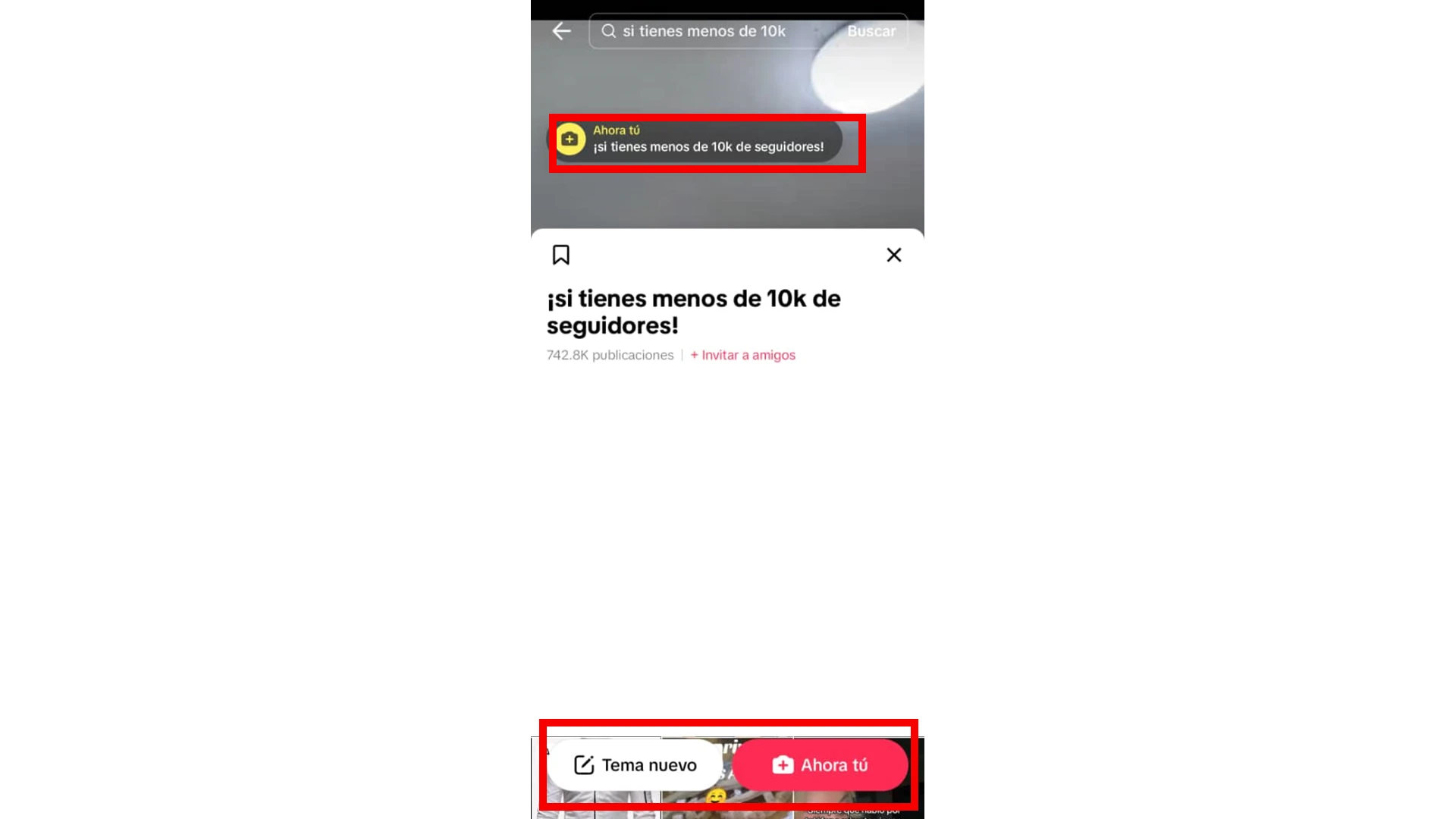
-Selon l'option que vous avez choisie, la caméra TikTok s'ouvrira pour que vous puissiez enregistrer votre propre vidéo ou en télécharger une existante depuis votre galerie.
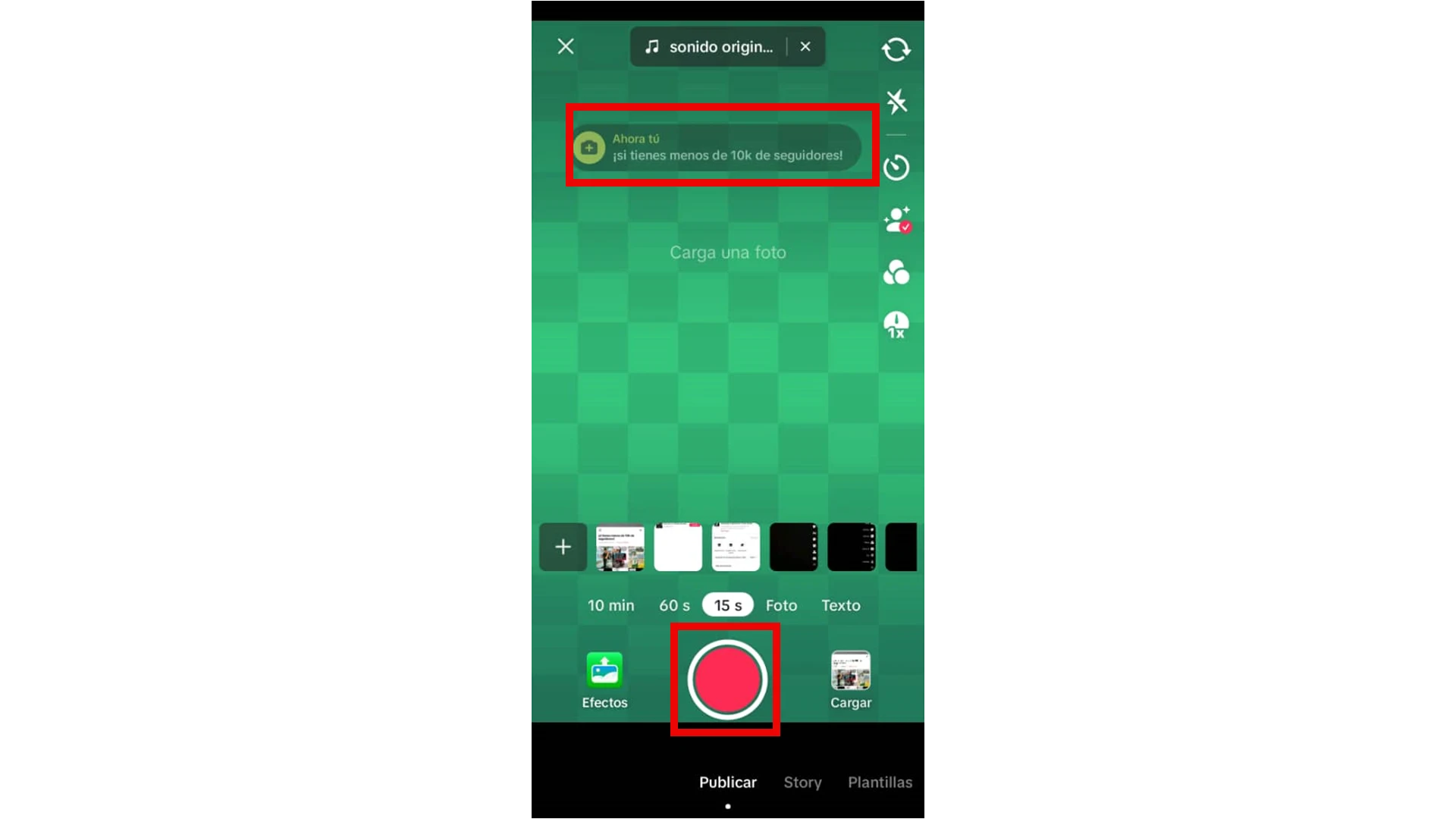
-Après avoir enregistré ou téléchargé le contenu, modifiez-le comme vous le souhaitez. Ajoutez une description, des hashtags et effectuez les ajustements nécessaires.
-Enfin, appuyez sur « Publier » pour partager votre vidéo.
Veuillez noter que pour voir les Now You avec lesquels vous avez interagi, vous devez d'abord vous connecter à votre compte TikTok. Ensuite, vous accédez à la section profil en bas de l’écran.
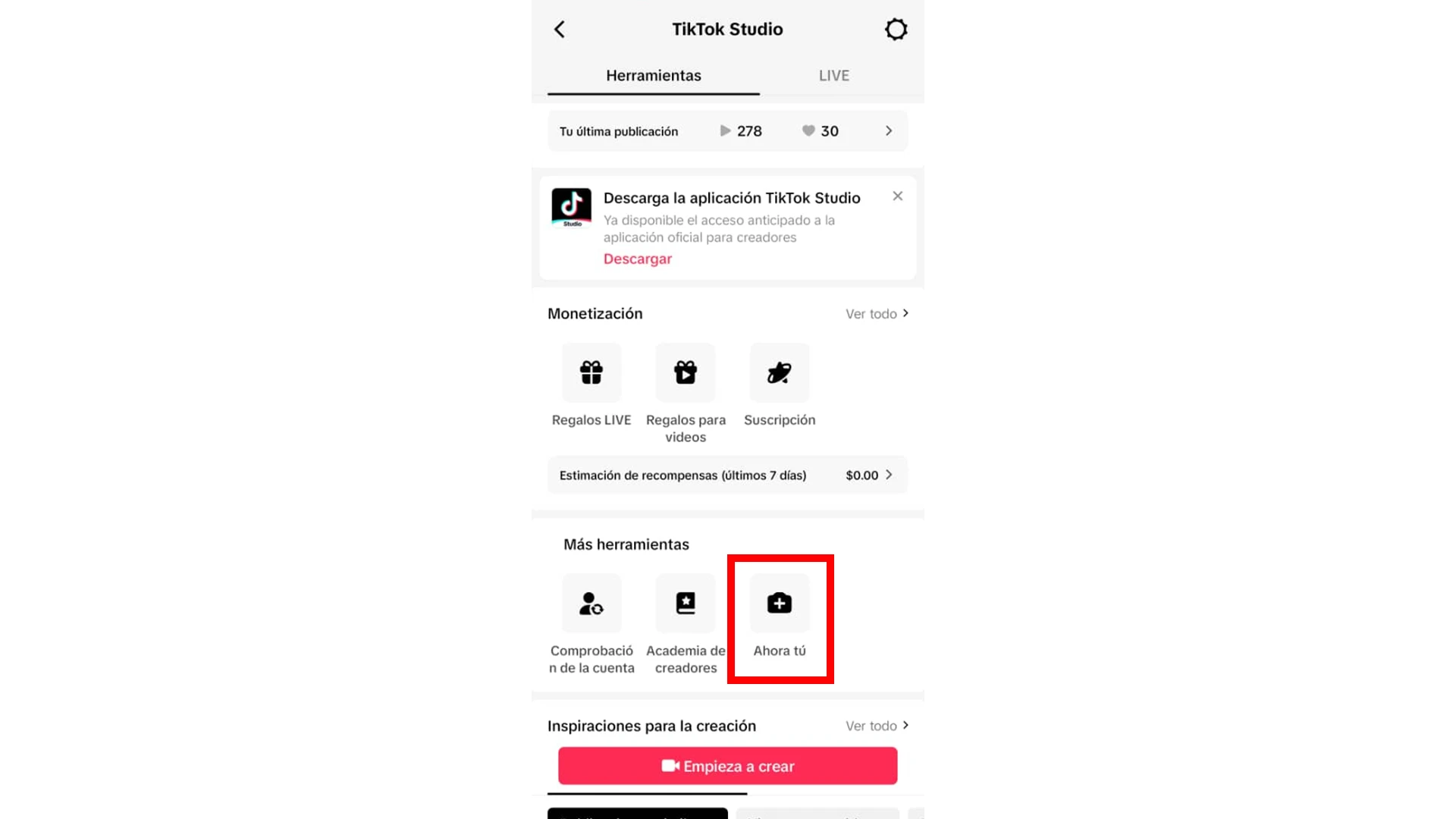
Cela vous mènera à votre profil ; à partir de là, appuyez sur les trois bandes dans le coin supérieur droit. Sélectionnez « TikTok Studio » et recherchez l'option « Plus d'outils ». Vous y trouverez la section « Maintenant, vous ».
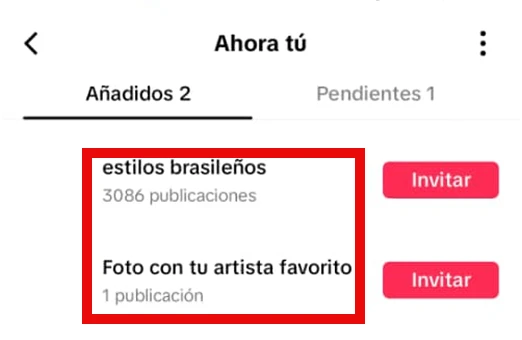
Dans cette section, vous pouvez consulter vos ajouts, inviter des contacts ou définir qui peut vous inviter à ajouter du contenu. Vous pouvez choisir d'autoriser tout le monde, uniquement ceux que vous suivez, vos amis ou uniquement ceux que vous suivez également. Il s'agit d'une configuration qui dépendra de vos préférences en matière de confidentialité.
