Comment faire un collage photo avec un mobile Android
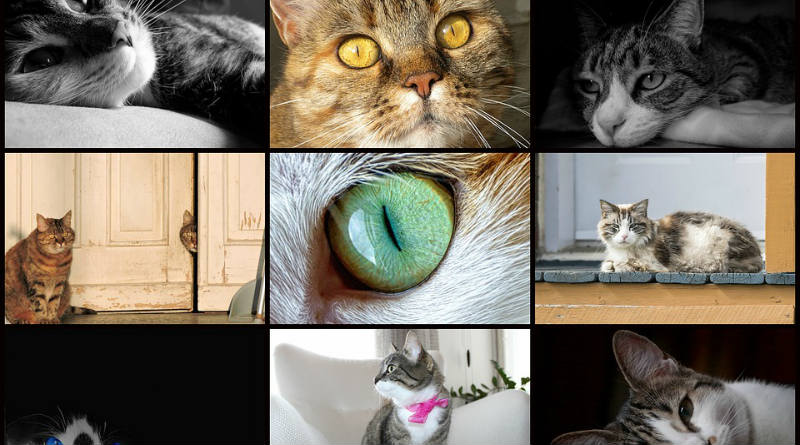
Faire une collage de photos C’est une excellente idée de rassembler de nombreuses images que vous aimez dans un seul espace. De plus, au lieu de spammer les réseaux sociaux avec un tas de photos, vous pouvez créer un collage à partager avec vos amis, votre famille ou vos abonnés.
Faire un collage est une tâche simple, vous n’avez pas besoin d’être un expert pour faire un beau montage avec des photos mémorables.
Il existe de nombreuses applications qui permettent de créer des collages sur Instagram, mais sur votre mobile Android vous avez aussi ce qu’il vous faut pour réaliser le collage dont vous avez toujours rêvé.
Vous avez plusieurs outils à votre disposition, comme c’est le cas de Google Photos et d’autres applications qui peuvent faire ce travail sans limites. Bientôt nous vous dirons quelle est la procédure pour que vous atteigniez votre objectif sans vous abîmer les cheveux, cela sera fait comme par un professionnel. Commençons!
Comment faire un collage photo sur Android ?
– Google Photos : entrez dans l’application, allez dans le menu « Bibliothèque », choisissez « Utilitaires » en haut. Maintenant, faites défiler jusqu’à la section « Créer un nouveau ».
Choisissez « Collage », un bouton sera activé dans le coin supérieur gauche des images, appuyez dessus pour pouvoir choisir entre deux et neuf photos pour le collage. Enfin, cliquez sur « Créer » pour donner vie au collage.

– Pixlr : Téléchargez Pixlr depuis le Google Play Store. Ouvrez l’application et appuyez sur « Collage ». Vous pouvez choisir jusqu’à dix images, appuyez sur « Terminé » lorsque vous avez terminé avec le choix. Dans le menu « Modèles », vous trouverez plusieurs modèles pour créer votre collage. Il existe plusieurs formats parmi lesquels choisir qui permettront de faire quelque chose d’unique et de spécial.
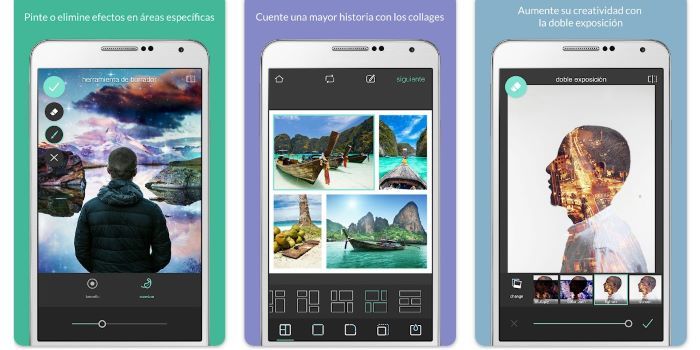
– Toile: Téléchargez Canva sur le Google Play Store. Connectez-vous avec vos coordonnées et appuyez sur l’icône « + » sur la page d’accueil. Recherchez « Collage » et choisissez « Photo Collage » dans les résultats de la recherche. Les modèles seront activés, sélectionnez-en un pour commencer l’édition.
Lorsque vous avez choisi le modèle, cliquez sur « Supprimer ». Cliquez maintenant sur « Remplacer » pour ouvrir la galerie d’images et insérer vos photos. Répétez la même procédure pour chacune des images que vous allez mettre dans le collage. Enfin, cliquez sur « Enregistrer » pour télécharger le collage.