
Comment masquer les avatars Facebook
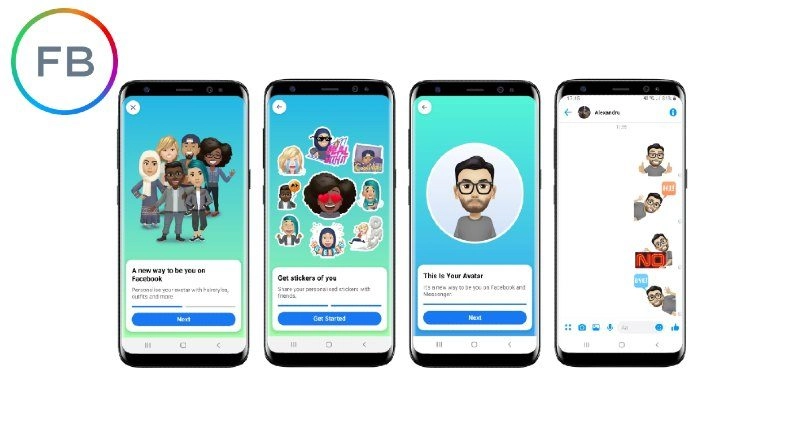
Facebook a activé vendredi dernier ses avatars personnalisés, déjà disponibles dans le monde entier, qui permettent à l’utilisateur de créer un emoji avec son apparence. Pourtant, le dicton est déjà connu : « pour les goûts, les couleurs ». Cette fonctionnalité ne plaît pas à tout le monde et certains utilisateurs cherchent un moyen de les masquer.
Les avatars Facebook ne peuvent être masqués que sur la version de bureau du réseau social
Pour tous les utilisateurs qui cherchent un moyen d’éliminer les mentions et l’apparence de ces emojis personnalisés de leur mur Facebook, il existe une solution, même s’il faut expliquer qu’elle ne fonctionne que dans la version pour navigateur de bureau Facebook et cela ne fonctionnera pas sur l’application Android et iOS. Là, nous devrons continuer à « porter » les avatars.
Pour masquer les avatars Facebook, comme expliqué dans LifehackerTout d’abord, vous devez installer deux extensions de navigateur. La première est Tampermonkey, qui permet d’activer et de configurer des scripts utilisateur dans le navigateur et qui sera nécessaire au fonctionnement de l’autre extension : FB Purity, qui propose des options pour « nettoyer » et personnaliser le mur Facebook. Les deux sont disponibles pour les principaux navigateurs (Chrome, Firefox…).

Deuxièmement, il faut activer le look classique de Facebookpuisque l’extension ne fonctionnera que sur l’ancienne version même si, une fois le « hack » effectué, elle fonctionnera même si l’utilisateur revient au nouveau design de Facebook.
Pour revenir au look classique, vous devez cliquer sur la flèche inversée qui apparaît dans le coin supérieur droit et les options s’afficheront. Dans ce menu déroulant, vous devez cliquer sur l’option « Passer à la version classique de Facebook ». Une fois les avatars supprimés, il sera possible de réactiver la nouvelle version en effectuant la même action en sens inverse.

Une fois l’extension FB Purity installée, l’activation de la version classique de Facebook fera apparaître une nouvelle option dans la barre de navigation appelée « FBP ». En cliquant dessus, vous afficherez toutes les options de l’extension. Le nombre d’options peut être un peu écrasant, mais pour l’instant, vous pouvez pratiquement toutes les ignorer. Vous devez sélectionner l’option « Masquer la voiture »qui apparaît sur le côté droit de l’écran, au-dessus de la zone de texte.

-Ensuite, dans la zone de texte, vous devez écrire « Avatar ». Cela masquera toutes les publications avec des avatars, ainsi que toutes les publications contenant le mot « avatar ». Ensuite, vous devez sélectionner l’option «Police, couleur et design» sur le côté gauche de l’écran, qui affichera les options suivantes :

Parmi les options qui apparaissent figurent : « Masquer les smileys/émoticônes graphiques » (Masquer les émoticônes), il faut le sélectionner et, avant de quitter FB Purity, il faut appuyer sur le bouton « Enregistrer et fermer », car si l’utilisateur quitte l’écran sans enregistrer, les modifications ne seront pas enregistrées. Pour vous assurer que les modifications fonctionnent, toute recherche utilisant le mot avatar peut être effectuée. Si aucun résultat n’apparaît, le processus a été effectué correctement.
