
Comment partager l'écran lors d'une diffusion en direct sur Facebook Live
Il est désormais possible de partager l'écran lorsque vous diffusez en direct via Facebook Live sans avoir recours à des applications tierces, puisque Facebook dispose de son propre logiciel, que vous pouvez facilement installer lors du processus de configuration d'une diffusion en direct.
Cette fonctionnalité permet par exemple de diffuser plus facilement des master classes et des conférences, ainsi que de diffuser des tutoriels, ou encore de pouvoir partager des jeux lors de Facebook Live, comme lorsque des jeux sont diffusés via Twitch, entre autres applications pratiques, lors de Facebook Live.
Si vous souhaitez partager votre écran sur Facebook Live, dans cet article vous apprendrez ce que vous devez faire.
Étapes pour partager l'écran sur Facebook Live
Il vous suffit de suivre ces étapes pour diffuser votre écran lors d'une diffusion en direct sur le réseau social Facebook :
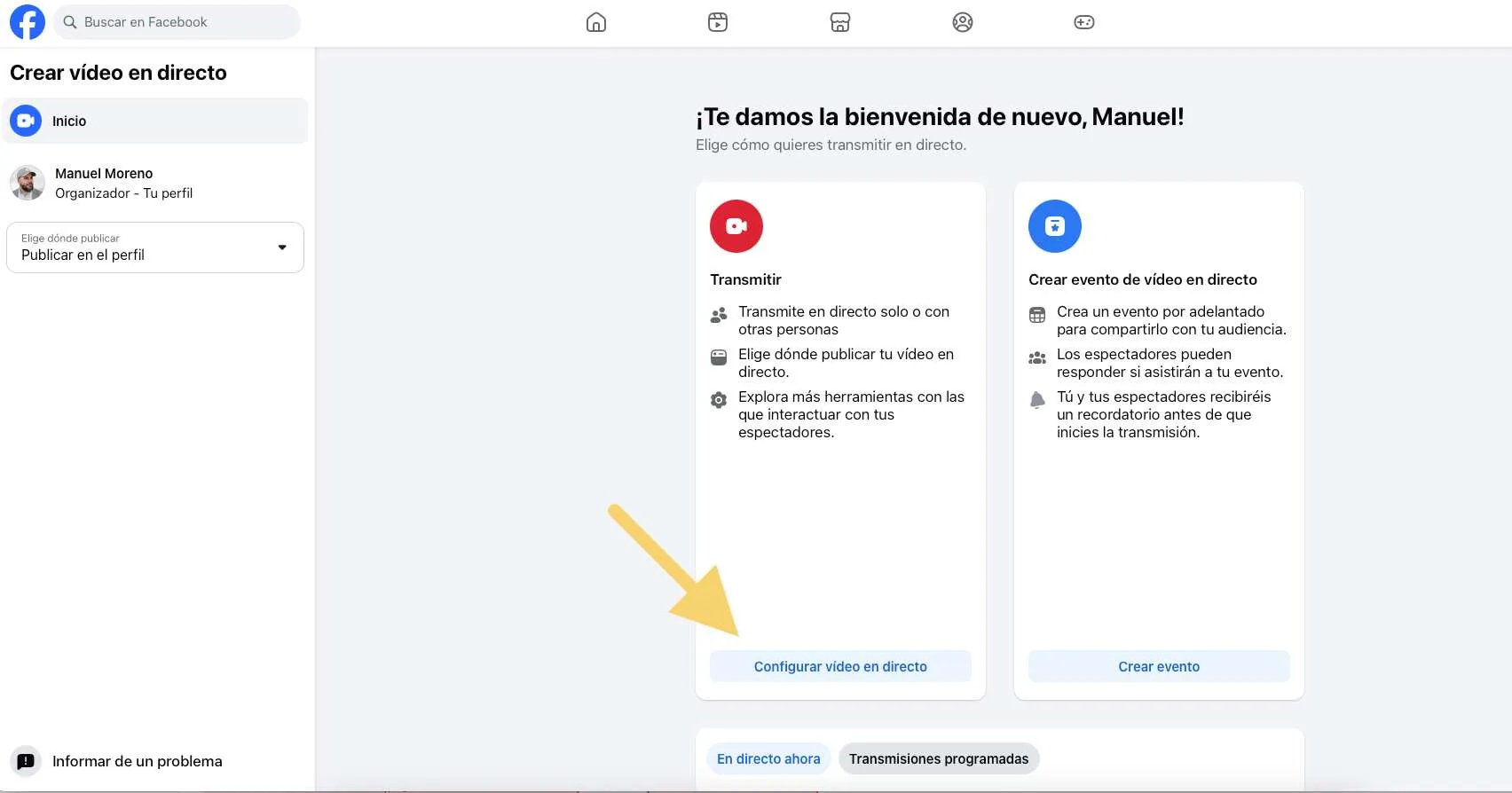
-Accédez à votre profil ou page Facebook et ouvrez le panneau Vidéo en direct. Vous pouvez facilement le faire à partir de la zone de mise à jour du texte en cliquant sur l'icône rouge de la caméra. « A quoi penses-tu? » / «Vidéo en direct».
-Vous devrez donner l'autorisation à « Caméra » pour utiliser votre webcam, votre microphone et pouvoir partager l'écran.
-Cliquez sur « Configurer une diffusion en direct »
-Maintenant, cliquez sur « Partager l'écran » avant de diffuser. C’est important car une fois le live démarré, vous ne pourrez plus partager l’écran.
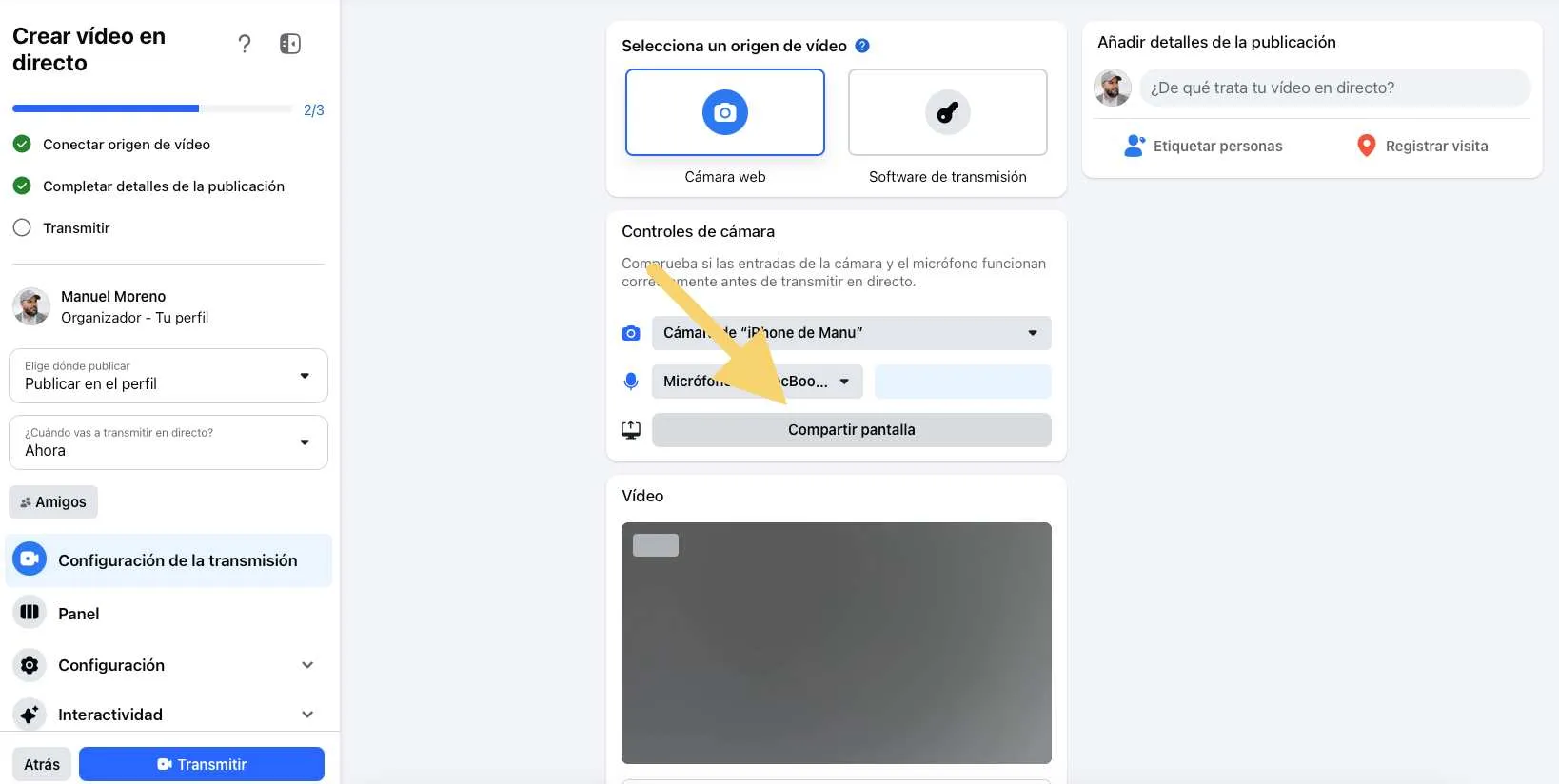
-Si vous n'avez pas l'extension pour diffuser en direct tout en partageant l'écran, Facebook vous montrera une fenêtre pour l'installer. Acceptez et ajoutez l'extension.
L'installation de ce logiciel sur votre ordinateur sera nécessaire pour pouvoir partager l'écran sur Facebook Live. C'est ce qu'il fallait faire avec les programmes tiers, mais Facebook a désormais développé son propre logiciel.
– Vous pouvez choisir quelle fenêtre ou quel onglet de navigateur vous souhaitez partager avec votre audience sur Facebook.
