
Comment programmer la publication de vidéos sur TikTok
La plupart des réseaux sociaux disposent d'outils qui permettent de programmer la publication de contenus : sur Instagram, sur Facebook, sur LinkedIn… qui permettent de planifier la stratégie de publication à l'avance.
Cependant, ce que de nombreux utilisateurs ne savent pas, c'est que vous pouvez également programmer des vidéos sur TikTok, car il ne s'agit pas d'une fonctionnalité facilement accessible depuis l'application de réseau social chinois.
Si vous souhaitez programmer du contenu sur TikTok, dans cet article vous apprendrez jusqu'à deux façons de le faire en utilisant les propres outils du réseau social. Vous n’aurez pas besoin d’accéder à des outils tiers.
Étapes pour programmer une vidéo sur TikTok
Pour programmer une vidéo sur TikTok, vous pouvez utiliser l'outil TikTok Video Scheduler ou l'application TikTok Studio. Nous expliquons les deux manières :
Utiliser le planificateur vidéo TikTok
TikTok dispose d'un outil appelé Video Scheduler, qui permet aux créateurs et aux comptes professionnels de planifier du contenu. Si vous n'en possédez pas, nous vous expliquons ici comment changer le vôtre en compte professionnel ou créateur sur TikTok.
Pour utiliser TikTok Video Scheduler, il est nécessaire d'accéder au site Web TikTok, d'où vous accéderez à TikTok Studio. Pour le moment, il n’est pas disponible dans l’application indépendante TikTok Studio, mais vous devez y accéder via le Web.
Bien entendu, une fois programmé, le contenu sera visible à la fois dans la version Web et dans l’application TikTok. Les vidéos peuvent être programmées en 15 minutes et jusqu'à 10 jours à l'avance. Il vous suffit de suivre ces étapes :
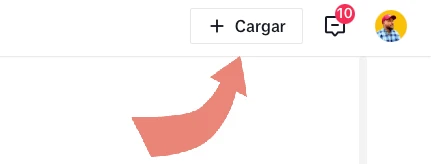
-Connectez-vous à votre compte TikTok.com depuis le navigateur et cliquez sur la section « Charger » située dans le coin supérieur droit de l'écran.
-Dans le menu qui apparaît, cliquez sur le cloud pour télécharger la vidéo que vous souhaitez programmer.
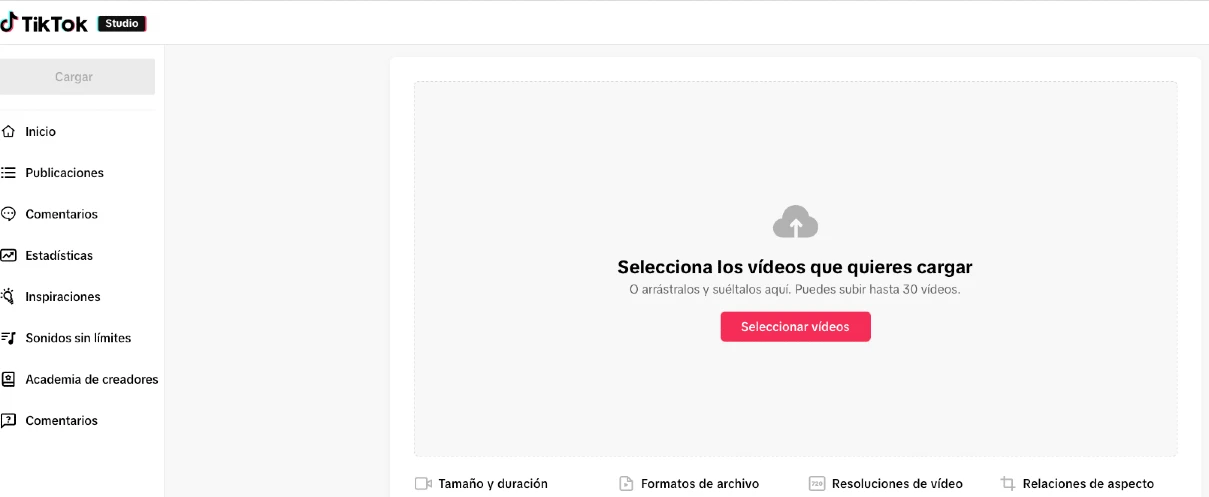
-Modifier une vidéo normalement. Téléchargez votre contenu, sélectionnez l'image de couverture, incluez des hashtags, choisissez qui peut voir le contenu et d'autres options de confidentialité, etc.
-Appuyez sur le bouton « planifier » et sélectionnez l'heure et la date auxquelles vous souhaitez que le contenu soit publié. Le fuseau horaire sera celui défini par défaut sur votre ordinateur.
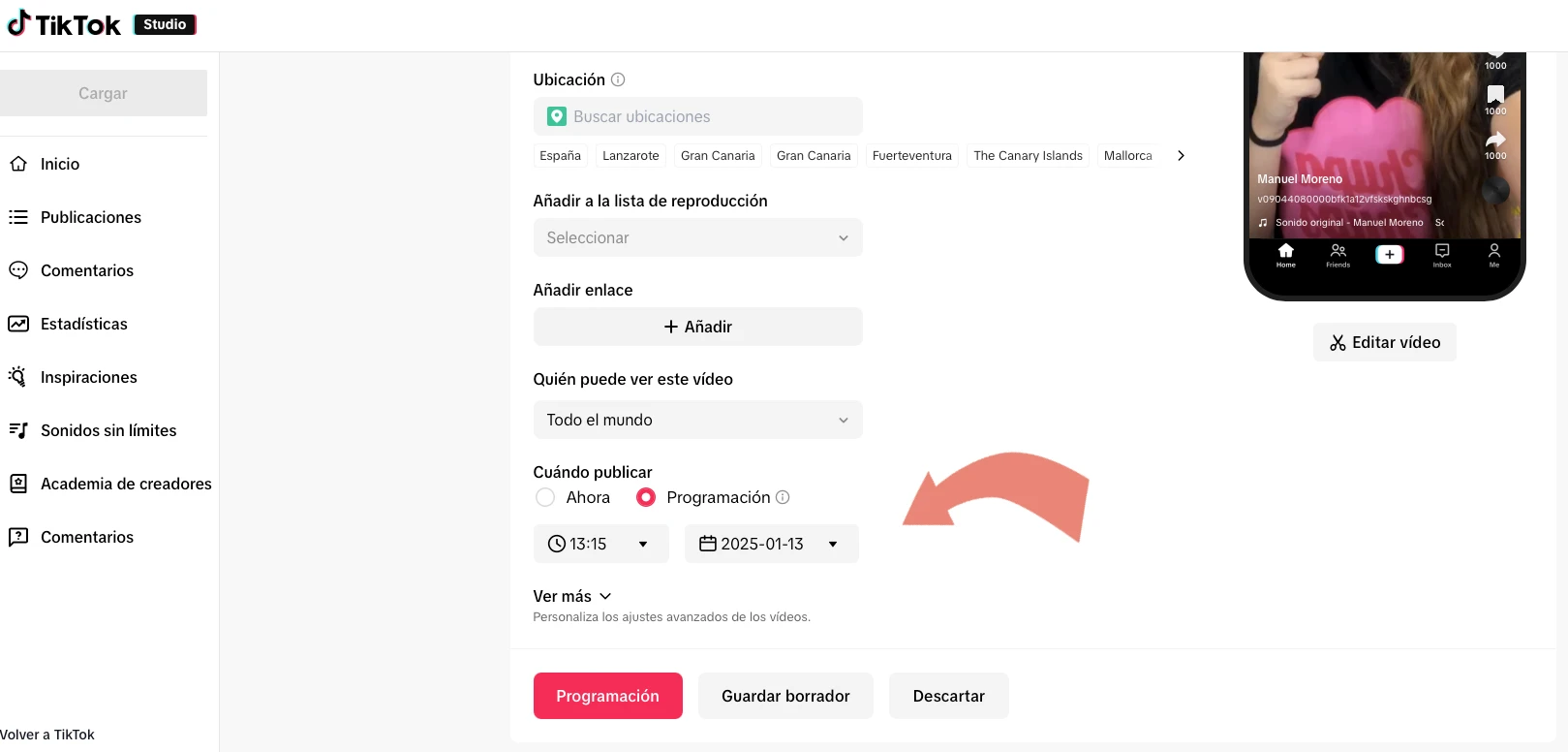
-Cliquez sur le bouton de programmation pour quitter le contenu programmé. Vous pourrez voir le contenu programmé dans le dossier brouillons de votre profil.
Bien entendu, gardez à l’esprit que vous ne pourrez pas modifier l’image de couverture ni l’heure que vous avez choisie dans le contenu déjà programmé. Si vous devez la modifier, vous devrez supprimer la vidéo programmée et la télécharger à nouveau.
