
Comment publier une bande photo de style Photo Booth sur les histoires Instagram
Instagram vous permet désormais de créer une bande de photos dans Stories pour avoir un design plus frappant lors de l'affichage de plusieurs images. Il s'agit d'un nouvel autocollant Instagram utile pour générer des histoires plus attrayantes qui attirent l'attention de vos abonnés et qui est désormais disponible pour de nombreux utilisateurs du réseau social.
Avec ce collage sur bande photo, qui imite ceux des photomatons, vous pourrez partager des images d'un même événement, afficher un avant et un après, concevoir un petit jeu photo dynamique et bien d'autres façons de libérer votre créativité. Ci-dessous, vous apprendrez comment utiliser correctement cette fonction pour en tirer le meilleur parti.
Étapes pour créer une bande de photos dans Stories
En utilisant cette fonction, au lieu de télécharger une seule photo ou de faire un assemblage manuel pour créer un collage sur Instagram, le réseau social vous permettra de créer une bande avec un maximum de quatre images pour qu'elles paraissent plus organisées et plus belles. Il vous suffit de suivre les étapes suivantes :
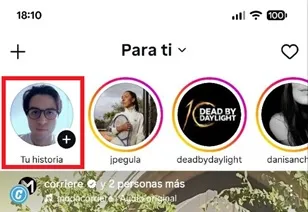
– Entrez dans l’application et appuyez sur l’icône « Votre histoire » dans le coin supérieur gauche.
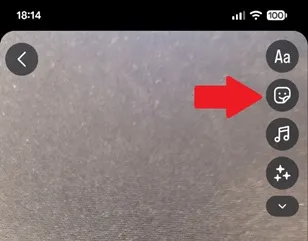
– Choisissez maintenant l’arrière-plan de votre histoire, qu’il s’agisse d’une photo ou d’une image que vous avez enregistrée dans votre galerie mobile. Ensuite, appuyez sur l’icône d’autocollants située sur le côté droit de l’écran.
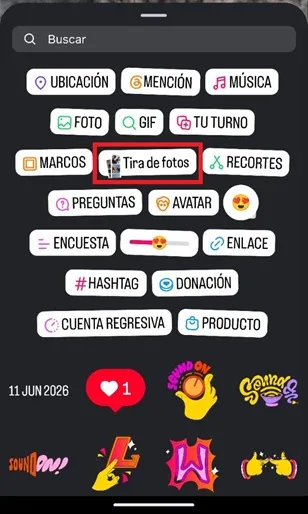
– Le menu des autocollants s’ouvrira, choisissez l’option intitulée « Photo Strip ».
– Maintenant, pour réaliser la bande, sélectionnez trois ou quatre photos de votre galerie, ajustez la taille et la position dans l'histoire et publiez-la lorsque tout est disposé comme vous le souhaitez.
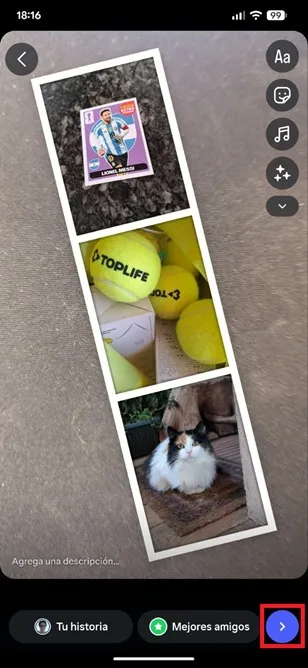
C'est tout ce que vous devrez faire pour utiliser cette nouvelle fonctionnalité. Dans le cas où la bande photo n'apparaît pas dans le menu des autocollants et que vous avez déjà mis à jour l'application Instagram vers sa dernière version, ne vous inquiétez pas, vous devrez attendre que l'application active l'outil dans votre compte.
