
Comment rédiger un article sur LinkedIn : en quoi ils diffèrent des publications de profil
LinkedIn vous permet de rédiger des articles, des contenus plus longs, via un format similaire à WordPress ou un fichier texte comme Word. Vous pouvez y ajouter des titres, des styles, des listes, des citations, du code de programmation, des liens, des images, des vidéos et faire des mentions.
C'est une sorte de blog au sein de votre profil LinkedIn. Vous pouvez publier des articles directement, créer des brouillons ou même planifier leur publication pour plus tard. Ils sont affichés dans la rubrique « Activité » de votre profil et indexés sur Google.
Alors que les publications sont destinées à générer une conversation et une portée rapide, les articles sur LinkedIn fonctionnent davantage comme un contenu de référence associé à votre profil professionnel.
Ainsi, les Articles peuvent servir à renforcer votre positionnement professionnel, à créer une sorte de portfolio intellectuel sur LinkedIn ou encore à vous approfondir le réseau social professionnel des chasseurs de têtes et recruteurs afin qu'il leur soit plus facile d'accéder à des CV sur LinkedIn.
Si vous souhaitez apprendre à publier un article sur LinkedIn, voici les étapes à suivre.
Comment publier un article sur LinkedIn
Vous pouvez créer un article sur LinkedIn directement depuis votre profil. Cependant, ils ne peuvent pas être effectués depuis la version mobile, ils ne peuvent être effectués qu’à partir de la version Web. Voici les étapes pour les créer et configurer votre publication :
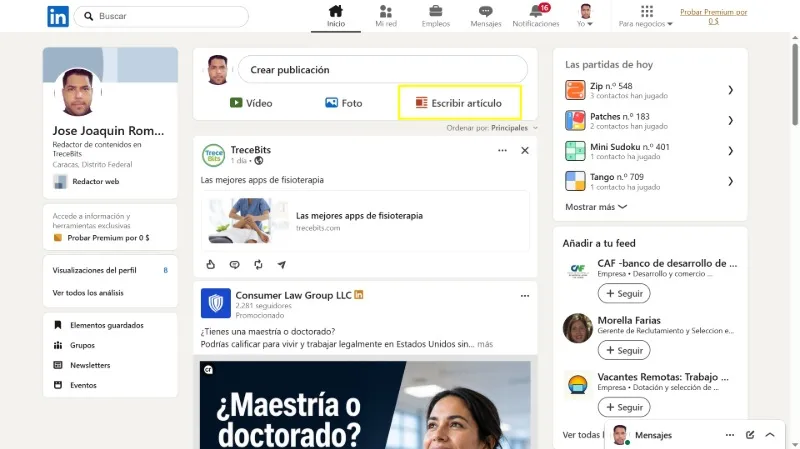
-Ouvrez votre compte LinkedIn sur votre ordinateur et appuyez sur le bouton « Écrire un article » situé sur le tableau de bord pour créer une publication.
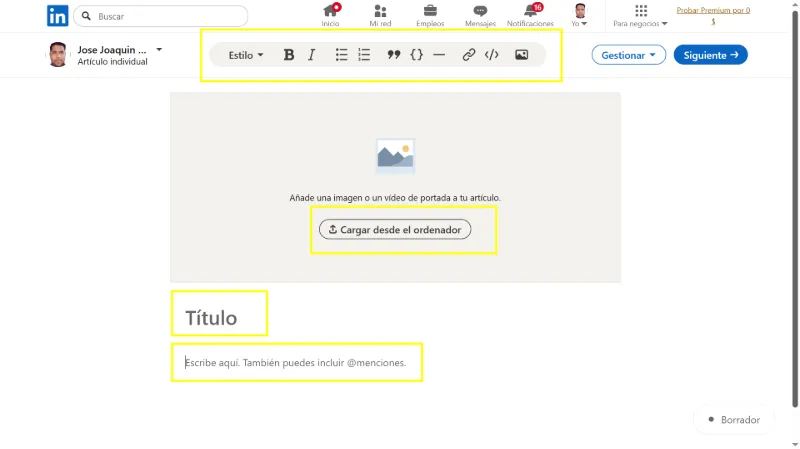
-Un écran s'affichera en tant que gestionnaire de contenu où vous pourrez écrire ou coller du texte à partir d'une autre source. En haut, vous avez la possibilité de choisir le style du texte, de le mettre en gras ou de l'incliner, et d'inclure une image ou une vidéo. Les mentions sont affichées sous forme de lien hypertexte et les comptes mentionnés seront notifiés.
 -Dans le coin supérieur droit se trouvent les contrôles de configuration ; Allez dans « Gérer » pour les voir :
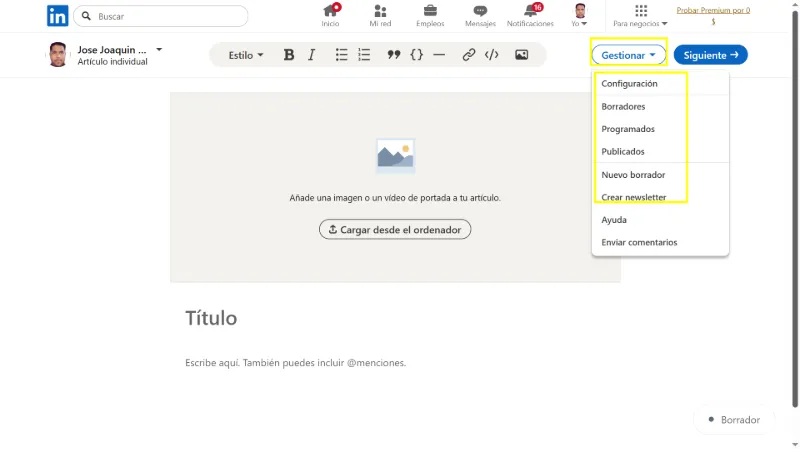
Paramètres : affiche l'URL de l'article et est créé à partir du titre que vous avez utilisé. Il existe également des sections permettant d'ajuster le référencement dans un titre et une description.
Brouillons : affiche les articles que vous créez ; Ils restent là lorsque vous arrêtez d'écrire pour continuer plus tard et s'affichent exactement tels que vous les avez laissés.
Planifié : affiche les articles dont la date et l'heure de publication sont planifiées.
Publié : affiche les articles que vous avez publiés.
Nouveau brouillon : ouvre un nouvel onglet de navigateur avec la possibilité d'écrire un nouvel article.
Créer une newsletter : Cette option vous permet de créer jusqu'à 5 newsletters par membre, afin que d'autres puissent s'abonner et recevoir les actualités ou les articles que vous créez. Vous devez configurer la rubrique avec un titre, une fréquence de publication et une description, avec une image représentative.
-Lorsque vous avez déjà créé un article, appuyez sur « Suivant » et une fenêtre apparaîtra dans laquelle vous pourrez rédiger une description du sujet afin que les lecteurs sachent de quoi il s'agit. Vous pouvez ouvrir le clavier emoji et inclure n'importe lequel de ces éléments dans la description.
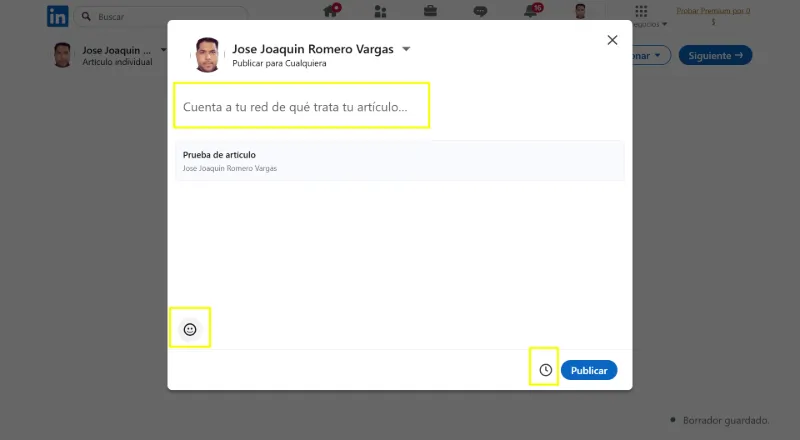
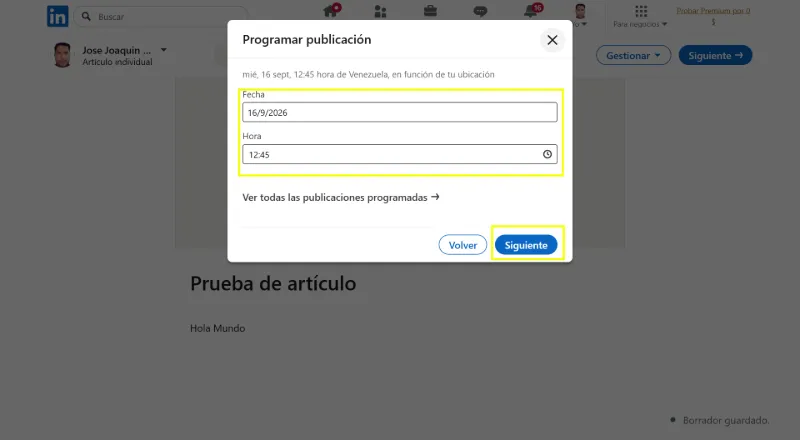
-Si vous souhaitez le programmer, appuyez sur l'icône en forme d'horloge pour indiquer la date et l'heure de publication.
-Lorsque vous êtes prêt, appuyez sur le bouton « Publier ».
