
Comment télécharger plusieurs photos sur une Story Instagram et réaliser un collage
Instagram vous permet de télécharger plusieurs photos à publier dans la même Story. Vous pouvez le faire de deux manières : la première est via l'autocollant Photos, qui vous permet de superposer des images sur des Stories presque sans limite, uniquement ce qui est imposé par l'esthétique ou ce qui est visuellement agréable.
L'autre option consiste à utiliser la fonction de mise en page ou de conception ; ce qui permet d'ajouter plusieurs images dans des cases différentes. Tout dépendra de la manière dont vous avez créé le collage dans les Stories Instagram ou de la manière dont vous souhaitez réaliser des mosaïques, qui se déclinent en différents formats avec un minimum de 2 à 6 photos.
Comment publier plusieurs photos dans la même histoire Instagram
Les deux options peuvent être utilisées sur Instagram Stories ; Si vous souhaitez savoir comment les utiliser et partager plusieurs photos en même temps dans ce format, vous saurez ici comment procéder.
Avec l'autocollant photo

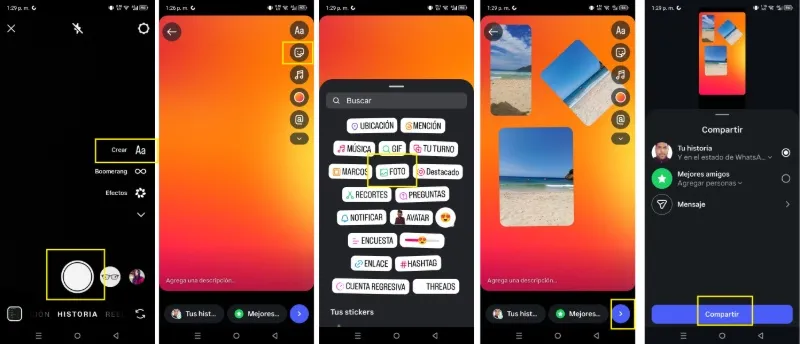
-Ouvrez l'application Instagram, appuyez sur la photo de profil située dans le coin supérieur gauche de l'écran qui dit « Votre histoire ».
-Sélectionnez un arrière-plan pour votre histoire ; Cela peut provenir de la galerie ou en activant l’appareil photo et en prenant une capture instantanément. Vous pouvez également placer un fond coloré proposé par la plateforme elle-même ; Vous disposez de cette option en appuyant sur le bouton « Créer » situé dans les options de configuration de la caméra.
-Une fois que vous avez l'arrière-plan souhaité, appuyez sur l'icône « Autocollants » située dans le menu de droite. Identifié avec un visage souriant à l'intérieur d'un carré.
-Sélectionnez l'autocollant « Photo » et votre galerie mobile s'ouvrira ; Choisissez la photo que vous souhaitez publier, une par une, et ajustez-la à l'écran. Vous pouvez les déplacer, les agrandir ou les réduire, les faire pivoter. Répétez cette procédure avec d'autres photos et téléchargez-la sur Instagram Story. Il n'y a pas de limite établie, mais cela dépendra de l'esthétique visuelle et de l'espace disponible, même si vous pouvez les superposer.
-Une fois prêt, appuyez sur le bouton « Suivant » pour gérer les autres éléments de la Story Instagram, et terminez en appuyant sur le bouton « Partager ».
Avec la fonction Mise en page
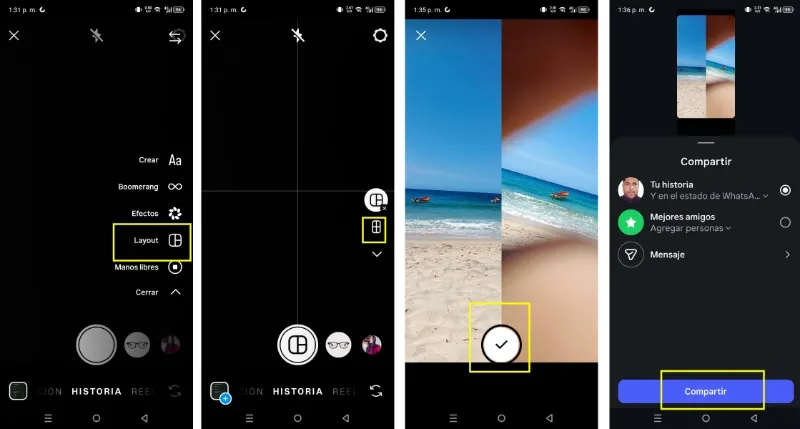
-Ouvrez l'application Instagram, appuyez sur la photo de profil située dans le coin supérieur gauche de l'écran qui dit « Votre histoire ».
-Dans le menu des paramètres de l'appareil photo Instagram, appuyez sur celui qui dit Mise en page, identifié par l'icône d'un collage ou d'une mosaïque.
Vous verrez comment l'écran est divisé en quatre cases, il s'agit de la disposition par défaut pour télécharger plusieurs photos dans la même story Instagram.
-Touchez l'icône de mise en page pour afficher les différents styles ou formats de conception que vous pouvez utiliser. Il y a deux photos verticalement et horizontalement, trois photos verticalement et six photos.
-Une fois que vous aurez sélectionné celui de votre choix, votre appareil photo mobile sera activé pour prendre une photo. Au fur et à mesure, le système les téléchargera de droite à gauche et de haut en bas, selon la disposition sélectionnée. Vous pouvez également choisir des photos dans la galerie en appuyant sur la vignette de votre dossier photo dans le coin inférieur gauche de l'écran.
-Une fois les photos sélectionnées ou prises avec l'appareil photo, appuyez sur la grande icône d'acceptation en bas de l'écran.
-Appuyez sur le bouton suivant pour continuer ; Si vous souhaitez ajouter d’autres éléments aux histoires, c’est le moment de le faire. Terminez en appuyant sur le bouton « Partager ».
