Comment utiliser Instagram Live Producer pour diffuser en direct depuis votre ordinateur
Instagram Live Producer est un outil qui vous permet de réaliser des diffusions en direct sur Instagram depuis votre ordinateur, en s'intégrant à des logiciels de streaming tels qu'OBS ou Streamlabs. Avec ces plateformes, vous pouvez étendre la production de vos diffusions en direct sur Instagram au-delà de la caméra mobile, en vous permettant de connecter d'autres caméras, microphones externes et graphiques.
Les résultats de vos diffusions Instagram auront un aspect plus professionnel, avec la possibilité d'inclure des éléments interactifs à l'écran. Vous pouvez également activer les fonctions de partage d’écran et offrir une meilleure qualité audio/vidéo.
Les téléspectateurs pourront vivre une expérience visuelle plus attractive sur Instagram Live, qu'ils le regardent depuis leur téléphone mobile ou s'ils regardent Instagram Live depuis leur ordinateur, avec des résultats très professionnels, qui assureront la rétention et généreront une plus grande visibilité. Si vous souhaitez apprendre à diffuser votre Instagram Live depuis votre ordinateur à l'aide d'Instagram Live Producer, voici ce que vous devez faire.
Comment configurer Instagram Live Producer pour qu'il soit mis en ligne sur Instagram à partir du Web
Pour utiliser cet outil, vous devez configurer votre logiciel de streaming avec des exigences techniques minimales. Par exemple, la vidéo doit avoir un rapport hauteur/largeur recommandé de 9×16, une résolution de 720 x 1280 et une plage de vitesse de 2250 et 6000 Kbps. L'audio doit avoir une fréquence de 44,1 kHz, un son stéréo et un débit binaire de 256 Kbps.
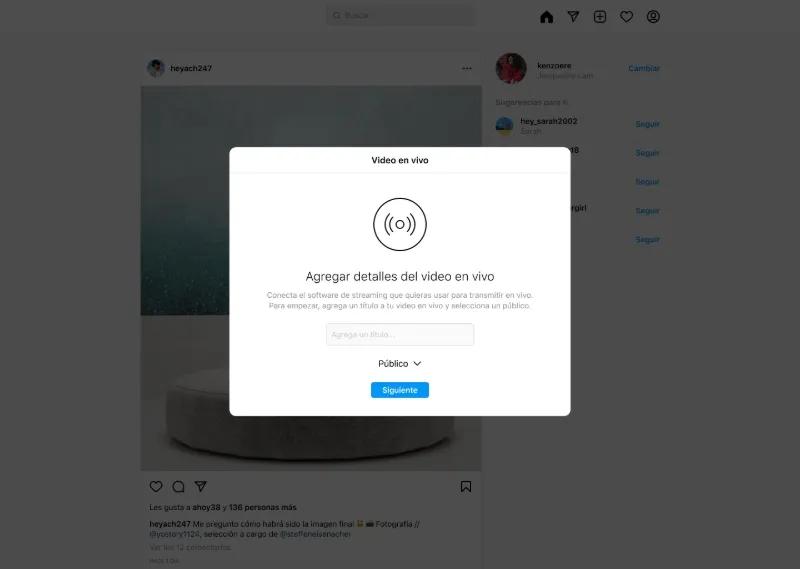
-Ouvrez votre compte Instagram sur le web et appuyez sur le bouton « Ajouter une publication » situé en bas de l'écran, identifié par l'icône + dans un encadré. Sélectionnez « Live » en faisant défiler les options en bas.
-Appuyez sur « Diffuser », saisissez un titre et sélectionnez « Public » pour montrer à tout le monde ou « Entraînement » pour essayer sans public.

-Le système vous montrera une URL et une clé de flux, que vous pourrez utiliser ou renouveler en appuyant sur « Mettre à jour ».
-Sélectionnez un logiciel de streaming de votre préférence ; Il peut s'agir de Streamlabs, OBS ou Streamyard.
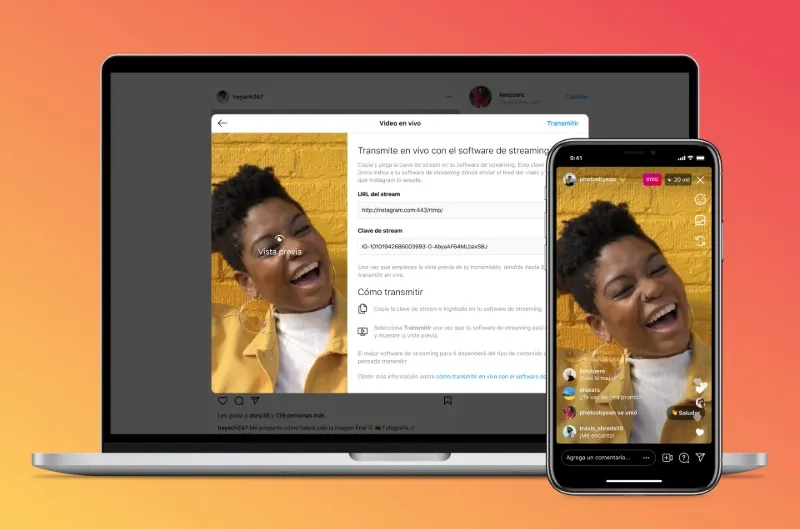
-Ouvrez la plateforme et recherchez où sont placées l'URL et la clé de flux qu'Instagram génère au démarrage. Essayez de les ajouter en tant que RTPM personnalisé.
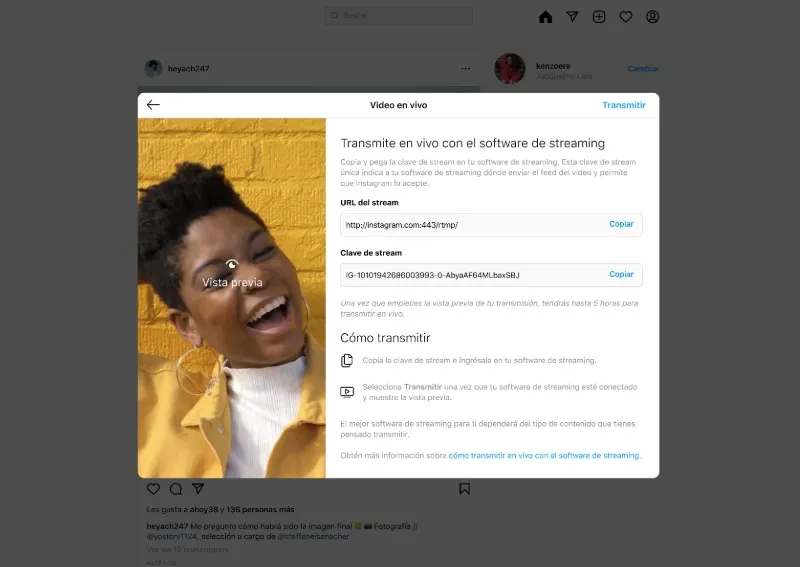
-Une fois que vous avez configuré votre flux pour qu'il ressemble à ce que vous souhaitez, démarrez le logiciel de streaming que vous utilisez. Automatiquement, la visionneuse Instagram Live Producer affichera un aperçu de ce à quoi ressemblera votre live sur Instagram.
-Lorsque vous avez vérifié que tout ressemble à ce que vous souhaitez, appuyez sur « Stream » dans Live Producer. Les commentaires seront activés.
Vous aurez la possibilité de les lire et d’y répondre instantanément. Si vous appuyez sur un commentaire particulier, deux options apparaîtront : « Signaler » pour signaler les messages inappropriés, et « Épingler le commentaire » pour les maintenir épinglés en haut du flux.
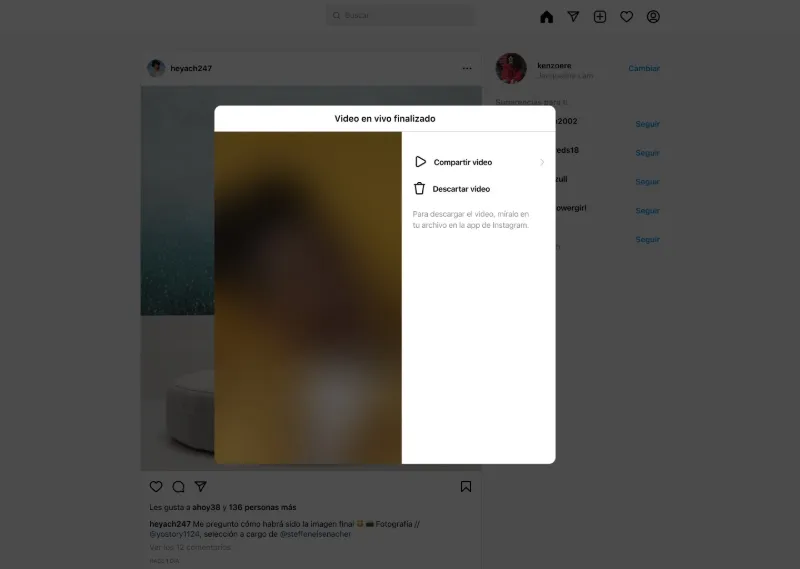
-Pour finir, faites-le d'abord depuis Instagram Live Producer ; Cela arrêtera également la transmission dans le logiciel Stream que vous utilisez. Les diffusions peuvent être enregistrées une fois terminées, avec des fonctionnalités à visualiser, partager ou télécharger.