
Comment utiliser les autocollants sur Snapchat
Si vous pensez que vos Snaps semblent simples ou ennuyeux, vous pouvez utiliser des autocollants sur Snapchat. C'est une fonction qui non seulement vous aide à décorer, mais qui transforme également une simple photo ou vidéo en une histoire amusante, pleine d'interactivité et beaucoup de personnalité.
Vous pouvez ajouter des autocollants pour afficher la météo de votre région, l'heure actuelle ou en créer un à l'aide d'outils de recadrage de photos pour extraire des personnes, des animaux ou des objets et personnaliser votre autocollant.
Les autocollants sont entièrement modelables, vous pouvez donc les déplacer n'importe où sur l'écran et les positionner où vous le souhaitez. De plus, si vous les pincez et éloignez ou éloignez vos doigts sur l’écran, ils se redimensionneront pour les agrandir ou les réduire.
Vous pouvez attacher un autocollant à un objet et lorsqu'il bouge, pivote ou change de taille, l'autocollant le fera également. Si vous activez les « autocollants automatiques », Snapchat vous montrera des autocollants liés à vos souvenirs ou à vos photos de pellicule, en fonction de la date, du lieu et du contexte du cliché que vous avez généré.
Si vous souhaitez en savoir plus sur cette fonctionnalité de Snapchat, vous saurez ici comment ajouter, supprimer et créer des autocollants personnalisés.
Comment ajouter un autocollant sur Snapchat
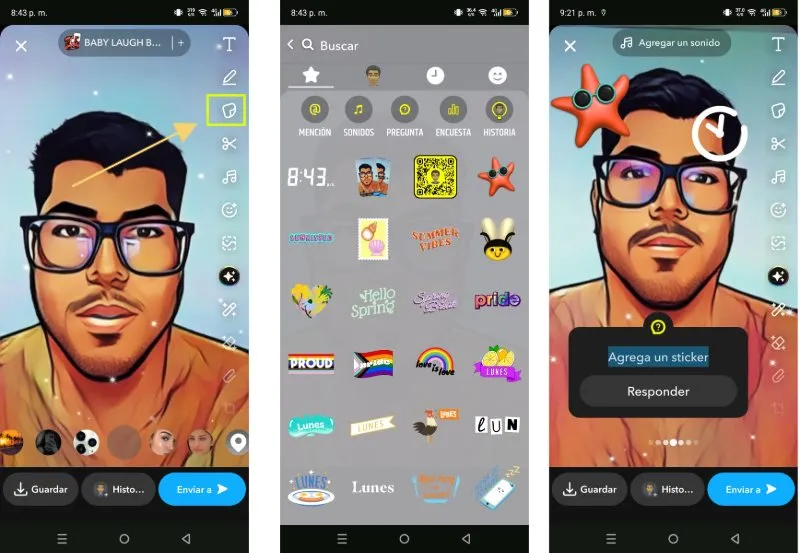
-Connectez-vous à votre compte Snapchat et sélectionnez l'option permettant de créer un Snap, de prendre une photo ou d'enregistrer une vidéo.
-Sur le côté droit de l'écran, vous verrez une série d'icônes. Touchez celui en forme de feuille de papier avec un coin plié, qui représente les autocollants.
-Sélectionnez celui que vous souhaitez ajouter : un prédéterminé faisant allusion à des vacances, un thème particulier, un lieu géographique où la photo a été prise ou un interactif comme des mentions, des sons, des questions ou des sondages.
-Si vous avez fait une erreur ou si vous changez d'avis sur l'autocollant sélectionné, pour le supprimer il vous suffit de le maintenir enfoncé et de le déplacer vers l'icône de la corbeille qui apparaîtra en bas de l'écran.
Comment créer un autocollant personnalisé sur Snapchat
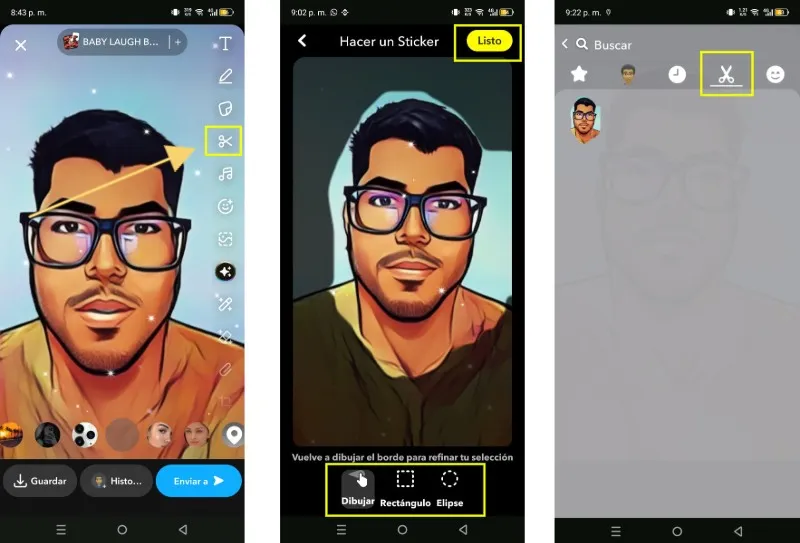
Pour créer un autocollant personnalisé sur Snapchat, vous devez procéder comme suit :
-Connectez-vous à votre compte Snapchat et sélectionnez l'option permettant de créer un Snap, de prendre une photo, d'enregistrer une vidéo ou d'en sélectionner une dans votre galerie ou vos souvenirs.
-Sur le côté droit de l'écran, vous verrez une série d'icônes ; touchez celui qui a la forme de ciseaux.
-Décrivez la section que vous souhaitez découper pour la transformer en autocollant.
-Appuyez sur le bouton « Terminé » en haut à droite de l'écran et votre autocollant personnalisé a été créé.
-Vous pouvez l'utiliser sur votre Snap actuel, le placer dans une position spécifique ou modifier la taille si vous préférez. L’autocollant généré sera automatiquement enregistré dans la catégorie « ciseaux » du menu des autocollants.
