Comment utiliser les clips YouTube
Les clips YouTube sont un fragment d'une vidéo, d'une durée de 5 à 60 secondes, créé pour être partagé sur d'autres réseaux sociaux et promouvoir l'intégralité du contenu.
Ils sont similaires aux Twitch Clips et peuvent être utiles pour montrer un teaser de votre contenu – si, par exemple, il s'agit du lancement d'une marque ou d'un produit – ou un moment clé de la vidéo que vous avez créée pour YouTube, sous forme de teaser.
Tout utilisateur ayant une session active sur YouTube, les créateurs de contenu, les fans et les abonnés peuvent utiliser les clips, à condition que la vidéo originale ne soit pas soumise à des restrictions telles que l'auteur limite la possibilité pour d'autres de créer des clips avec son contenu ou les supprime. Bien entendu, ces courts fragments ne peuvent pas être générés dans des vidéos pour enfants ou dans des diffusions en direct sur YouTube.
Si vous souhaitez utiliser ces clips pour promouvoir du contenu YouTube, voici les étapes à suivre et ce que vous devez savoir à leur sujet.
Étapes pour créer et utiliser un clip YouTube
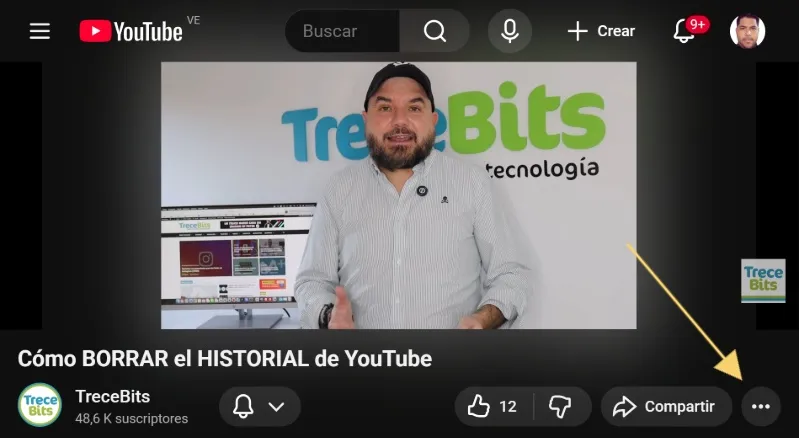
-Allez sur YouTube et connectez-vous à votre compte Gmail. Localisez une vidéo pour laquelle vous souhaitez créer le clip et appuyez sur le bouton « plus » identifié par trois points horizontaux situés en bas de la vidéo.
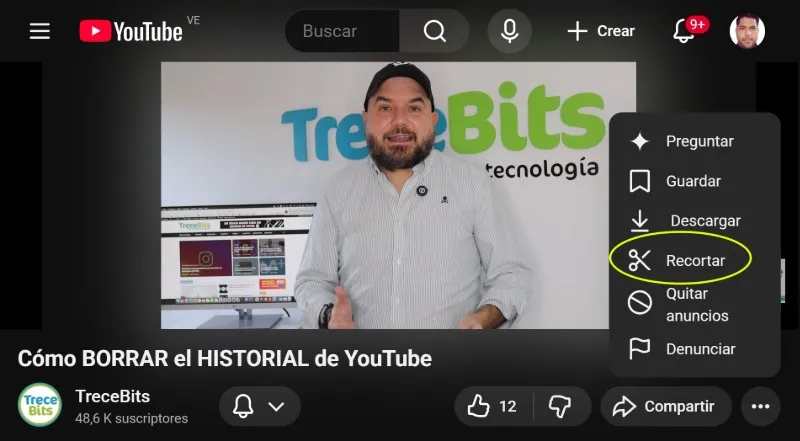
-Touchez le bouton « Découper » identifié par l'icône de ciseaux, allez sur le côté droit de l'écran et sélectionnez le fragment que vous souhaitez utiliser dans la vidéo.
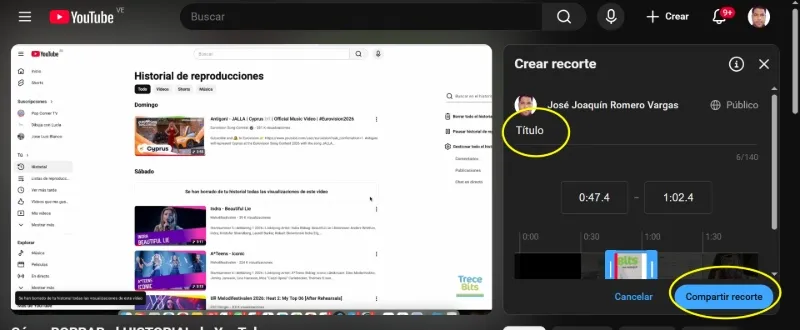
-Déplacez les barres de gauche à droite jusqu'à ce que vous sélectionniez le clip à utiliser, vérifiez la durée, ajoutez un titre et une fois prêt, touchez le bouton « Partager le clip ».
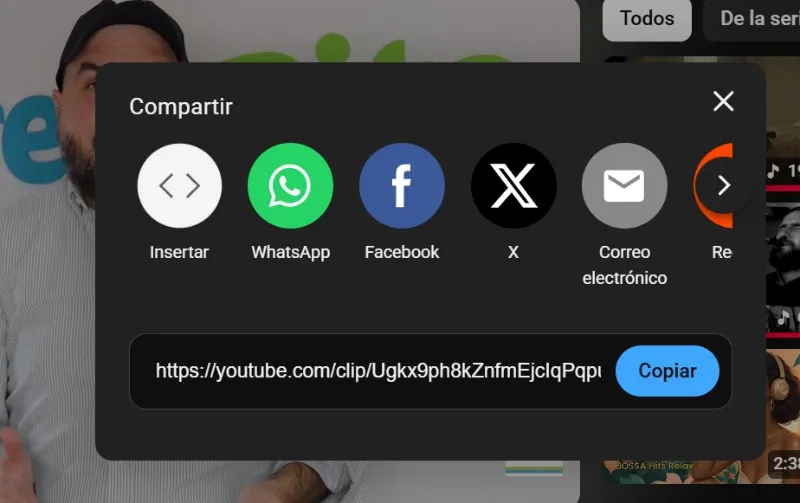
-Une fenêtre s'affichera avec toutes les plateformes sur lesquelles vous pourrez partager directement le Clip YouTube. Il peut s'agir de réseaux sociaux comme Facebook ou
Comment supprimer un clip YouTube que vous avez créé
-Allez sur YouTube et connectez-vous à votre compte en utilisant vos identifiants Gmail. Appuyez sur l'icône des paramètres située dans le coin supérieur gauche de l'écran identifiée par l'icône des trois barres horizontales.
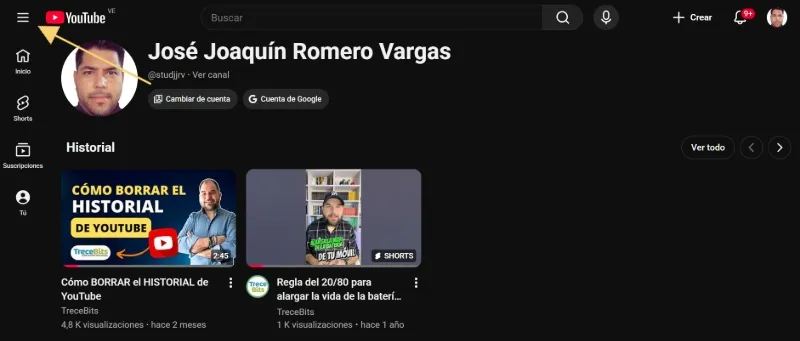
-Faites défiler le menu dans la section « Vous », appuyez sur « afficher plus » et entrez « clips ».
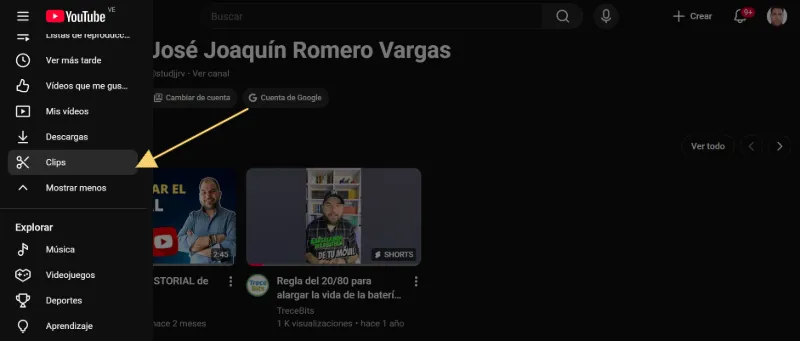
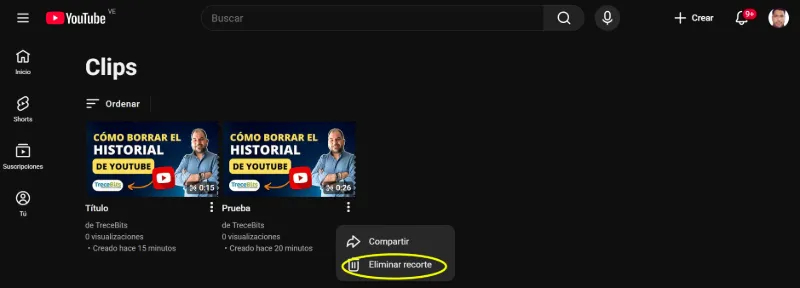
-Tous les clips que vous avez démarrés seront affichés, appuyez sur les trois points verticaux en bas du clip à supprimer, et appuyez sur le bouton « supprimer le découpage ».