

Composition élégante avec des cercles de mélange dans Photoshop
Pour ce tutoriel Photoshop, je vais vous montrer comment créer une image super élégante en utilisant des cercles et des dégradés avec des styles de calque. Ensuite on ajoutera quelques petits effets avec du flou et des bruits et c’est tout. Je vous promets que c’est assez simple et très amusant. Au fait, vous pouvez faire ce tutoriel dans Figma, Illustrator, Pixelmator, à peu près n’importe quel outil que vous connaissez et qui a des dégradés.
Étape 1
Créez un nouveau document et avec le Outil pot de peinture « G »remplissez le calque d’arrière-plan avec noir (#000000).
Étape 2
Avec le Outil Ellipse « U »créez un cercle dans votre canevas.

Étape 3
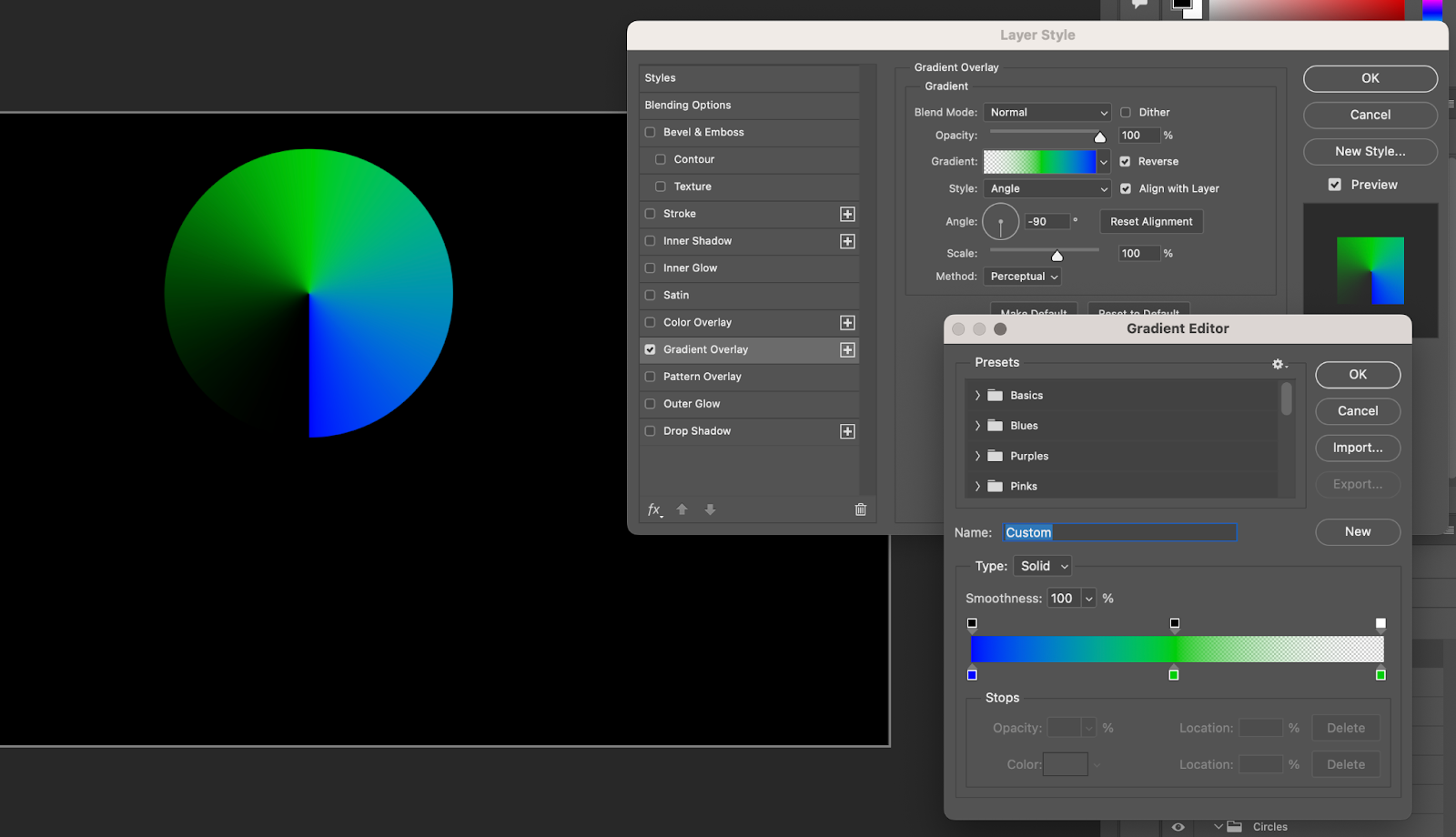
Utilisons maintenant Styles de calque pour ajouter un dégradé :
- Changez d’abord le Remplir l’opacité à 0 ;
- Puis dans Incrustation en dégradé utilisation Angle pour le style ;
- Utilisez 3 arrêts pour le dégradé. Pour mon premier cercle, le premier arrêt est Bleu avec 100% d’opacitéle deuxième arrêt est Vert avec 100 % d’opacité à 50 % d’emplacementet le dernier arrêt est le même vert mais cette fois avec 0 % d’opacité ;
- Changer la Angle à -90 degrés.
Étape 4
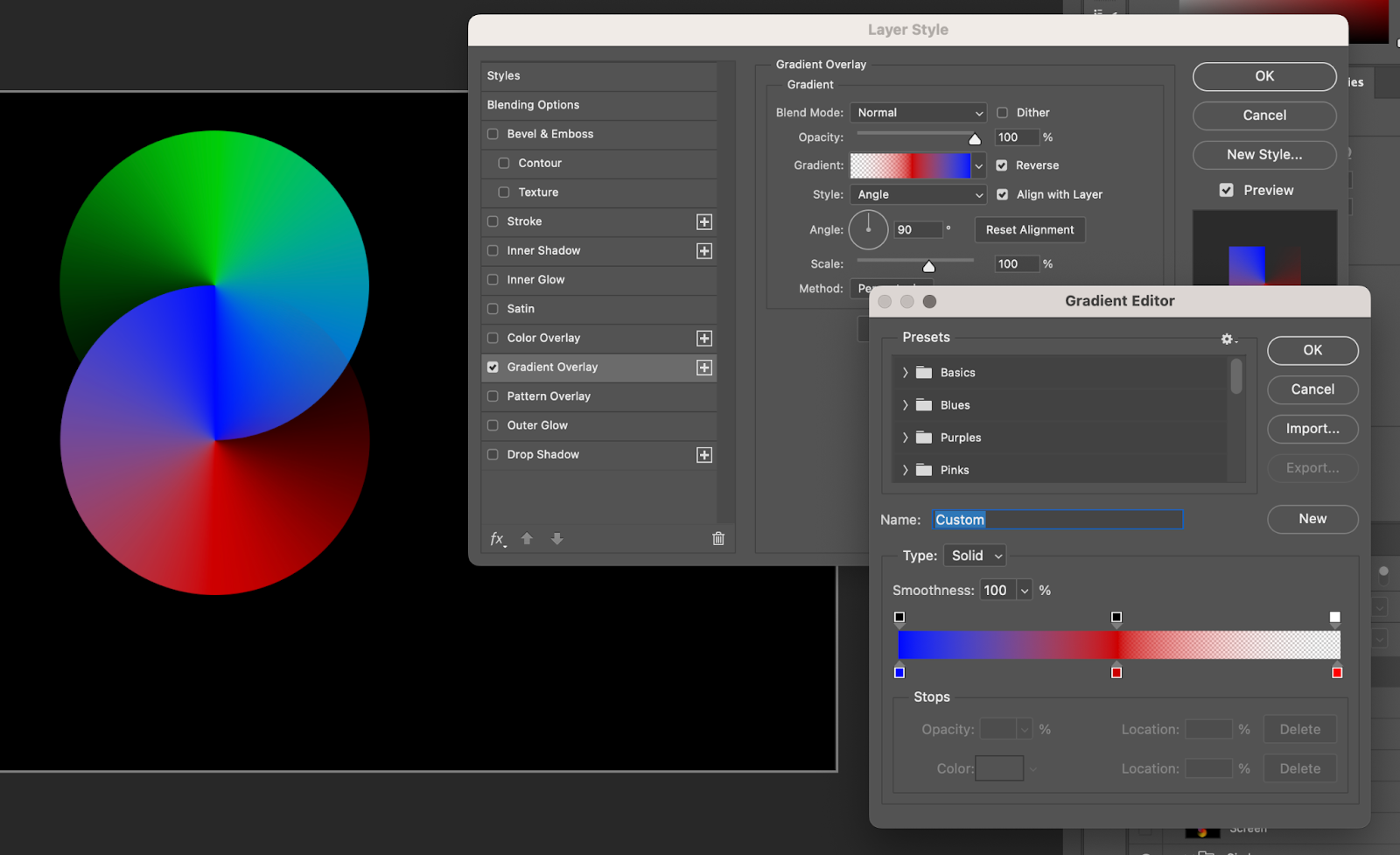
Dupliquez le cercle et déplacez-le vers le bas. Modifiez ensuite les couleurs du dégradé. Pour celui-ci j’ai utilisé le même bleu pour le début, puis j’ai remplacé le vert par du rouge. Changez également l’angle à 90 degrés maintenant. Cela inversera le dégradé.
Étape 5
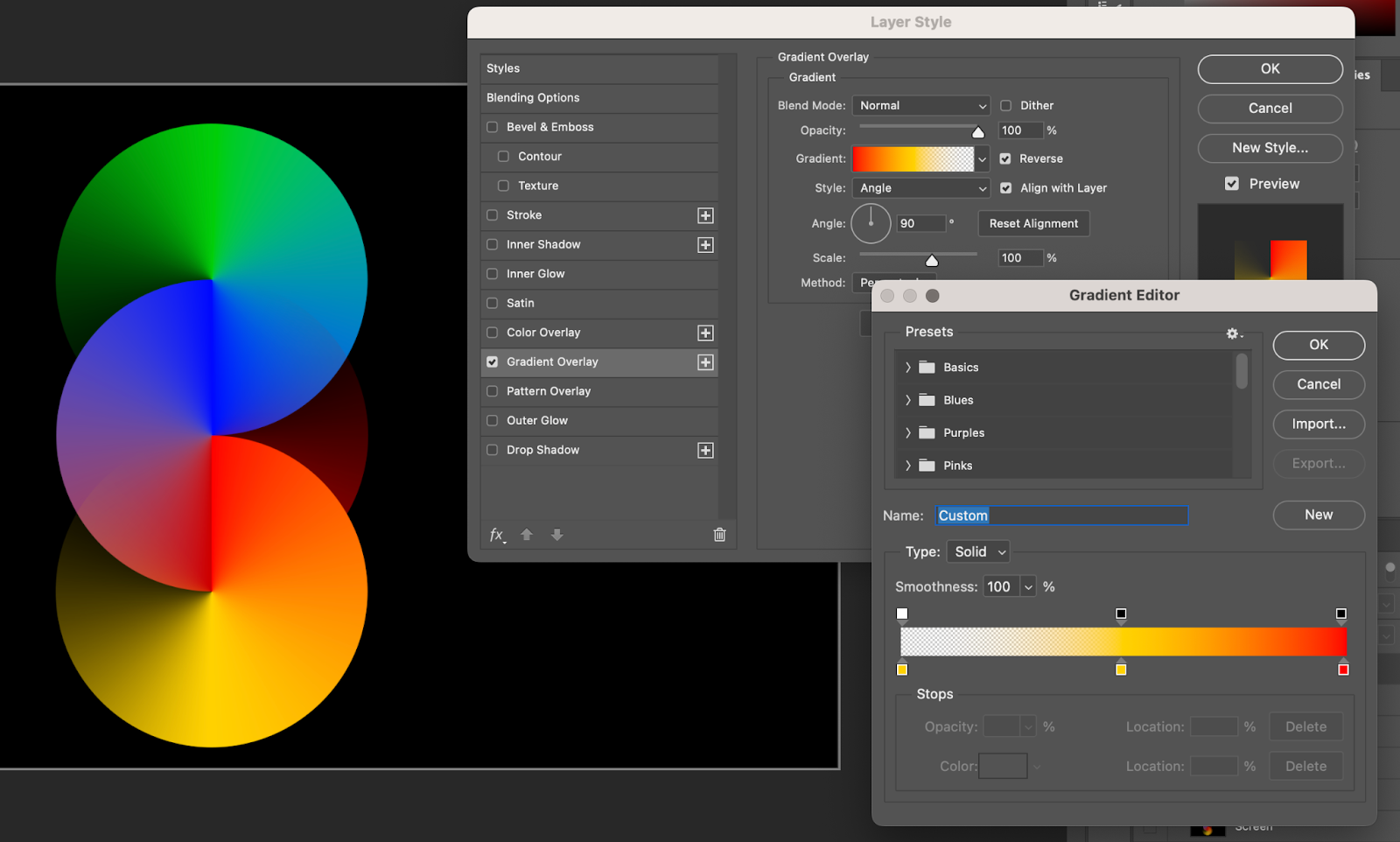
Répétez le même processus et déplacez le troisième cercle vers le bas. Cette fois, utilisez d’abord le jaune, puis le jaune au milieu et le rouge à la fin. La fin sera de 100% d’opacité tandis que le premier jaune sera de 0% d’opacité. Gardez les 90 degrés pour l’angle.
Étape 6
Créez un calque avec tous les autres calques fusionnés en cliquant sur Commande + Option + Maj + 5.
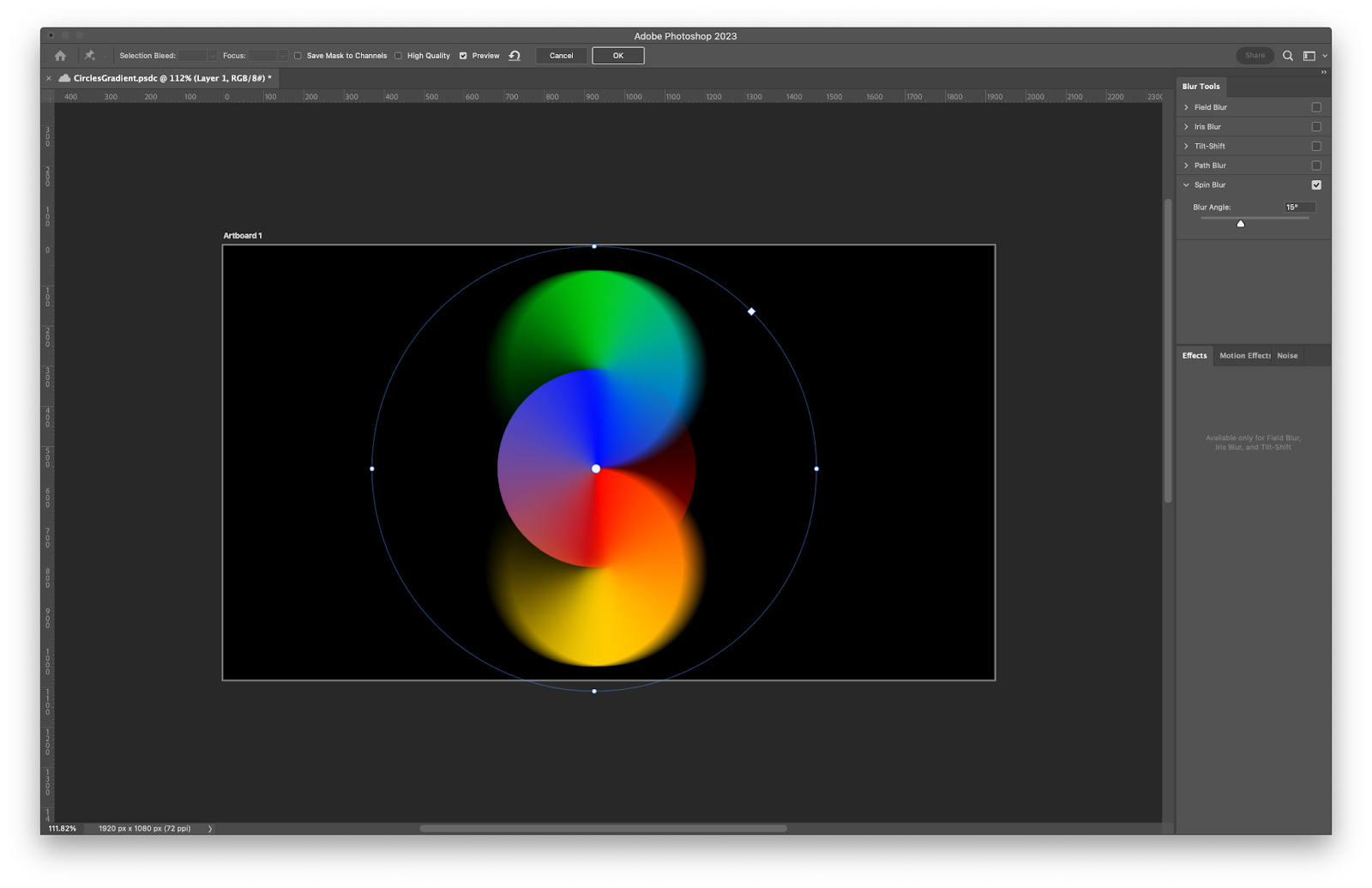
Appliquer un Tilt-Shift Blur (Filtre>Blur Gallery>Tilt-Shift) à cette couche.. Ajustez avec les valeurs en fonction de vos goûts. Ça n’a pas tellement d’importance. Après cela, changez le Mode de fusion à l’écran.
Étape 7
Dupliquez ce calque et changez le Mode de fusion à superposer.
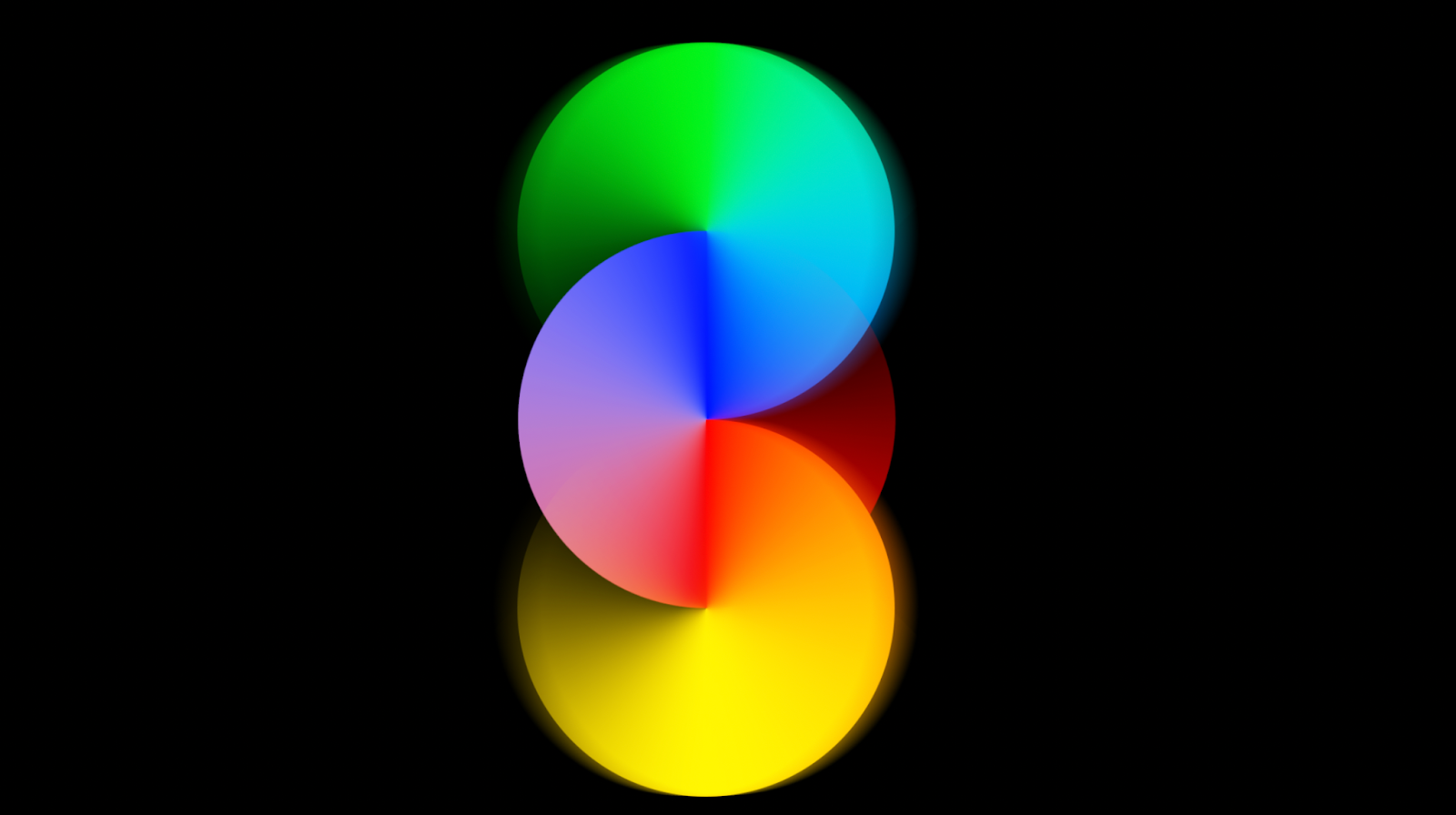
Étape 8
Créez un calque avec tous les autres calques fusionnés en cliquant sur Commande + Option + Maj + 5. Après cela, ajoutez du bruit en allant à Filtres> Ajouter du bruit.
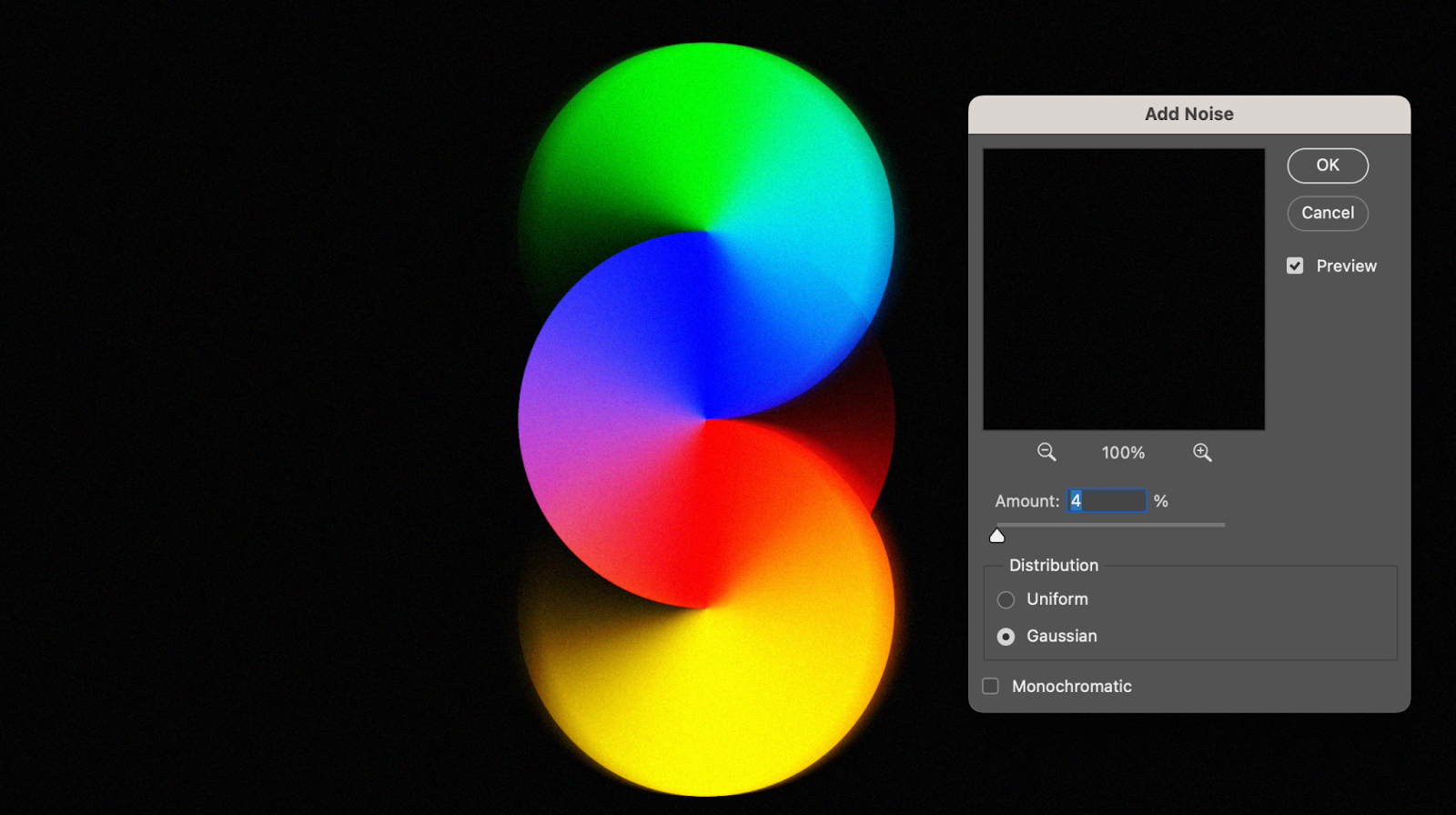
Conclusion
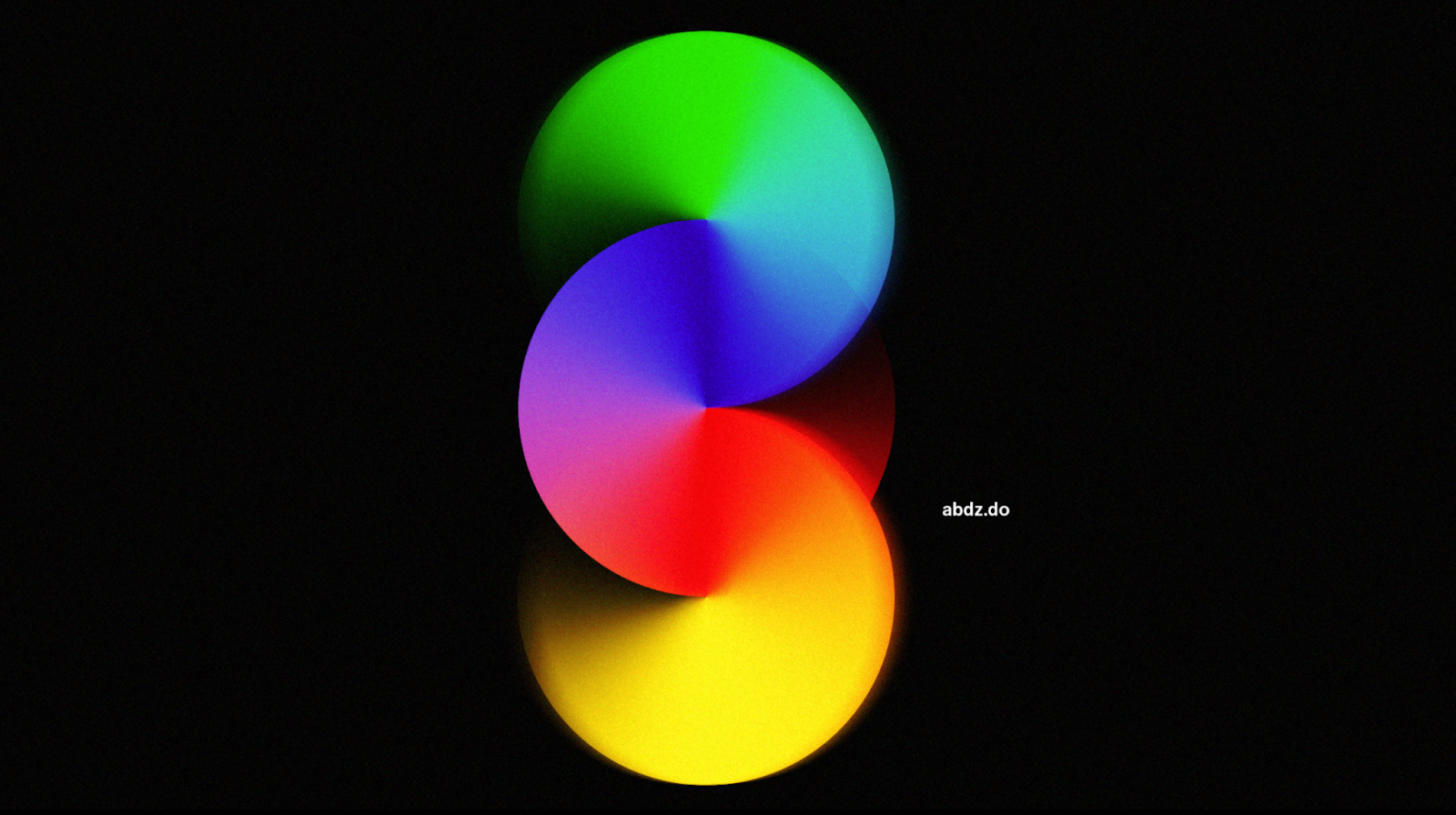
Ajoutez votre logo et vous pouvez ajouter un filtre photo pour modifier un peu les couleurs, mais le design est terminé. Vous pouvez essayer différents angles ou plusieurs cercles. Maintenant, ça ne depent que de toi.
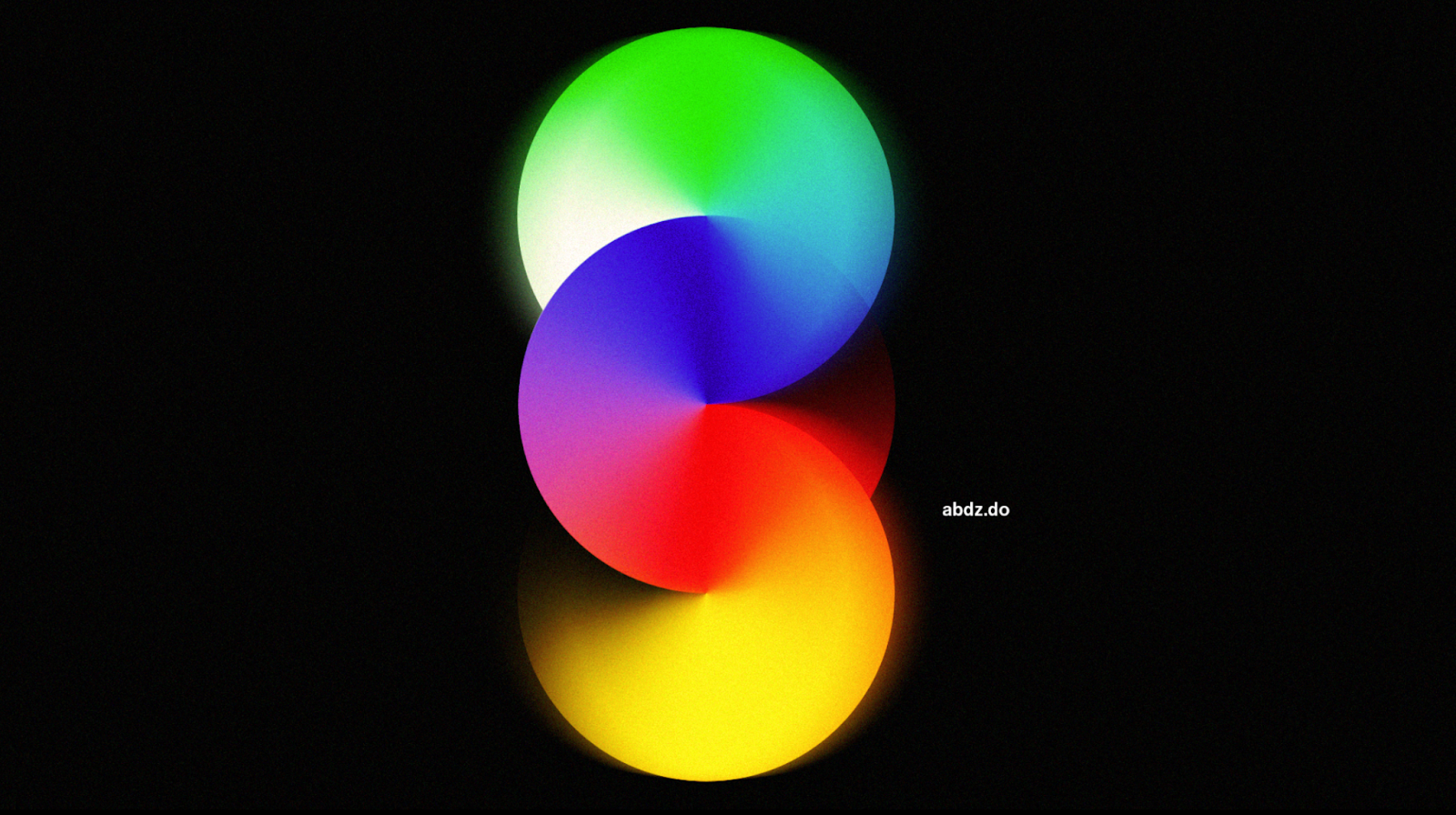
Variation gardant le fond blanc en gardant l’opacité de remplissage à 100% pour le cercle du haut
