Les meilleures astuces YouTube
YouTube est la deuxième plateforme sociale la plus utilisée au monde, derrière Facebook en termes de nombre d'utilisateurs et de portée. Il est également considéré comme le deuxième moteur de recherche le plus utilisé, seulement derrière Google.
Cependant, malgré près de deux décennies d'histoire, YouTube – lancé en 2005 – offre une série de fonctionnalités que la grande majorité des utilisateurs ne connaissent pas encore et qui peuvent être très utiles pour en tirer le meilleur parti. plate-forme. Il existe également d'innombrables applications externes que vous pouvez utiliser pour tirer le meilleur parti de votre expérience YouTube.
Conseils pour tirer le meilleur parti de YouTube
Si vous cherchez à apprendre les meilleures astuces pour tirer le meilleur parti de la plateforme YouTube, vous êtes au bon endroit car avec ces conseils vous pourrez améliorer et optimiser votre expérience dans cette application vidéo.
Dans l'article suivant, vous trouverez 10 astuces simples et efficaces qui vous feront passer à un nouveau niveau dans l'utilisation de cet outil.
Téléchargez des vidéos YouTube sans installer de programmes
Vous pouvez télécharger une vidéo YouTube sans avoir à installer de programmes supplémentaires, car il existe plusieurs pages Web que vous pouvez utiliser rapidement. Par exemple, vous pouvez ajouter les lettres « ss » à l'URL d'une vidéo YouTube, juste avant « YouTube.com », comme vous le verrez sur cette image :
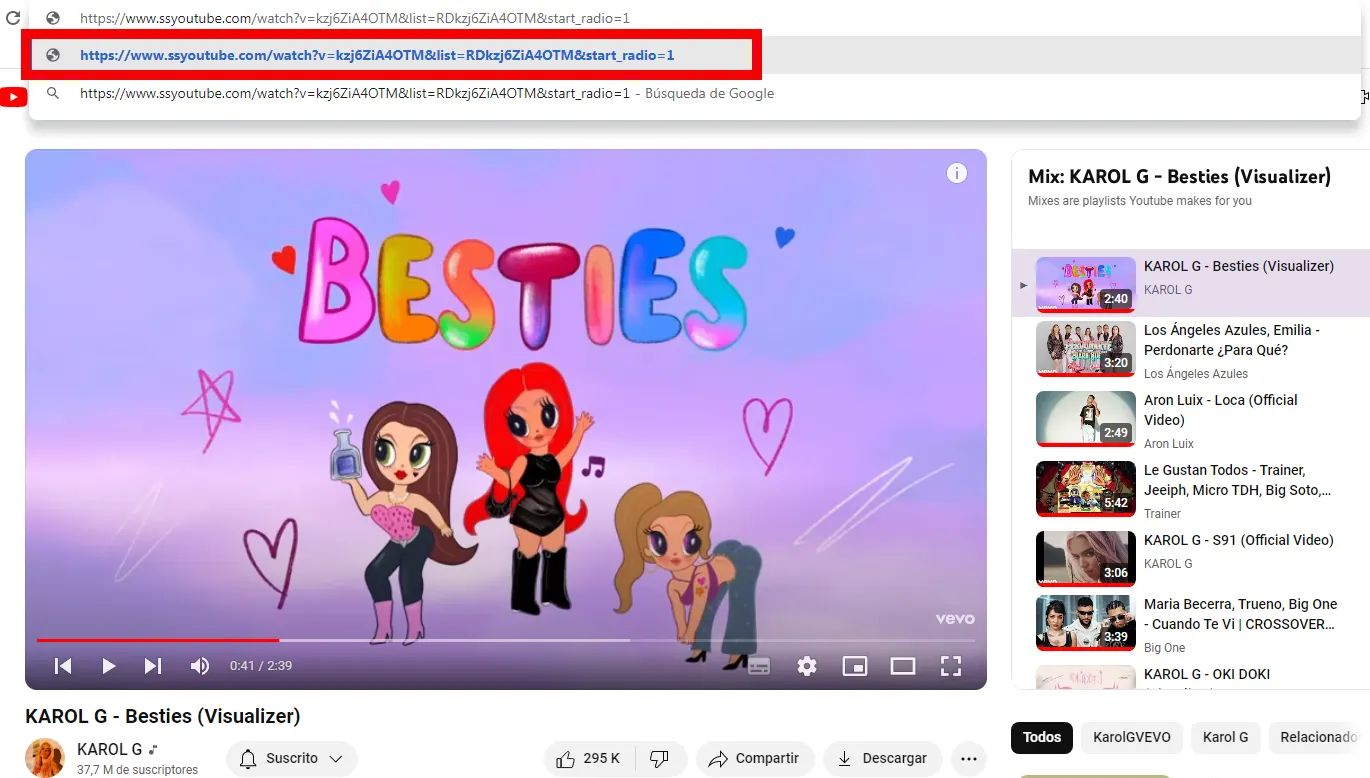
Appuyez sur « Entrée » et vous serez redirigé vers le site Web Savefrom.net où vous pourrez télécharger la vidéo. Il y en a beaucoup d'autres sur Internet qui vous permettent de télécharger des vidéos simplement en entrant l'URL de la vidéo YouTube, mais cette procédure est plus rapide et plus directe donc vous n'avez même pas besoin de copier l'URL.
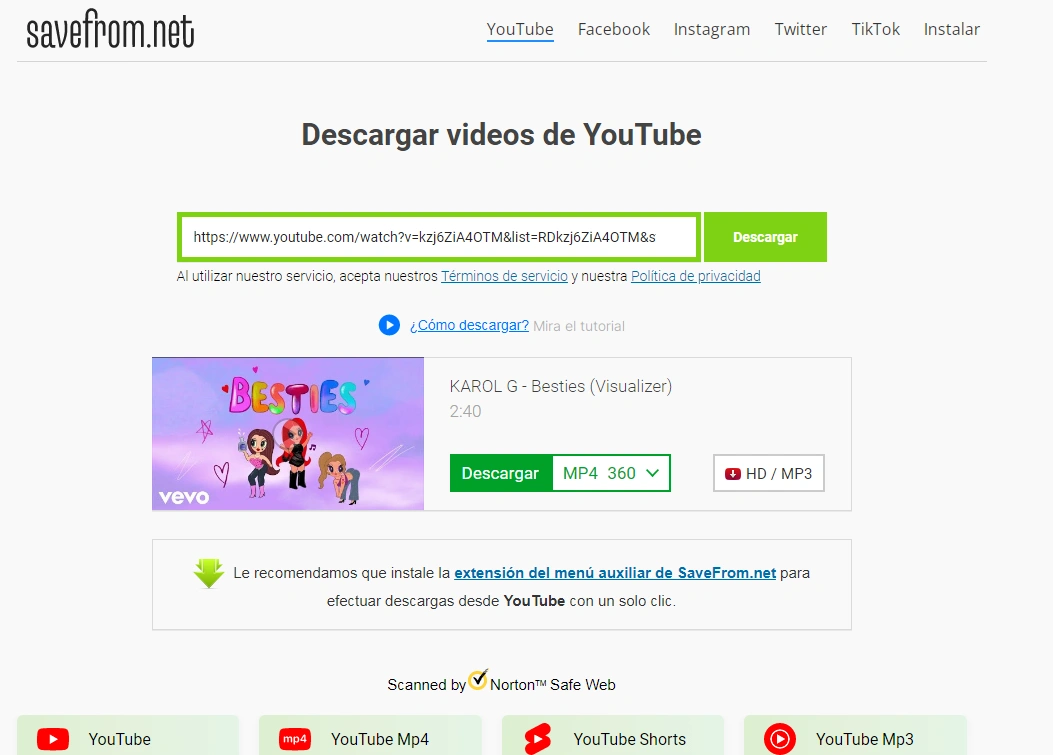
-Sur la page, à côté de l'icône verte de téléchargement, vous trouverez un menu déroulant. Vous cliquez dessus et choisissez le format dans lequel vous souhaitez télécharger la vidéo et c'est tout.
Partager un clip vidéo
Sur YouTube, vous pouvez partager juste un fragment d'une vidéo avec vos amis ou votre famille. Tout ce que vous avez à faire est de lire la vidéo que vous souhaitez partager et de localiser l'outil qui dit Clip dans la barre d'outils.
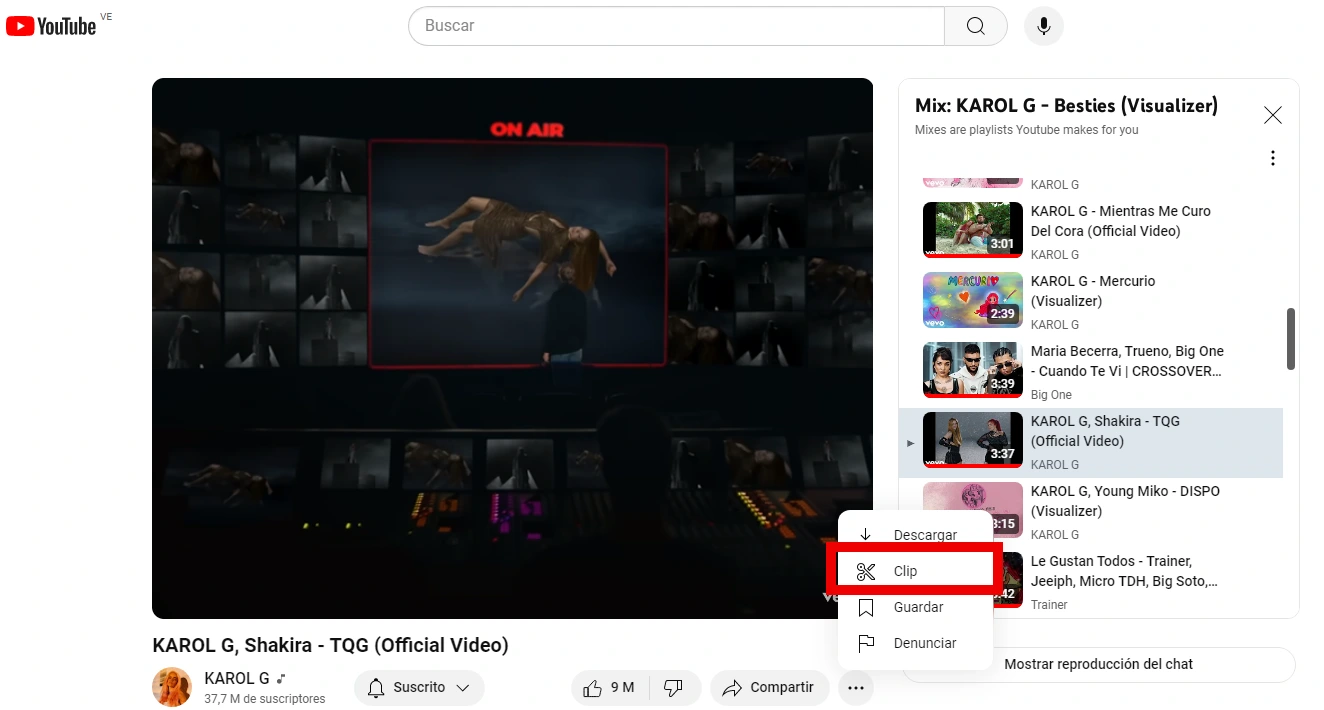
Cliquez sur Clip et cela ouvrira une fenêtre vous permettant de créer le fragment.
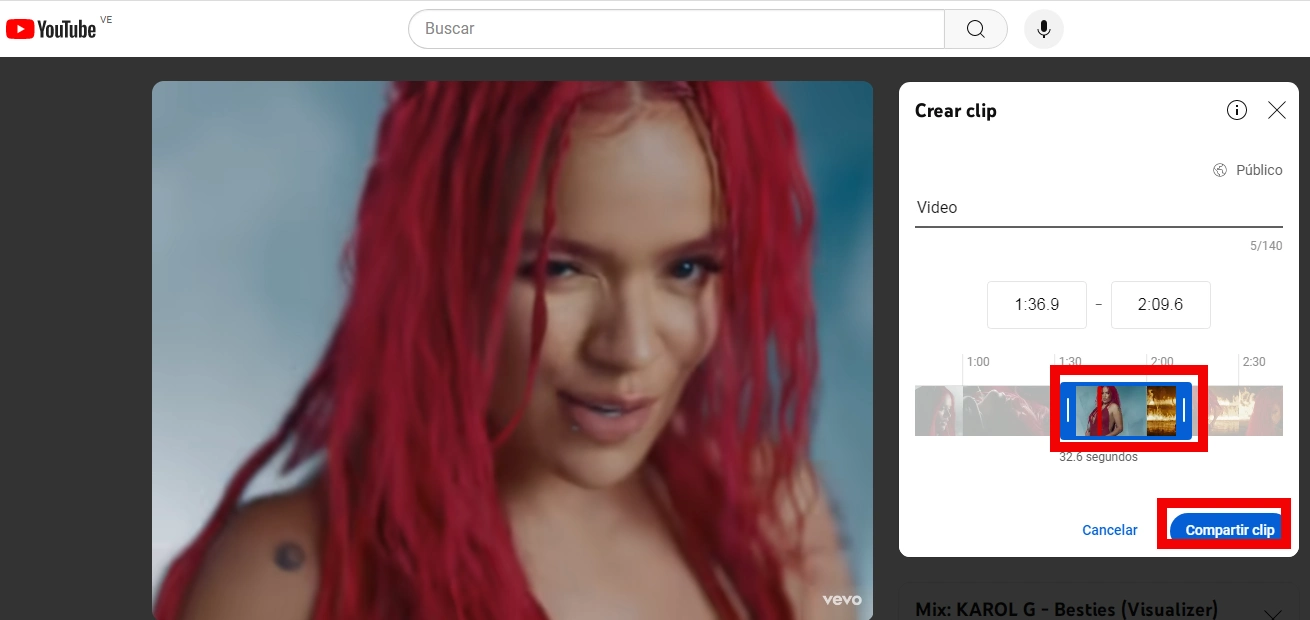
Sélectionnez ensuite le fragment que vous souhaitez partager et cliquez sur l'option de partage.
« Mode restreint » sur YouTube
Le « mode restreint » de YouTube vous permet de protéger vos enfants des contenus inappropriés. Si vous avez besoin de l'activer, il vous suffit d'y aller Accédez aux paramètres de votre compte et recherchez l’option « Mode restreint ».
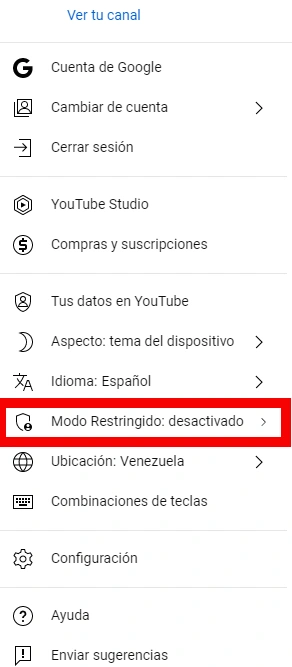
-Si le mode est désactivé, activez-le en appuyant sur l'interrupteur.
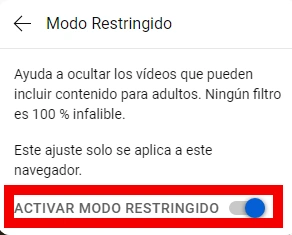
-De cette façon, les contenus inappropriés seront filtrés et seuls les contenus adaptés à tous les âges seront affichés.
Activer les sous-titres pour une vidéo
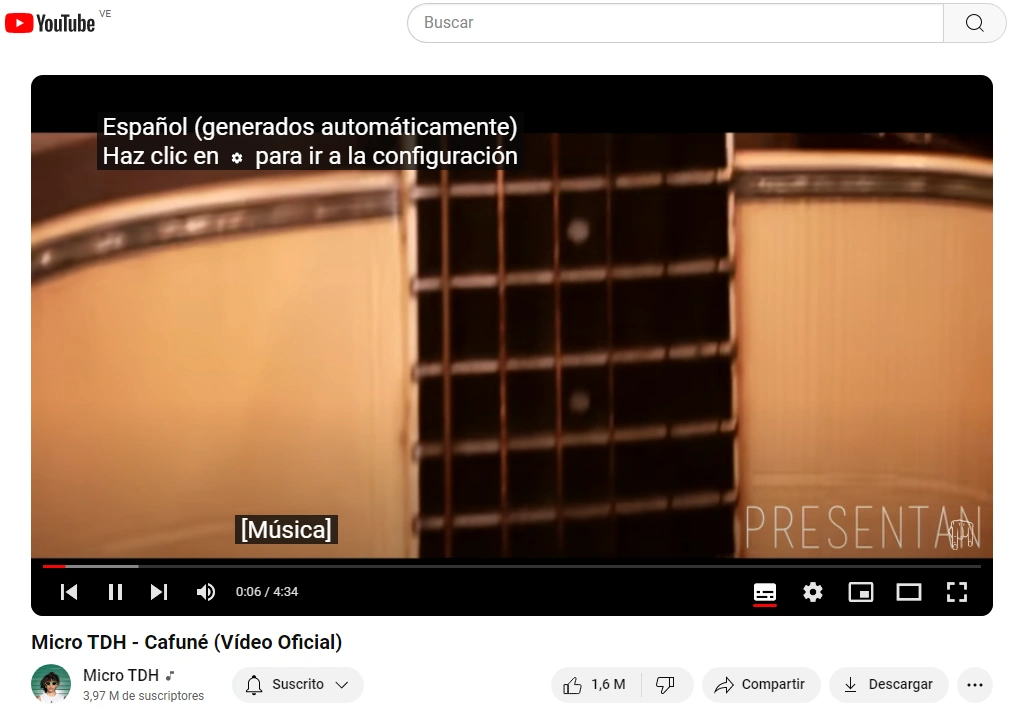
Pour activer les sous-titres d’une vidéo sur YouTube c’est très simple si vous utilisez ce raccourci clavier. Lorsque vous regardez la vidéo, appuyez sur la touche C. Si la vidéo a des sous-titres disponibles, ils seront activés.
Plus de raccourcis pour gérer YouTube depuis votre ordinateur
Avec ces raccourcis, vous pouvez faire passer votre expérience lorsque vous utilisez YouTube depuis votre ordinateur à un niveau supérieur.
-Numéro 0 : En appuyant sur, vous accédez à la vidéo du début.
-Lettre J : Permet de reculer de 10 secondes en lecture.
-Lettre K : Avec lui, vous pouvez mettre en pause ou reprendre la lecture d'une vidéo.
-Lettre L : Il vous permet d'avancer rapidement de 10 secondes la vidéo en cours.
-Lettre M : Cela vous aide à couper le son de la vidéo.
Haute qualité pour toutes les vidéos
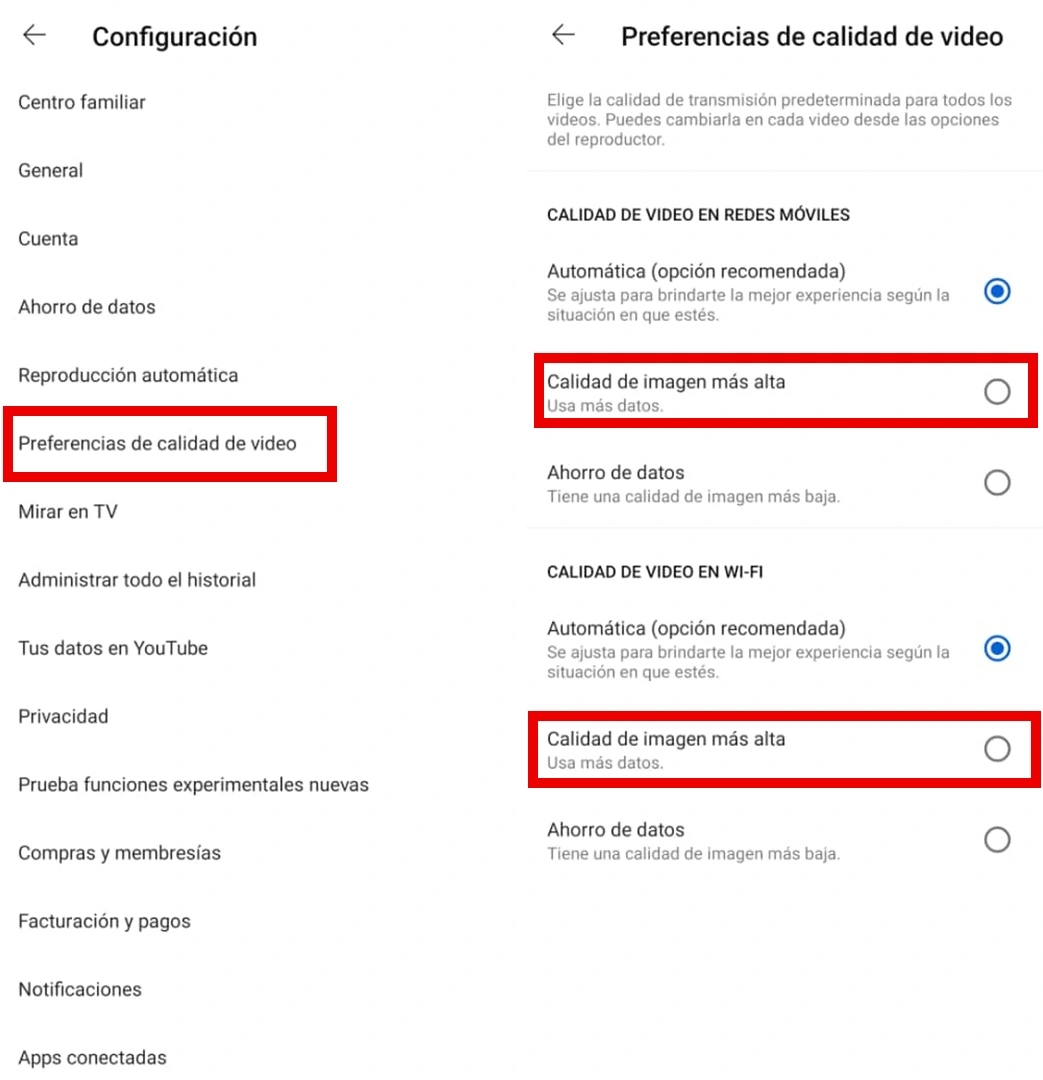
Si vous voulez que toutes les vidéos sur YouTube soient toujours lues avec la meilleure qualité disponible, il vous suffit d'aller dans les options. Créer votre compte et rechercher l'option Préférences de qualité vidéo.
Là, vous devez configurer la qualité des réseaux mobiles et du Wi-Fi, en sélectionnant la qualité d'image la plus élevée. Veuillez noter que ce paramètre pourrait augmenter votre consommation de données.
« Mode navigation privée » sur YouTube
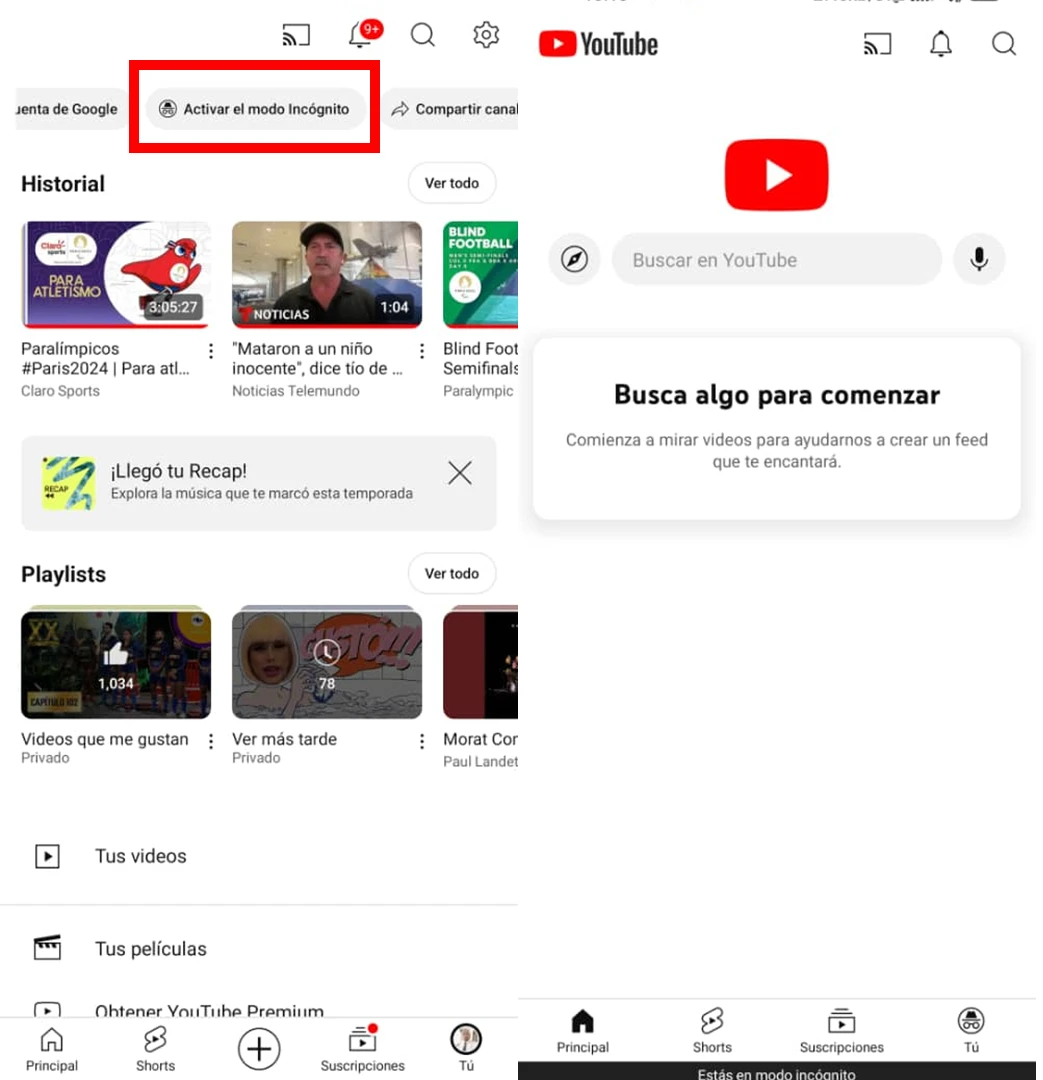
Le mode navigation privée sur YouTube vous permet de naviguer sans que votre activité soit enregistrée dans l'historique YouTube. Pour l'activer depuis votre mobile, il vous suffit d'appuyer sur votre photo de profil. En haut de l'écran, vous verrez l'option Activer le mode navigation privée. Appuyez dessus et il s'activera dans quelques secondes.
« Mode sombre » de YouTube
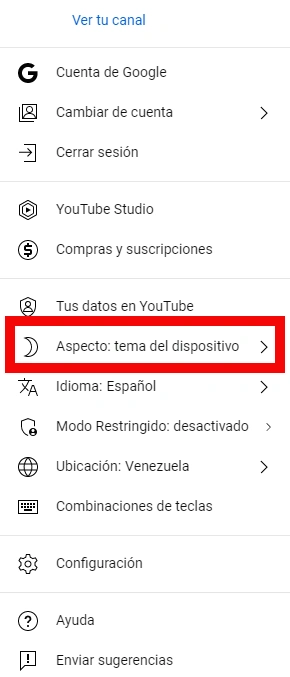
Le mode sombre sur YouTube est très utile pour atténuer la fatigue oculaire, surtout si vous êtes dans un espace peu éclairé. Sur mobile, il vous suffit de cliquer sur votre photo de profil, de rechercher Paramètres et de sélectionner Apparence ou Thème de l'appareil.
-Là, vous choisissez le thème sombre pour pouvoir l'activer.
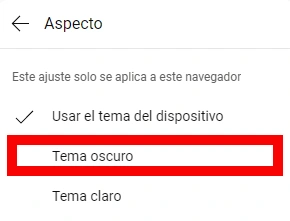
-Lorsque vous souhaitez le désactiver, il vous suffit de suivre les mêmes étapes, mais en sélectionnant le Thème Lumière ou le Thème Système.
Trouvez une chanson sur YouTube en la fredonnant
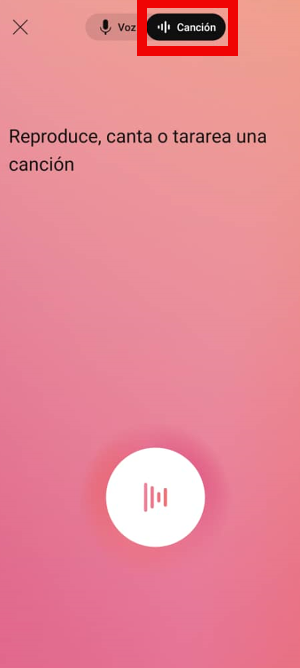
Si vous souhaitez rechercher une chanson sur YouTube, mais que vous ne connaissez pas son nom, vous pouvez la fredonner – comme sur Google ou TikTok – et l'outil vous montrera les résultats.
Cliquez simplement sur l'icône de recherche en haut à droite de l'écran. Ensuite, appuyez sur l’icône du microphone, qui sera activée automatiquement. Ensuite, sélectionnez l'option qui dit « Chanson » et commencez à fredonner la mélodie. Vous pouvez également chanter la chanson ou la jouer si vous l'écoutez ailleurs
Supprimez votre historique vidéo sur YouTube
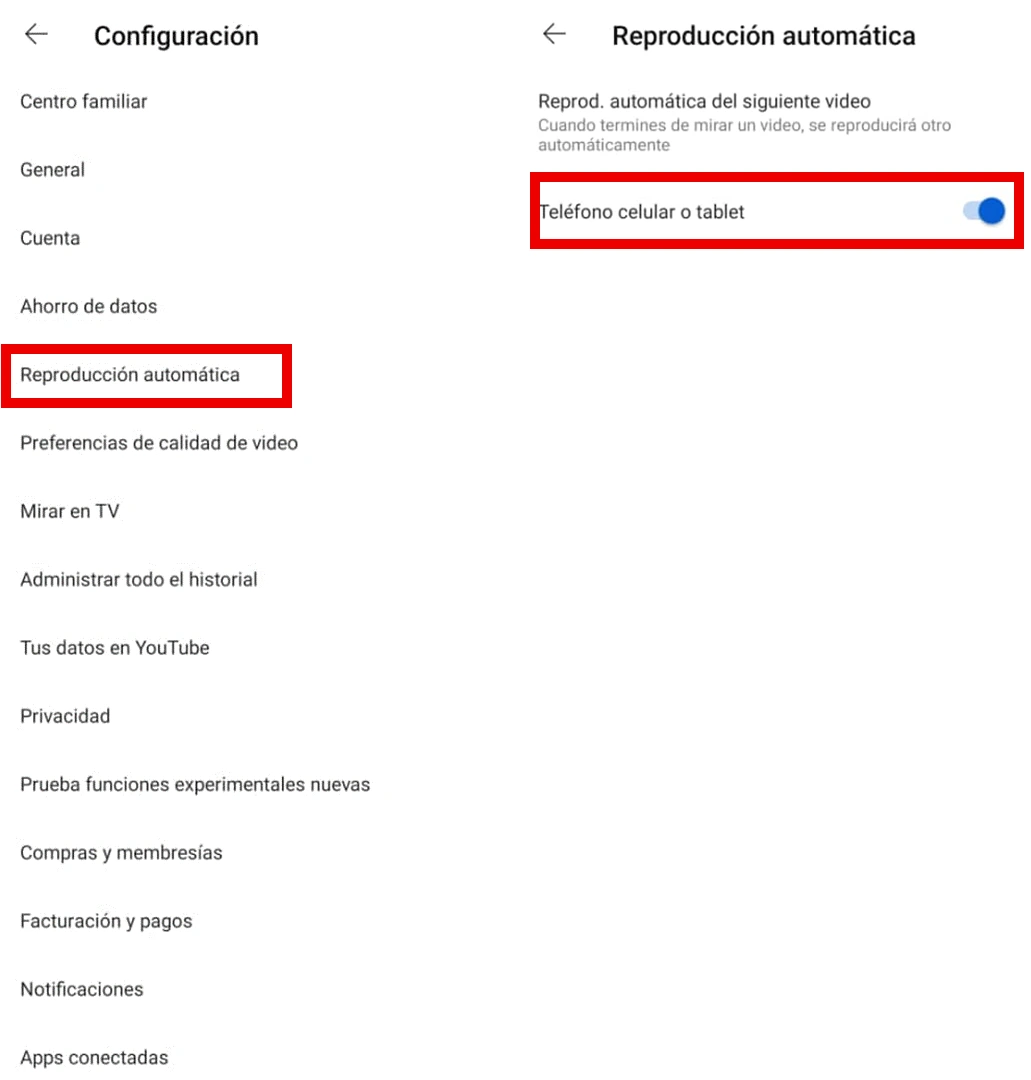
Vous pouvez donc supprimer votre historique vidéo sur YouTube et réinitialiser les recommandations vidéo qu'il vous fait, accéder aux paramètres de votre profil et sélectionner Gérer tout l'historique. Choisissez l'option Supprimer et indiquez si vous souhaitez supprimer les données d'aujourd'hui, d'une période spécifique ou de toutes les activités.
Devenez testeur YouTube
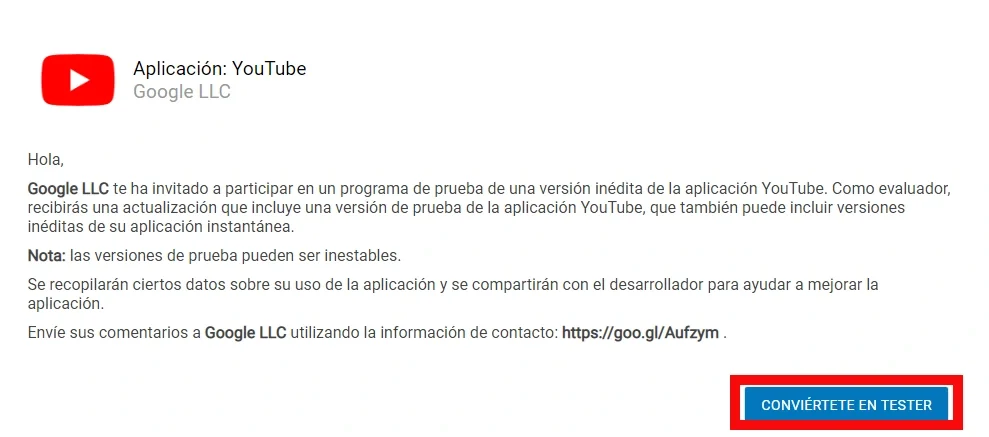
C'est une façon pour vous de participer aux tests bêta de l'application YouTube sur Android. De cette façon, vous pouvez être l’un des premiers à essayer les dernières innovations lancées par l’entreprise. Pour ce faire, accédez à la page du programme via le lien suivant https://play.google.com/apps/testing/com.google.android.youtube. Ensuite, vous devez cliquer sur « Devenir testeur » et vous inscrire.
Désactiver la lecture automatique sur YouTube
Lorsque vous avez fini de regarder une vidéo sur YouTube, la plateforme en lit une autre automatiquement. Cependant, vous pouvez désactiver cette option afin d'avoir le choix du matériel à jouer ensuite. Allez simplement au « Paramètres » de votre profil, section intitulée « Lecture automatique » et désactivez-la.
Liens et cartes dans les vidéos sur YouTube
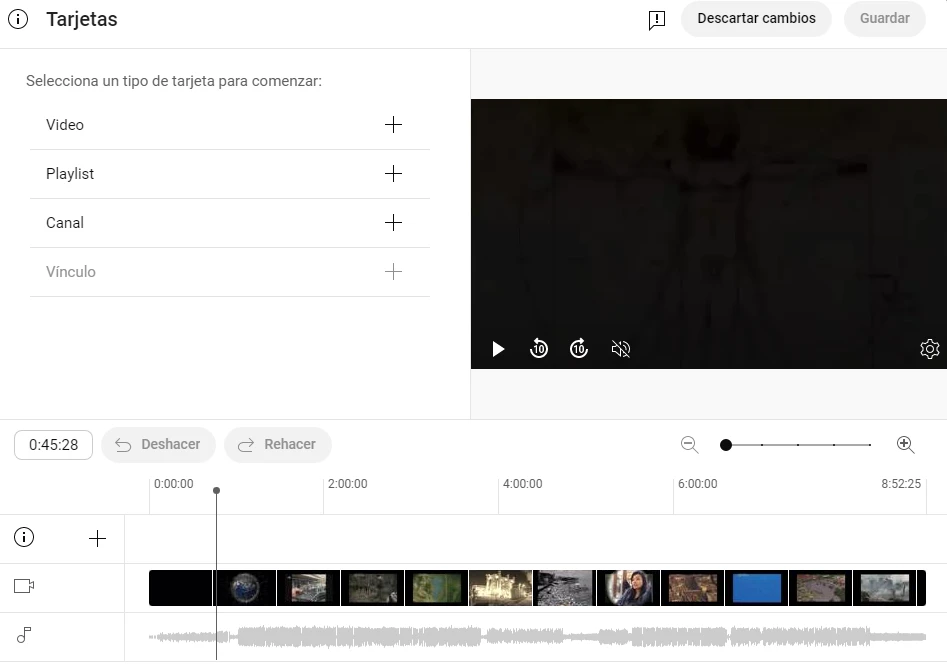
YouTube vous permet d'ajouter des liens dans vos vidéos pour diriger les spectateurs vers des pages Web, des produits ou même d'autres vidéos de votre chaîne. Pour cela, rendez-vous sur la page https://studio.youtube.com et dans la rubrique « Contenu », recherchez la vidéo que vous souhaitez éditer.
Cliquez sur « Détails » et dans le panneau d'édition qui s'ouvrira, cliquez sur l'option « Cartes » sur le côté droit de l'écran.
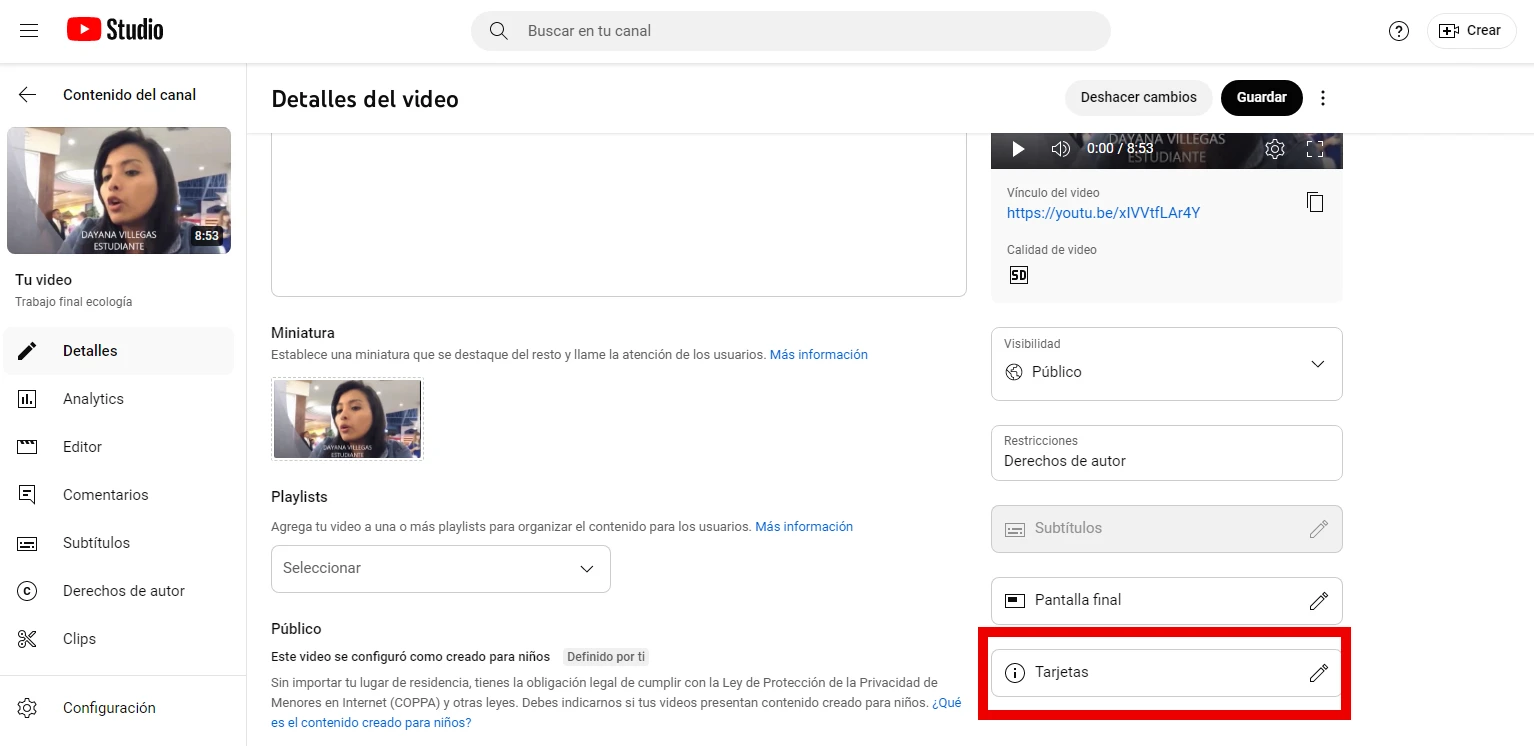
Par la suite, un panneau s'ouvrira où vous pourrez choisir le type de carte que vous souhaitez ajouter, ainsi que le moment exact de la vidéo dans lequel elle apparaîtra.