Comment enregistrer et réutiliser de la musique sur Instagram Reels
Instagram a officiellement lancé Reels dans le monde entier en août dernier en tant que copie conforme de TikTok, et les fonctionnalités qu’il n’incluait pas encore lors de son lancement ont été lancées ces dernières semaines.
Les nouvelles fonctionnalités lancées par Instagram Reels visent à faciliter la création de clips avec de la musique
Par exemple, la semaine dernière, Instagram a lancé trois nouvelles fonctionnalités qui servent à améliorer l’expérience musicale sur Instagram Reels et qui… existaient déjà sur TikTok. Avec ces nouvelles fonctionnalités, vous pouvez parcourir une liste de chansons pouvant être utilisées dans une vidéo, ainsi que sauvegarder ou partager la musique à partir de clips déjà créés et téléchargés par d’autres utilisateurs.
Ensuite, nous expliquons le fonctionnement de chacune de ces nouvelles fonctionnalités :
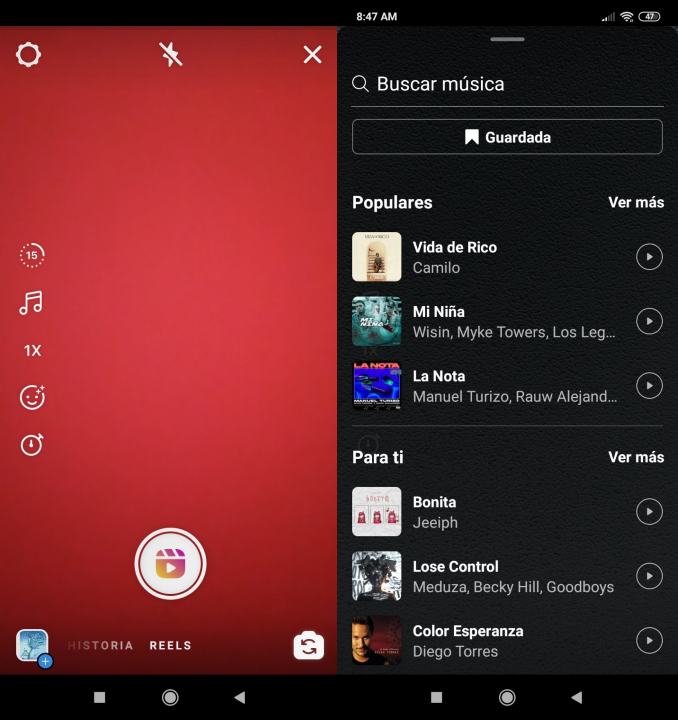
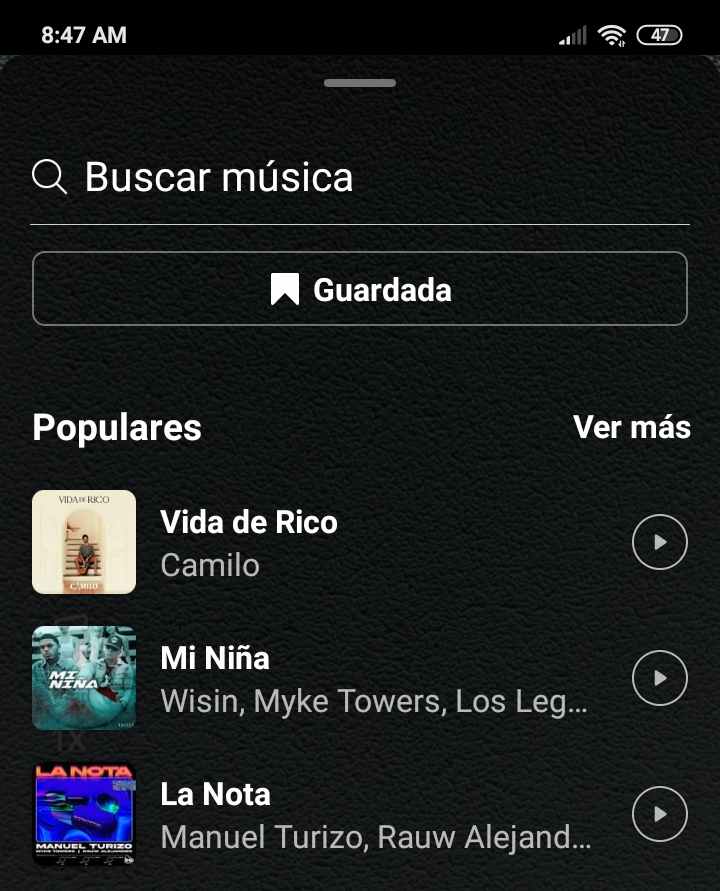
-Navigateur audio: pour commencer à utiliser cette fonction, vous devez entrer Instagram Reels et essayer d’ajouter de l’audio en appuyant sur le bouton « Audio » situé dans le menu Reels. Ce faisant, le nouveau « Navigateur audio » s’affiche, dans lequel deux sections sont affichées : « Populaire » et « Pour vous ». Dans les deux cas, des recommandations musicales s’affichent et, en touchant le nom de la chanson ou de l’album, vous commencez à écouter le fragment de la pièce musicale que les autres utilisateurs ont le plus utilisé. Il peut être sélectionné pour l’incorporer dans la vidéo, l’éditer, changer le fragment sélectionné… entre autres options.
Le navigateur audio intègre également un moteur de recherche afin que l’utilisateur puisse trouver la musique qu’il souhaite en effectuant une recherche par chanteur, thème, groupe musical…
-Partager de la musique: pour partager l’audio d’un clip créé par un autre utilisateur, il vous suffit de localiser un Reels déjà téléchargé sur Instagram qui inclut ce thème. Il peut être apparu dans le flux ou dans la section « Découvrir ». Cliquez dessus pour démarrer la vidéo.
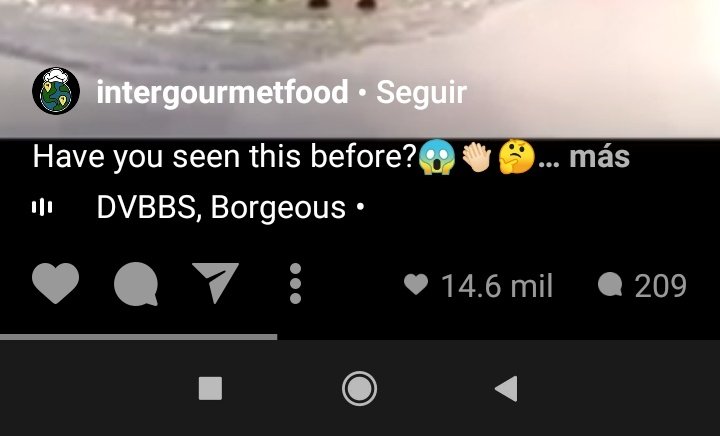
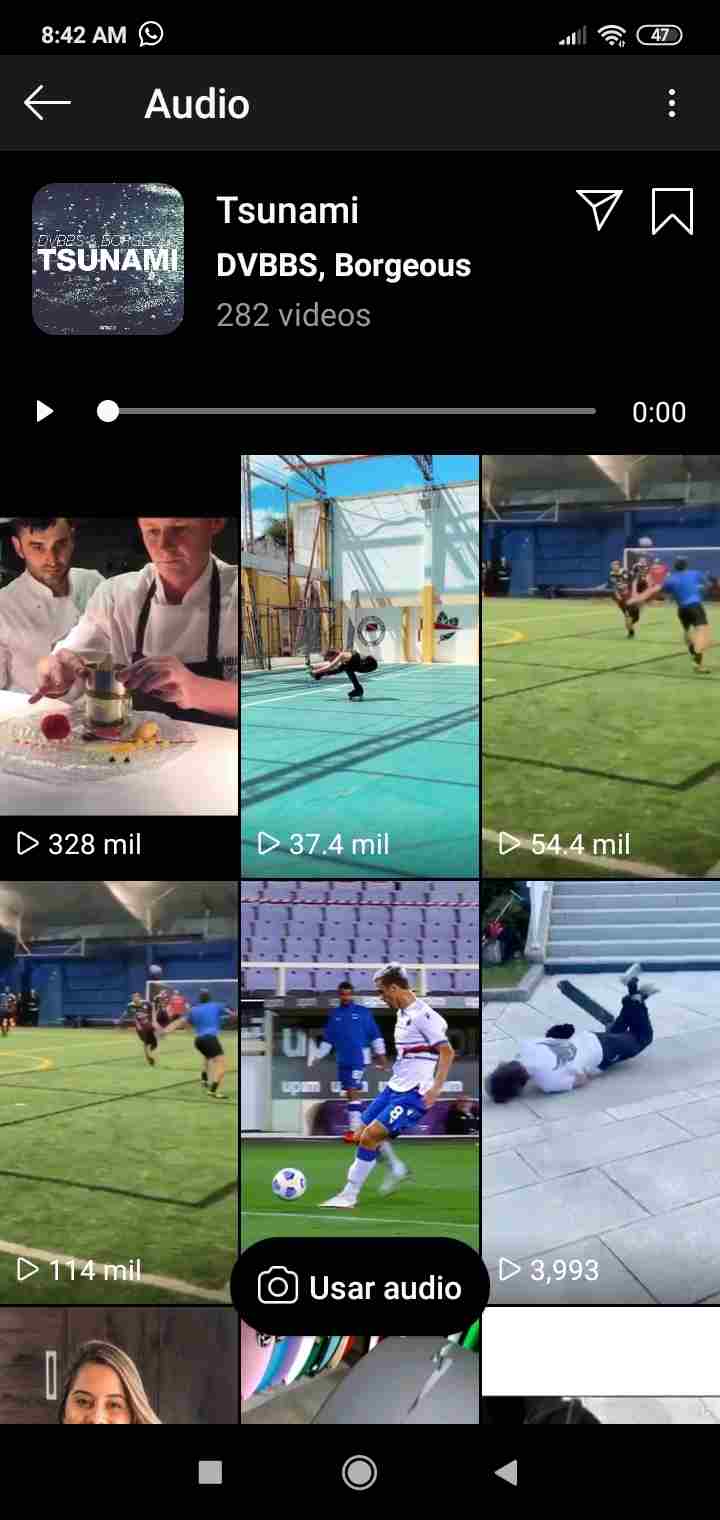
Au bas du contenu, vous verrez le nom de la chanson en mouvement, juste en dessous du nom du créateur de la vidéo. Si vous appuyez dessus, une fenêtre apparaîtra avec une liste de bobines où cette chanson est également utilisée. Si vous souhaitez l’envoyer ou le partager avec un ami, il vous suffit d’appuyer sur l’icône d’envoi, représentée par une pointe de flèche, qui se trouve dans le coin supérieur droit. La liste des contacts à qui vous pouvez envoyer l’audio s’affichera et vous n’aurez qu’à choisir à qui vous l’enverrez.
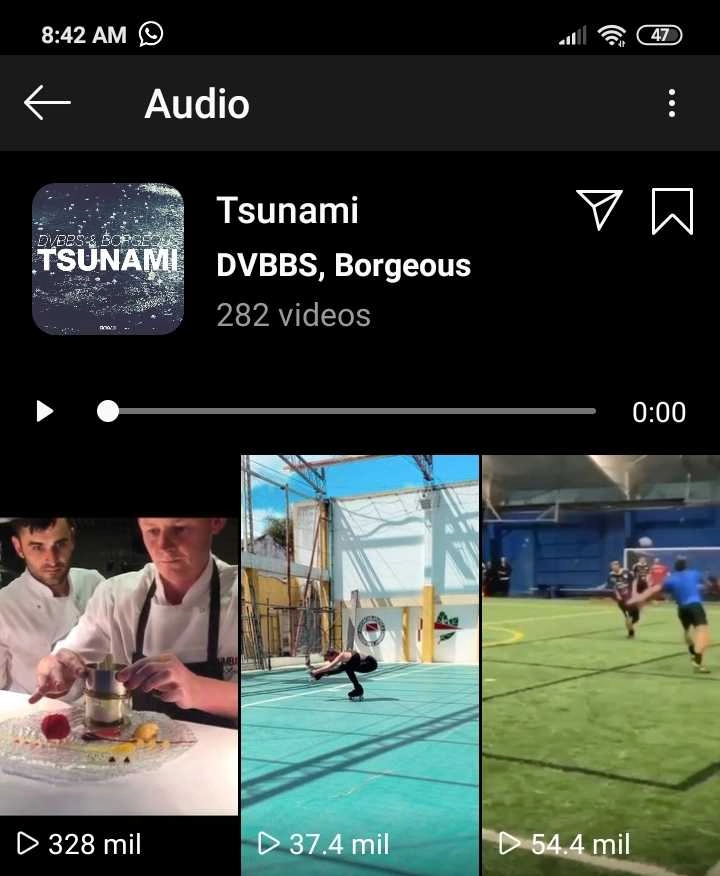
-Enregistrer de la musique: Juste à côté de l’icône d’envoi ou de partage audio se trouve l’icône d’enregistrement et appuyer dessus enregistrera l’audio pour une utilisation ultérieure. Il existe deux manières de localiser ultérieurement ces clips audio enregistrés : la première consiste à accéder au menu du profil et à rechercher l’onglet « Enregistré ». De plus, vous pouvez entrer l’option « Audio » comme si vous alliez en ajouter un à une vidéo et, en haut de l’écran, en plein milieu, le bouton « Enregistrer » apparaît. Dans les deux cas, lorsque vous entrez dans cette option, vous verrez la liste des audios stockés que vous pouvez ajouter à vos vidéos.
-Utiliser le son: Enfin, une fois que vous avez sélectionné une chanson spécifique, en bas de l’écran, en plein milieu, vous verrez le bouton « Utiliser l’audio ». C’est pour prendre le clip musical et l’utiliser immédiatement dans votre vidéo.