Comment lire des vidéos YouTube en arrière-plan
La lecture de vidéos YouTube en arrière-plan est utile car elle vous permet d'écouter le contenu sans avoir l'application ouverte sur votre mobile. Cela signifie que vous pouvez éteindre l'écran et que la vidéo continuera à lire l'audio sans limitations.
Cependant, pour avoir accès à cette fonctionnalité, vous devez vous abonner à YouTube Premium. Si l’adhésion donne également accès à YouTube Music, il s’agit d’une dépense que tout le monde n’est pas prêt à assumer.
La bonne nouvelle est qu'il existe des alternatives à YouTube Premium pour lire des vidéos en arrière-plan, en utilisant Google Chrome ou le moteur de recherche Brave. Dans cet article, vous connaîtrez tous les détails à ce sujet.
Comment lire YouTube en arrière-plan
Voici les trois options dont vous disposez pour pouvoir lire du contenu YouTube en arrière-plan sur votre mobile :
Avec YouTube Premium
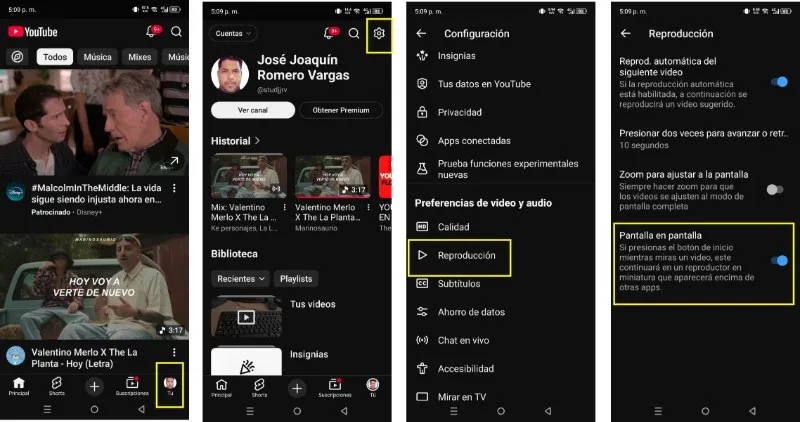
-Ouvrez YouTube et recherchez une vidéo ou une chanson que vous souhaitez écouter en arrière-plan. Quittez l'application et accédez à l'écran d'accueil de votre mobile, et la chanson continuera à jouer automatiquement.
-Si vous souhaitez que le son soit joué à côté de la vignette de la vidéo en arrière-plan, vous devez activer l'option « Écran à l'écran ». Ceci se trouve dans les paramètres de l'application, en appuyant sur votre photo de profil en bas à droite de l'écran. Appuyez ensuite sur l'icône d'engrenage en forme de roue dentée, entrez « Lecture » et activez le commutateur dans l'option « Affichage à l'écran ».
Avec Google Chrome
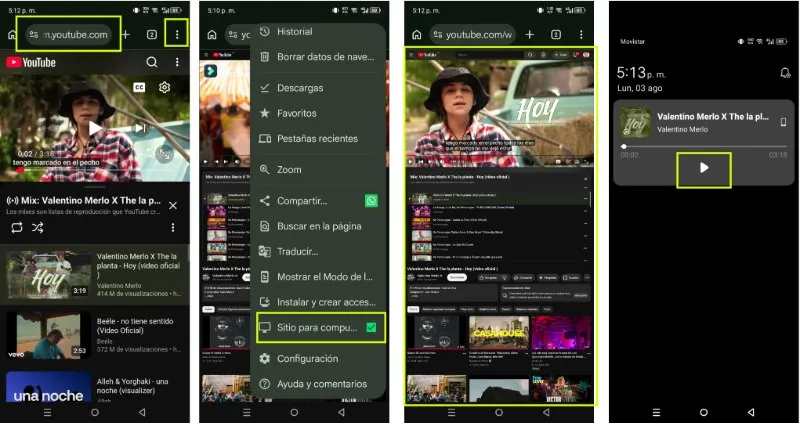
-Ouvrez YouTube à partir du navigateur Google Chrome et tapez « www.youtube.com » dans l'URL. Assurez-vous que votre appareil ouvre la version Web de YouTube et ne vous a pas redirigé vers l'application.
-Localisez une chanson que vous souhaitez jouer en arrière-plan, touchez les trois points situés dans le coin supérieur droit du navigateur. Ne les confondez pas avec ceux de YouTube ; ceux-ci sont du côté de Chrome.
-Faites défiler le menu des options et appuyez sur la case sous l'option « Site informatique ».
-Vous verrez que le design de YouTube a changé, et on dirait que vous étiez depuis un écran d'ordinateur. Jouez la chanson et appuyez sur le bouton pour accéder à l'écran d'accueil.
-La chanson va probablement s'arrêter ; Il vous suffit de faire défiler l'écran de haut en bas jusqu'à ce que vous voyiez ce qui est en cours de lecture et d'appuyer sur le bouton « play ».
-La chanson commencera automatiquement à jouer lorsque vous accéderez à d'autres applications mobiles.
Avec Courageux
Le navigateur Brave est gratuit et disponible sur Android et iOS. De plus, il compte des millions d'utilisateurs et jouit d'une excellente réputation, donc entrer YouTube dans ce moteur de recherche ne pose aucun risque ni problème. La procédure est la suivante :
– Téléchargez le moteur de recherche Brave dans l’App Store sur votre mobile. Ensuite, saisissez-le et accédez au site Web YouTube.
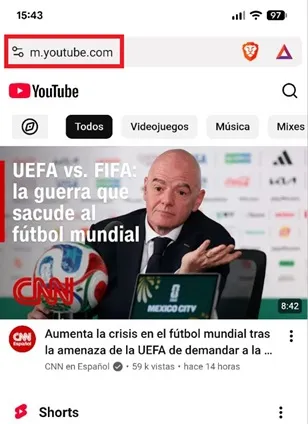
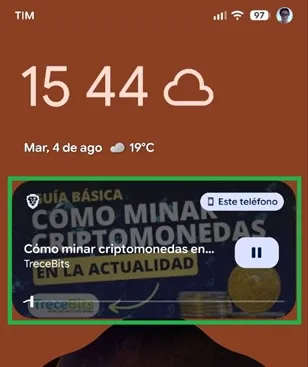
– Recherchez la vidéo que vous souhaitez écouter en arrière-plan et lisez-la. Vous n'aurez pas besoin de faire de configuration supplémentaire, puisque l'audio sera entendu avec l'écran du mobile éteint et vous aurez à votre disposition un panneau de contrôle vidéo sur l'écran de verrouillage du téléphone qui vous aidera à activer ou mettre en pause l'audio.
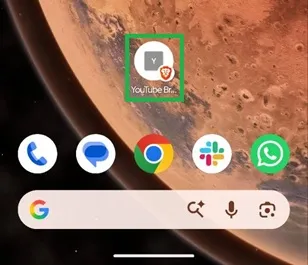
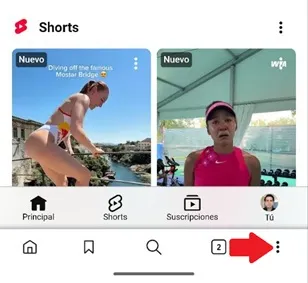
– Désormais, si vous souhaitez avoir un accès direct à YouTube depuis Brave sur l'écran d'accueil de votre smartphone pour accéder directement à YouTube comme s'il s'agissait d'une application, vous devez appuyer sur les trois boutons verticaux qui se trouvent dans le coin inférieur droit.
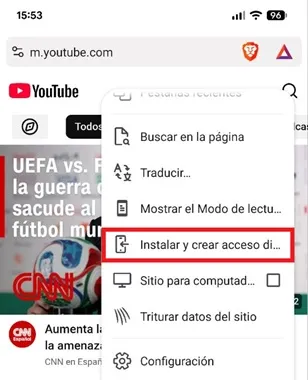
– Un menu flottant s’ouvrira, faites défiler vers le bas et choisissez l’option « Installer et créer un raccourci ».
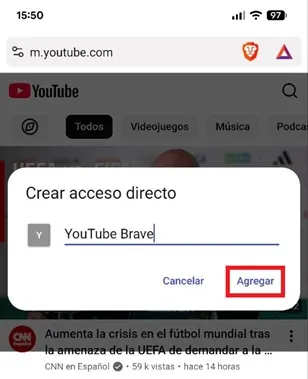
– Pour créer le raccourci, tapez le nom souhaité et appuyez sur le bouton « Ajouter ».
– C'est tout ce que vous avez à faire, maintenant l'icône pour accéder à YouTube depuis Brave sera ajoutée à l'écran d'accueil pour accélérer l'accès et la lecture des vidéos.