
Comment activer le mode sombre sur LinkedIn
Le mode sombre de LinkedIn permet de minimiser la fatigue oculaire lorsque vous recherchez un emploi ou mettez à jour votre CV LinkedIn pour le téléchargement. Cette option vous aide également à économiser la batterie de votre téléphone mobile et à réduire l'exposition à la lumière bleue de vos appareils.
Pour utiliser le mode sombre sur LinkedIn vous devez accéder aux paramètres du réseau social professionnel. Vous n'aurez pas à le configurer à chaque fois que vous vous connecterez à votre profil LinkedIn sur cet appareil.
La fonctionnalité mode sombre est également disponible sur d'autres plateformes. Par exemple, vous pouvez mettre le mode sombre sur l'application Google, sur Facebook, le mode sombre sur WhatsApp et Pinterest. Si vous souhaitez savoir comment l'activer dans votre compte LinkedIn, voici les étapes à suivre aussi bien dans la version web que dans la version mobile.
Activer le mode sombre sur LinkedIn
Les étapes sont similaires depuis l'ordinateur et le mobile
Depuis le Web
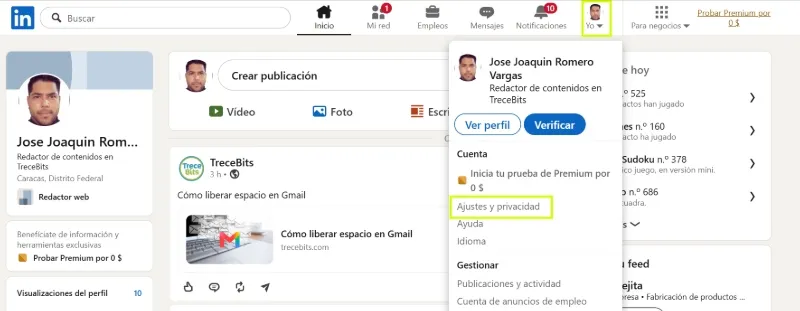
-Ouvrez LinkedIn sur votre ordinateur à partir d'un navigateur Web et appuyez sur l'icône de votre profil là où il est écrit « Moi », puis entrez dans la section « Paramètres et confidentialité ».
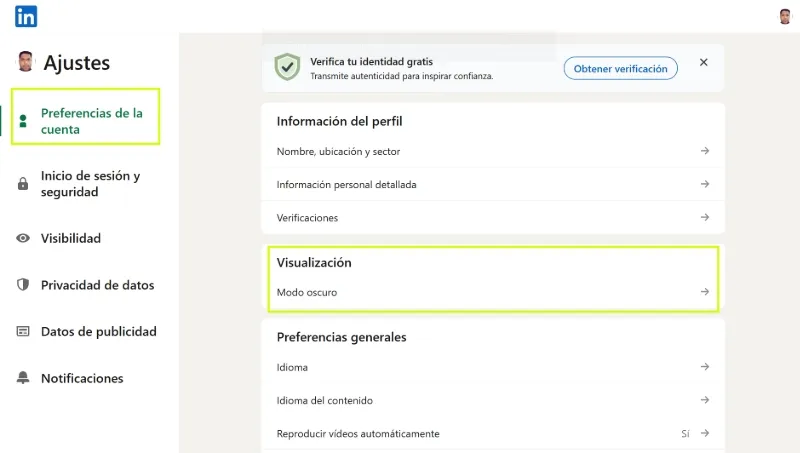
-Dans le menu « Préférences du compte », allez dans la section « Affichage » et entrez « Mode sombre ».
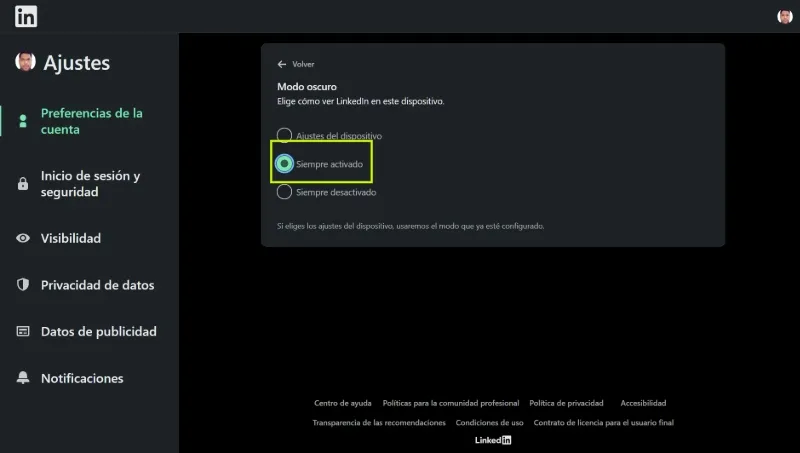
-Sélectionnez « Toujours activé » et le motif deviendra sombre. Si vous sélectionnez « Paramètres de l'appareil », les paramètres de thème de votre ordinateur seront récupérés. Les modifications sont enregistrées automatiquement, en fonction de la sélection effectuée.
Depuis le mobile
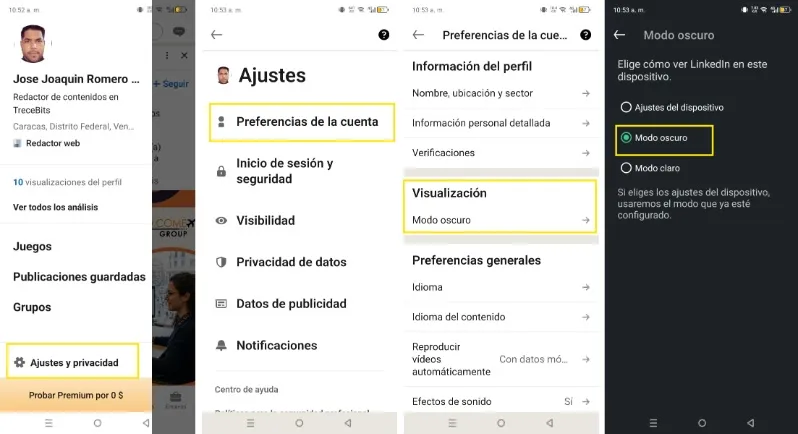
-Entrez dans l'application LinkedIn – que ce soit pour Android ou iOS – et appuyez sur votre photo de profil.
-Entrez « Paramètres et confidentialité », puis « Préférences du compte ».
-Allez dans « Affichage » et entrez en « mode sombre ».
-Sélectionnez l'option « Mode sombre » pour activer automatiquement les modifications. Si vous appuyez sur « Paramètres de l'appareil », il prendra les paramètres du thème que vous avez activé sur votre mobile.
