Qu'est-ce que YouTube Kids, comment ça marche et comment choisir le contenu que les enfants verront
YouTube Kids est la version de la plateforme vidéo appartenant à Google conçue spécialement pour les enfants. Il propose du contenu pour enfants, avec un environnement sécurisé et filtré par l'algorithme, qui montre uniquement des vidéos adaptées aux mineurs.
Il s'agit d'une alternative à YouTube pour que les parents puissent être assurés que leurs enfants ne regarderont que des vidéos pour enfants. La navigation ne nécessite pas de supervision, mais elle nécessite une configuration et une sélection préalables des contenus que les enfants verront. Vous pouvez également indiquer si vous souhaitez activer le moteur de recherche vidéo manuelle pour chaque compte.
Chaque parent ou tuteur peut surveiller jusqu'à 8 profils d'enfants sans avoir à utiliser une application de contrôle parental alternative aux paramètres de l'application. Si vous souhaitez en savoir plus sur cette plateforme, comment vous inscrire et choisir le contenu que vos enfants regarderont, vous devriez continuer à lire cet article.
Comment fonctionne YouTube Kids
YouTube Kids propose une version Web et une application mobile que vous pouvez utiliser pour offrir à vos enfants un plaisir sain en regardant des vidéos appropriées. La première chose que vous devez faire est de l'installer et de le synchroniser avec votre compte YouTube adulte.
Comment installer et configurer YouTube Kids
Si vous souhaitez savoir comment installer et le processus d'inscription, aussi bien depuis votre ordinateur que depuis votre mobile, voici les étapes à suivre :
Depuis l'ordinateur
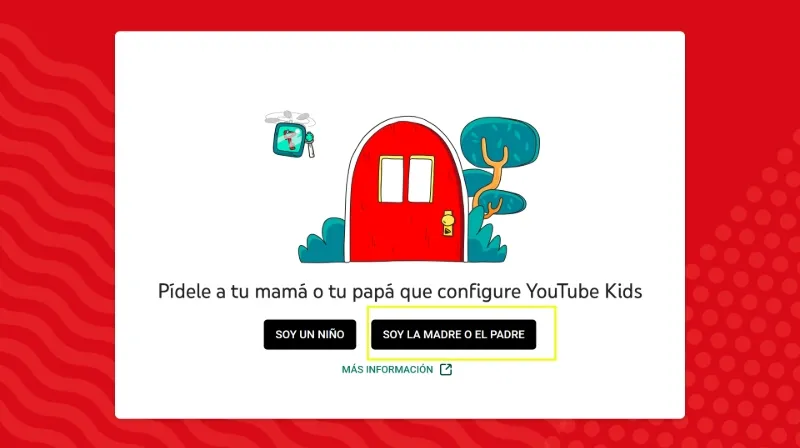
-Entrez « https://www.youtubekids.com/ » et appuyez sur le bouton « Je suis la mère ou le père ».
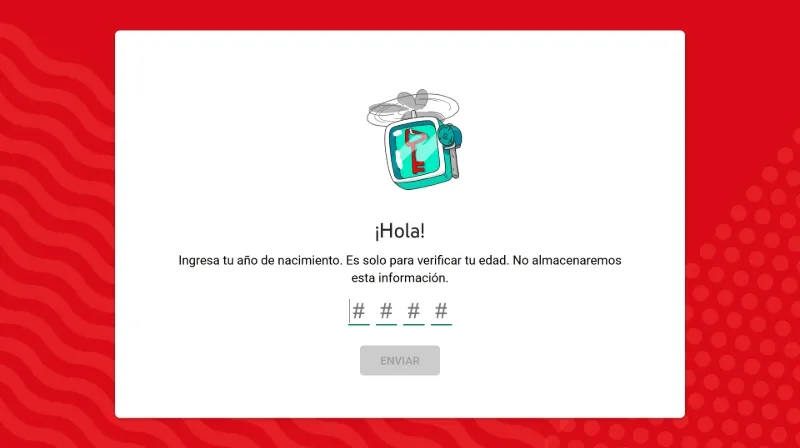
-Vous devez saisir votre année de naissance par mesure de sécurité pour déterminer que vous avez l'âge légal.
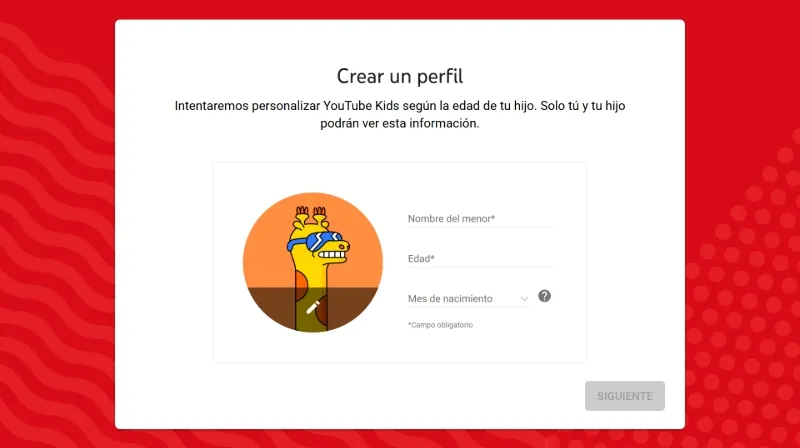
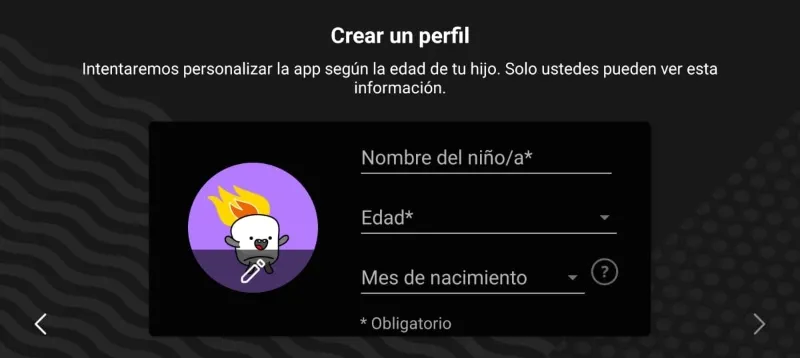
-Liez votre compte Google à l'outil, acceptez les termes et conditions et créez le profil de chacun de vos enfants. Ajoutez le nom, l'âge et le mois de naissance du bébé.
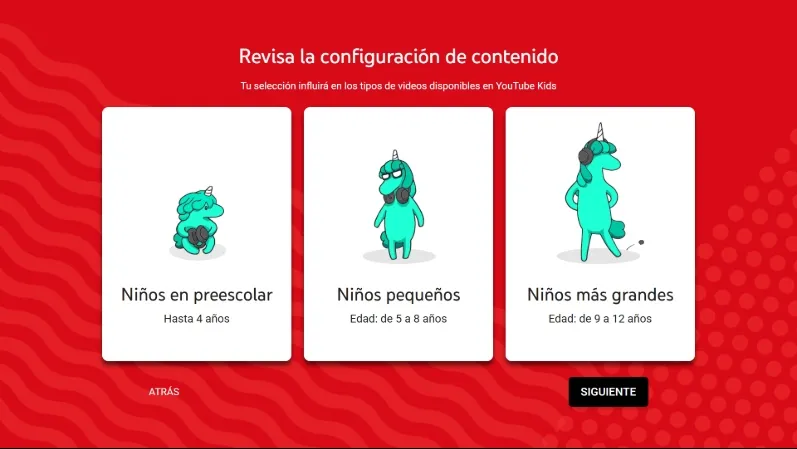
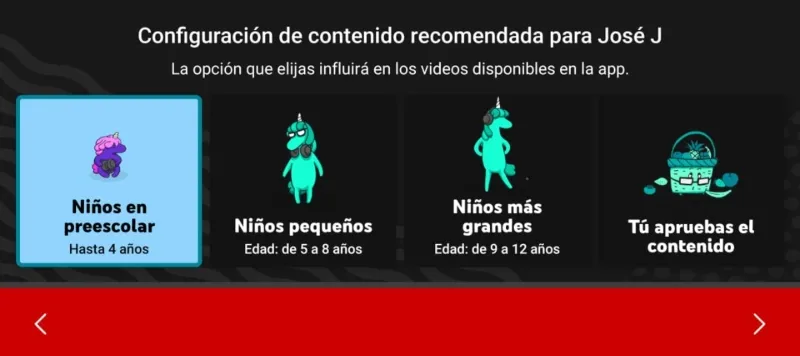
-Sélectionnez le type de vidéo que vos enfants regarderont ; Il peut s'agir d'« enfants d'âge préscolaire » (jusqu'à 4 ans), de « tout-petits » (de 5 à 8 ans) et d'« enfants plus âgés » (de 9 à 12 ans).
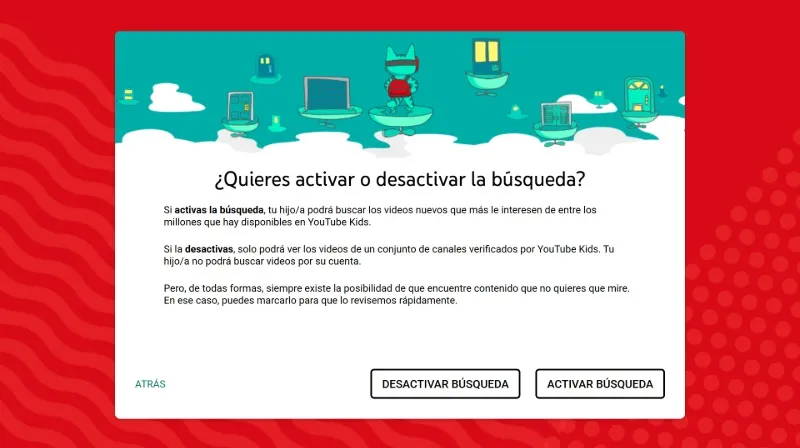
-Indiquez si vous souhaitez ou non garder le moteur de recherche de vidéos actif ; Si tel est le cas, l'enfant peut l'utiliser pour rechercher des vidéos sur la plateforme. Si vous le désactivez, vous ne verrez que le contenu recommandé avec les chaînes vérifiées et ne pourrez pas rechercher d'autres options manuellement.
-Vous pouvez ajouter un autre profil ou terminer la création de profils et cliquer sur « Suivant ».
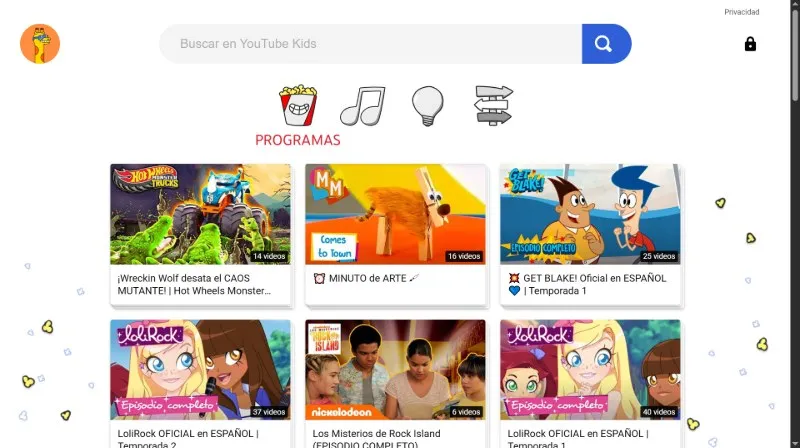
En tant que parents, vous avez la possibilité de modifier les paramètres du compte pour les mineurs, de bloquer ou de signaler du contenu ou d'accéder à l'historique des vidéos que les enfants regardent.
Depuis le mobile
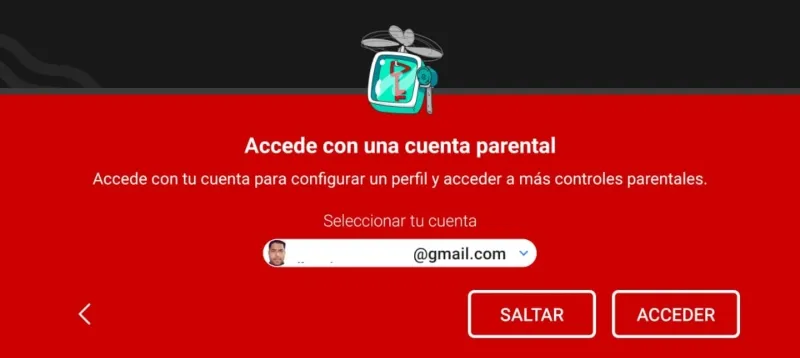
-Téléchargez l'application YouTube Kids ; Il est disponible sur iOS et Android. Suivez les étapes indiquées par la plateforme jusqu'à atteindre l'option où vous devez lier votre compte Google à l'outil et commencer à créer des profils enfants.
-Créez le profil en ajoutant le nom, l'âge et le mois de naissance.
-Sélectionnez la tranche d'âge de votre enfant ; De cette façon, l’algorithme saura quel contenu afficher en fonction de ce qui est marqué. Vous pouvez cocher l'option « Vous approuvez le contenu » ; De cette façon, vous ne verrez que les chaînes et vidéos que vous avez préalablement sélectionnées.
Si vous avez créé un profil depuis le Web, vous pouvez le gérer depuis votre mobile ; De même, si vous l'avez créé depuis votre mobile, vous pouvez gérer votre compte depuis le web. Tous les profils peuvent être configurés à partir d'appareils sur lesquels YouTube Kids est pris en charge, à l'exception de l'application YouTube Kids TV, qui a été fermée.
Comment choisir le contenu que vos enfants verront sur YouTube Kids
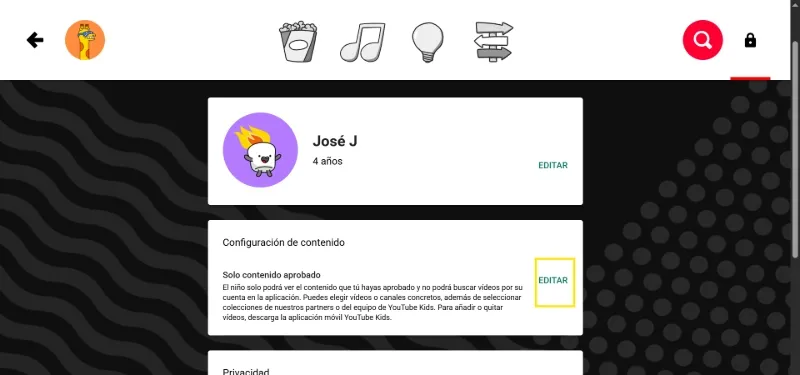
Dans les paramètres du profil de vos enfants, il existe une option qui vous permet de choisir le contenu qu'ils regarderont ou des contenus variés en fonction de la tranche d'âge. L'option « Vous approuvez le contenu » n'apparaît pas depuis la version web, donc si vous la recherchez, vous devez effectuer ces étapes depuis la version mobile.
L'outil vous permet de modifier les paramètres que vous avez déjà établis lors de la création du profil ; Pour ce faire, vous devez procéder comme suit :
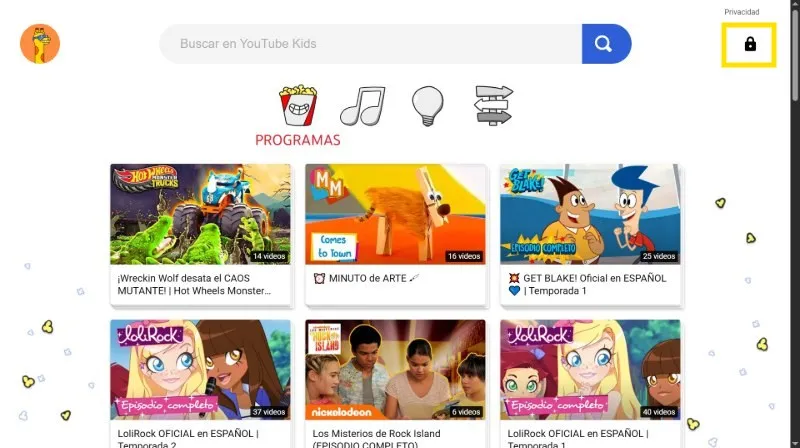
-Ouvrez YouTube Kids et appuyez sur l'icône « Paramètres » située dans le coin supérieur droit de l'écran, identifiée par une icône de verrouillage.
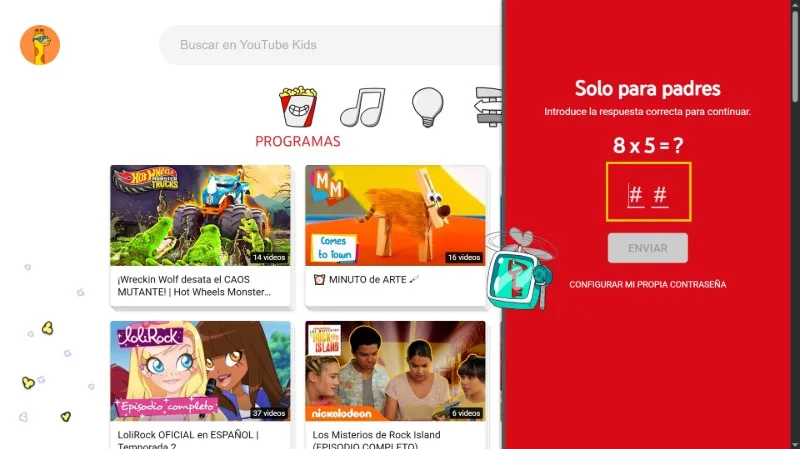
-L'accès à ces paramètres est bloqué, vous devez donc déchiffrer une question de sécurité en résolvant un calcul mathématique.
-Une fois dans les paramètres de YouTube Kids, vous verrez les profils de vos enfants. Sélectionnez celui dont vous souhaitez ajuster le contenu, mais il vous demandera d’abord de saisir votre mot de passe Google.
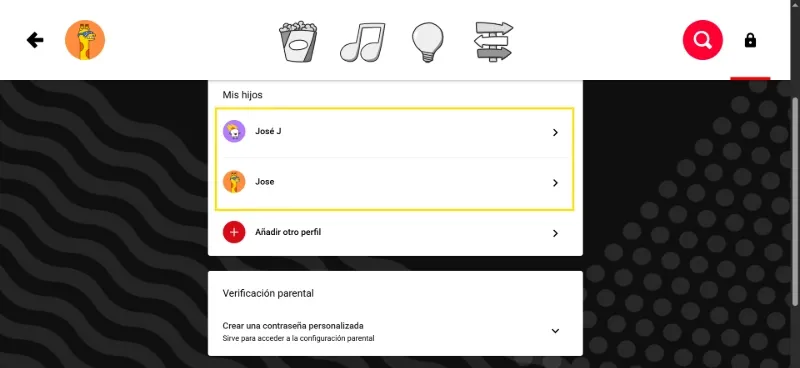
-Appuyez sur « Modifier » et la bannière de configuration du contenu s'ouvrira avec la tranche d'âge que vous pouvez choisir. Sélectionnez la nouvelle option et cliquez sur « Suivant ».