
Comment créer des enquêtes sur LinkedIn
LinkedIn vous permet de créer des sondages dans votre flux ou dans un groupe si vous en êtes l'administrateur. Avec ce format interactif, vous pouvez valoriser votre marque ou votre page d'entreprise sur LinkedIn grâce à la participation des autres.
L'algorithme LinkedIn valorise l'interaction entre les utilisateurs dans l'enquête. De plus, l'action de vote sera affichée dans le fil de ceux qui ont participé, augmentant ainsi la portée et la visibilité de votre questionnaire.
D'autres réseaux sociaux ont des fonctions similaires, comme les sondages sur Instagram ou Facebook. Ils fonctionnent de manière similaire : plusieurs réponses possibles sont proposées et l'administrateur a accès aux résultats.
Si vous souhaitez savoir comment créer des enquêtes sur LinkedIn, voici les étapes à suivre.
Comment faire une enquête sur LinkedIn
Lorsque vous créez une enquête sur LinkedIn, vous devez garder à l’esprit que le réseau social empêche l’interrogation d’opinions politiques, de données médicales ou d’informations confidentielles. Vous devez le réaliser exclusivement à des fins d'études de marché : promouvoir des marques, des produits et des services, connaître les avis des consommateurs et des activités similaires. Il peut être créé depuis la version web et mobile du réseau social et ici vous saurez comment le faire depuis chaque appareil :
Depuis l'ordinateur
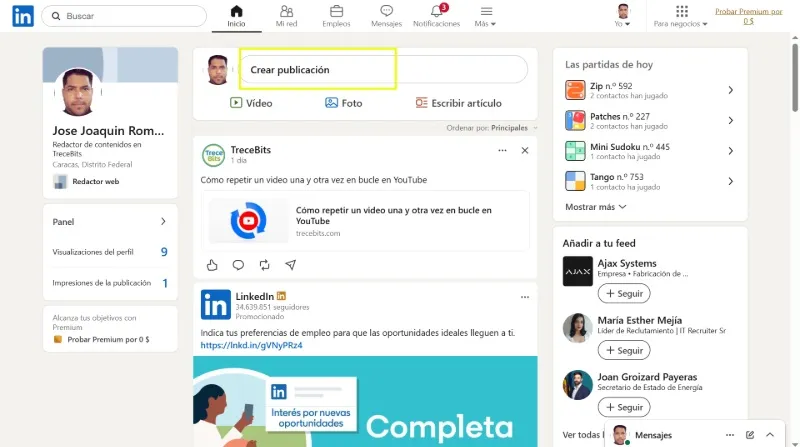
-Ouvrez LinkedIn sur votre ordinateur et appuyez sur la case comme si vous alliez rédiger un nouveau message.
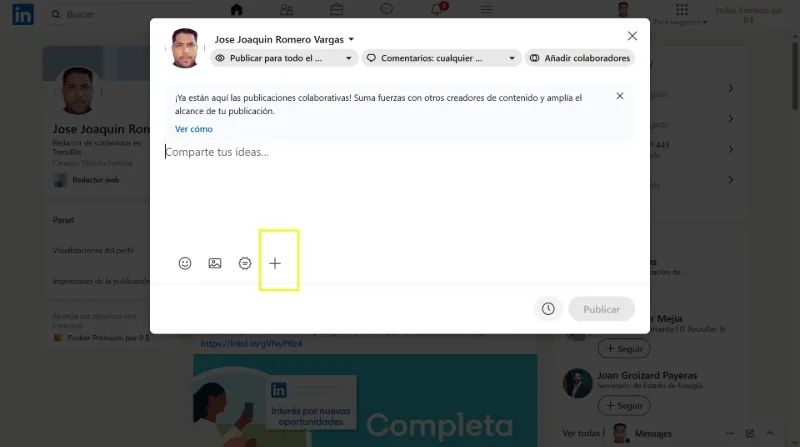
-Dans la fenêtre pop-up, appuyez sur l'icône plus «+» pour afficher de nouvelles options de publication.
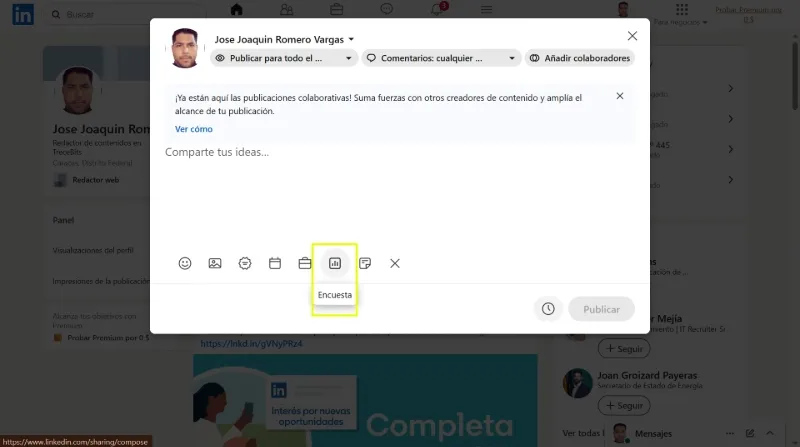
-Sélectionnez l'option « Enquête », identifiée par l'icône avec des graphiques à barres.
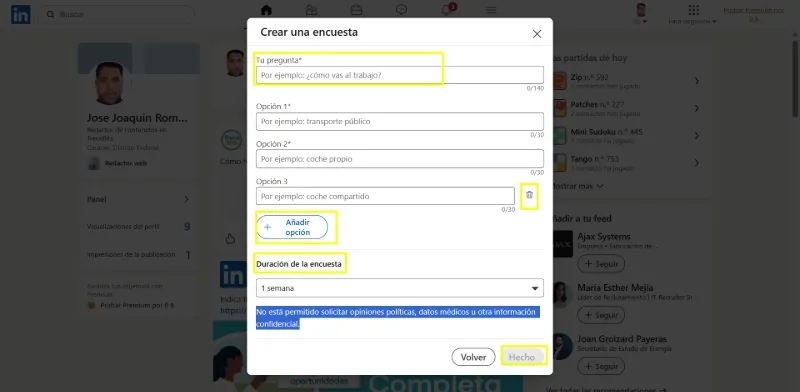
-Remplissez le sondage en ajoutant la question et les options ou réponses possibles à sélectionner. Vous pouvez ajouter plusieurs options en appuyant sur le bouton « Ajouter une option », mais cela est limité à un maximum de 4 possibilités.
-À côté de chaque option ajoutée, vous avez une icône de poubelle ; Il sert à l’éliminer si vous n’en avez plus besoin.
-Dans « Durée de l'enquête », vous pouvez choisir la durée pendant laquelle l'enquête sera valide ; Cela peut durer de 1 jour, 3 jours, 1 semaine ou 2 semaines.
-Une fois l'enquête prête, appuyez sur le bouton « Terminé » pour la créer.
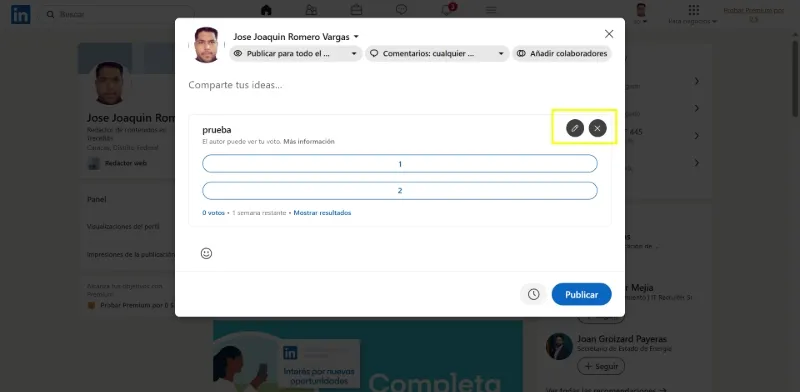
-Pour modifier l'enquête, appuyez sur l'icône en forme de crayon et mettez à jour les champs. Si vous appuyez sur l'icône « X », vous supprimez l'enquête.
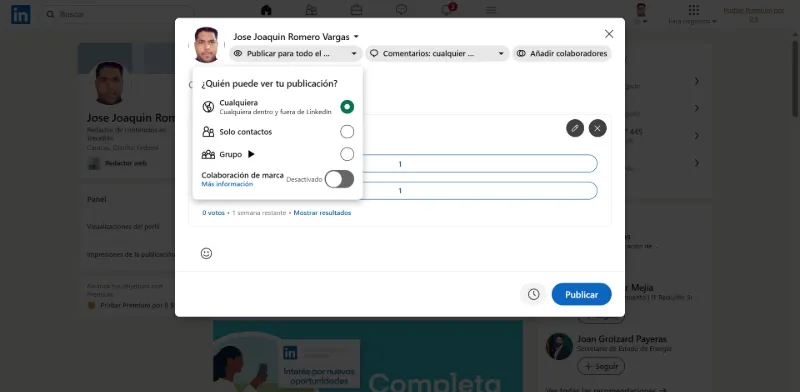
-Vous pouvez indiquer avec qui vous souhaitez partager l'enquête ; Cela peut être avec n'importe qui, uniquement avec les contacts de vos groupes LinkedIn. De plus, vous pouvez activer le commutateur « Brand Contributor » et ajouter la page.
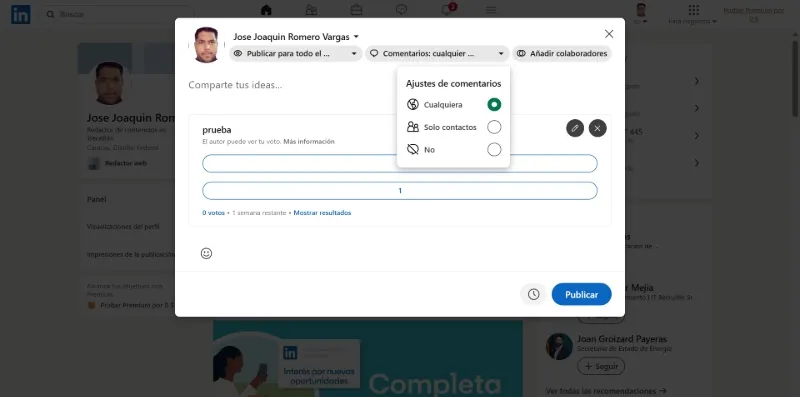
-Vous pouvez configurer si vous souhaitez ou non autoriser les autres à laisser des commentaires, uniquement des contacts ou bloquer tout le monde.
-Une fois la création de l'enquête terminée, appuyez sur le bouton « Publier » pour rendre le questionnaire visible sur votre page ou groupe LinkedIn.
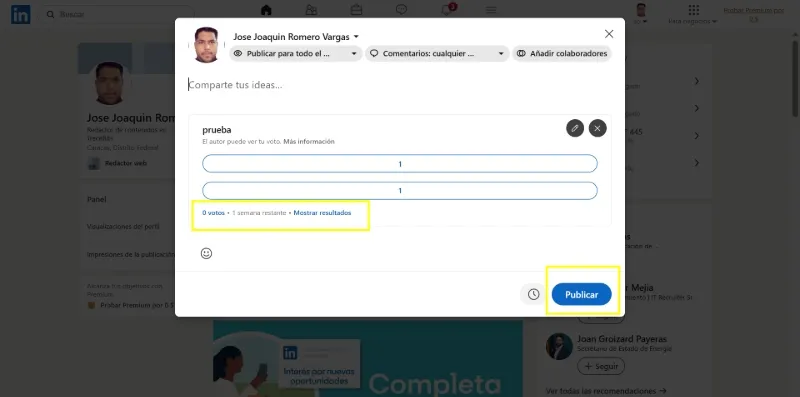
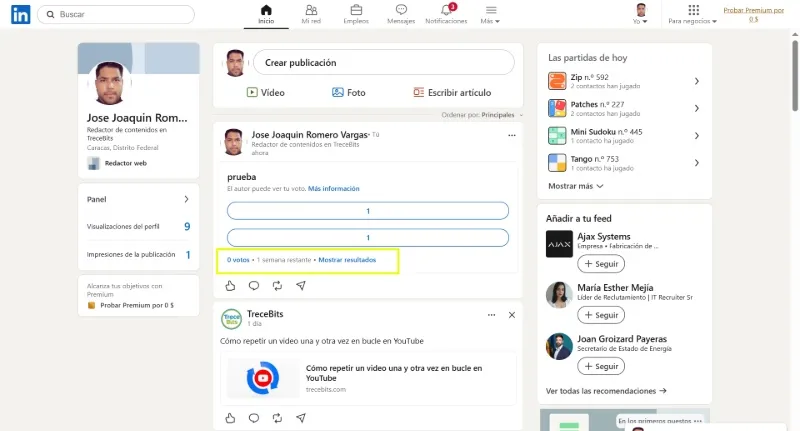
–Pour voir les résultats, en tant qu'administrateur de la page ou du groupe, dans la publication elle-même, vous verrez comment les votes sont additionnés. Vous pouvez appuyer sur « Afficher les résultats » et voir les élections en détail.
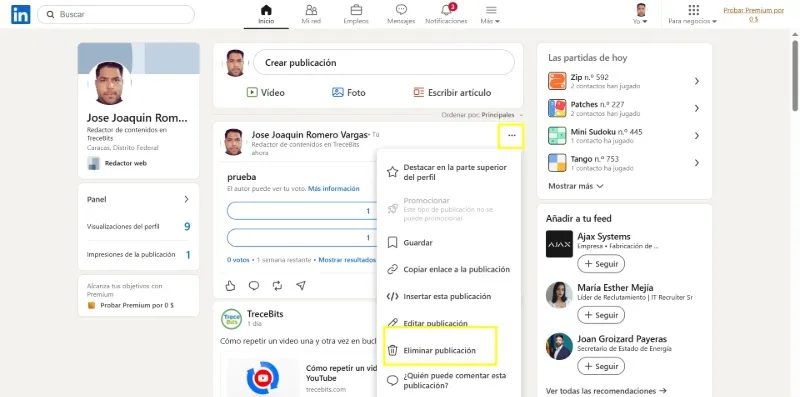
-Vous pouvez supprimer l'enquête en touchant les trois points situés dans le coin supérieur droit de la publication et en sélectionnant l'option « Supprimer la publication ».
Depuis le mobile
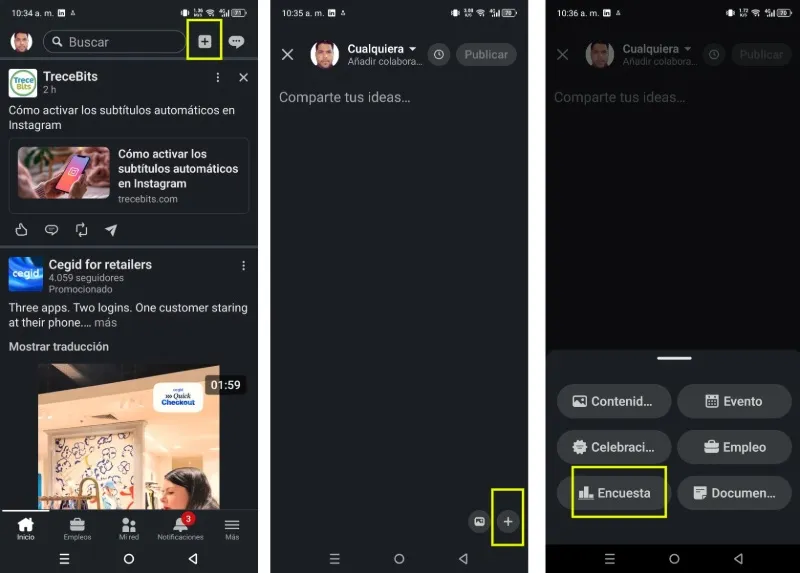
-Ouvrez l'application LinkedIn, appuyez sur l'icône plus « + » en haut de l'écran, juste à côté de la barre « Recherche ».
-Appuyez à nouveau sur le symbole plus « + », mais cette fois situé en bas de l'écran, à côté de l'icône de téléchargement d'image.
-Sélectionnez l'option « Enquête ».
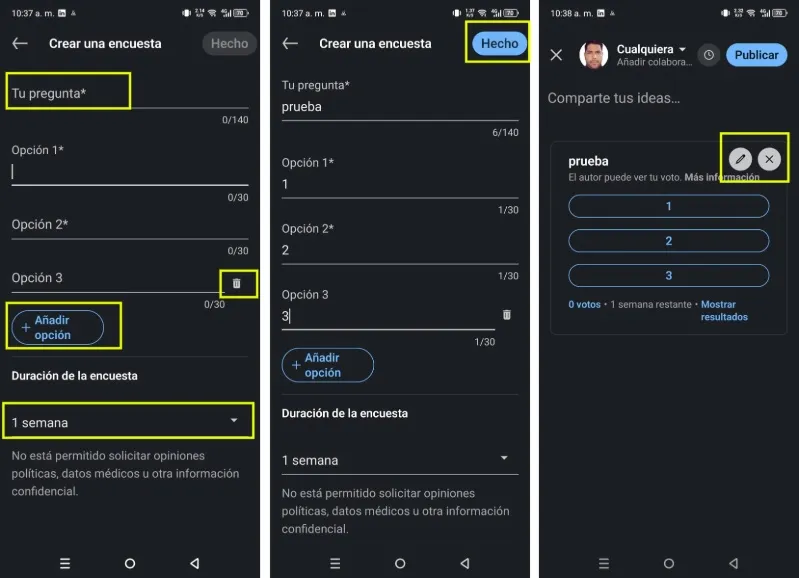
-Écrivez la question et ajoutez les réponses. Appuyez sur le bouton « Ajouter une option » pour ajouter plus de cases de réponse ; vous avez au maximum 4 possibilités.
-Sélectionnez la durée de l'enquête, qui varie de 1 à 2 semaines.
-Pour supprimer l'une des options, appuyez sur l'icône de la corbeille à côté d'elle.
-Une fois l'enquête configurée, appuyez sur le bouton « Terminé » pour enregistrer les modifications.
-Appuyez sur l'icône en forme de crayon pour accéder au mode d'édition et sur le « X » pour supprimer l'enquête.
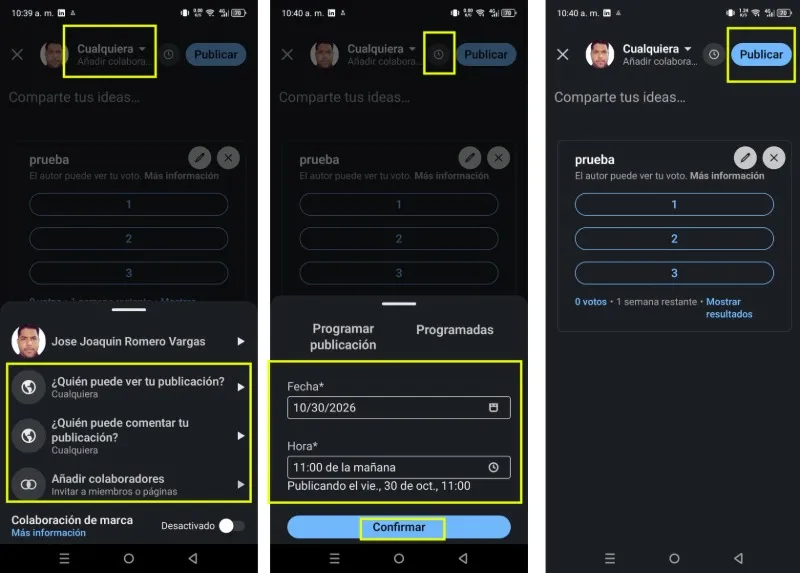
-Si vous touchez à côté de votre photo de profil, les options de configuration du compte apparaissent, où vous pouvez choisir qui verra la publication de votre enquête, qui peut ou non la commenter, et ajouter des collaborateurs, le cas échéant.
-Si vous touchez l'icône en forme d'horloge, cela vous donne la possibilité de programmer la publication de l'enquête. Entrez simplement une date et une heure et appuyez sur le bouton « confirmer » pour enregistrer vos modifications.
-Une fois que tout est configuré, appuyez sur « Publier » pour afficher l'enquête maintenant ou à la date prévue.
