
Comment intégrer du contenu Snapchat
Si vous avez aimé un contenu publié sur le réseau social Snapchat et que vous souhaitez l'utiliser sur votre blog ou votre site Internet, il existe une option native qui vous permet de l'intégrer. Il vous suffit d'utiliser la fonction pour copier le code HTML des Snaps, Spotlights, Stories ou Lenses publics et de les publier sur votre site Web.
Vous pouvez intégrer du contenu Snapchat sur votre blog ou votre site Web à partir de la version Web ou de bureau de l'application. De plus, vous ne pouvez copier que le code HTML des vidéos publiques configurées comme telles par leur propriétaire. Il n’est pas possible d’embarquer un Snap privé par exemple.
Si vous souhaitez publier du contenu d'un profil Snapchat sur votre site Web, vous devez suivre les étapes détaillées dans cet article.
Étapes pour intégrer du contenu Snapchat dans un blog ou un site Web
La fonctionnalité d'intégration de contenu de Snapchat est un moyen d'aider les créateurs de contenu ou tout autre utilisateur à étendre la portée de leurs créations sur les plateformes Web. Si vous souhaitez promouvoir le contenu d'un profil particulier, voici les étapes à suivre pour le publier sur votre site Web :
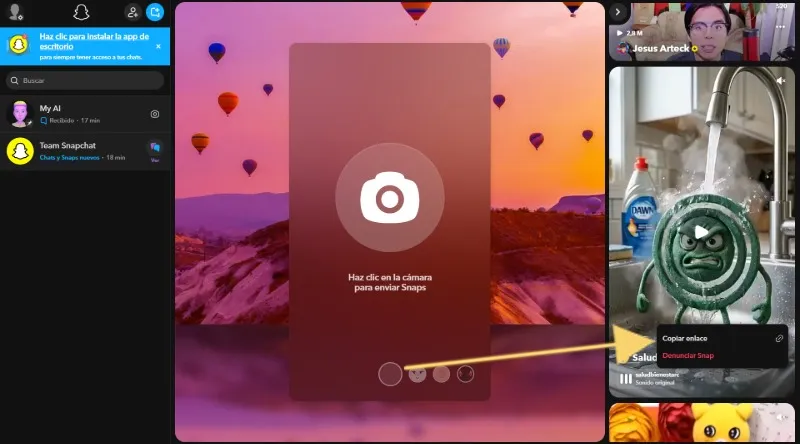
-Entrez la version Web ou de bureau de Snapchat. Sur le côté droit, vous verrez tout le contenu recommandé pour vous, sélectionnez celui que vous souhaitez intégrer en touchant l'icône à trois points puis cliquez sur « Copier le lien ».
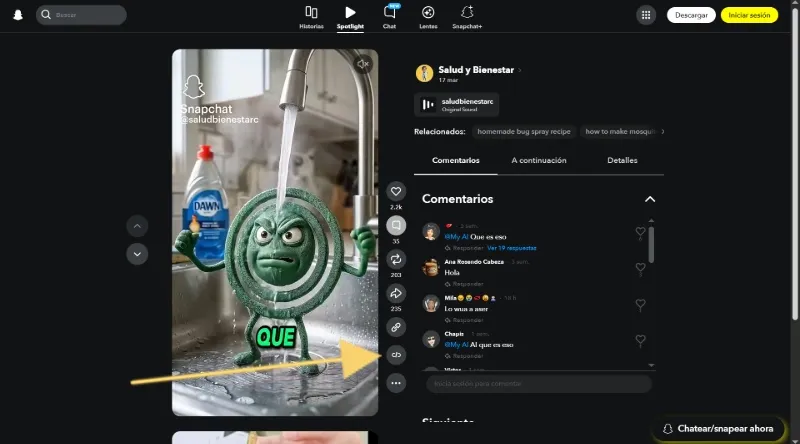
-Maintenant, ouvrez un autre onglet dans votre navigateur Web et collez le lien copié pour afficher le contenu Snapchat que vous avez sélectionné.
-Une fois que vous avez la vue Spotlight ou Story, touchez l'icône « Insérer » ou « Intégrer » identifiée par des chaînes entrelacées verticalement.
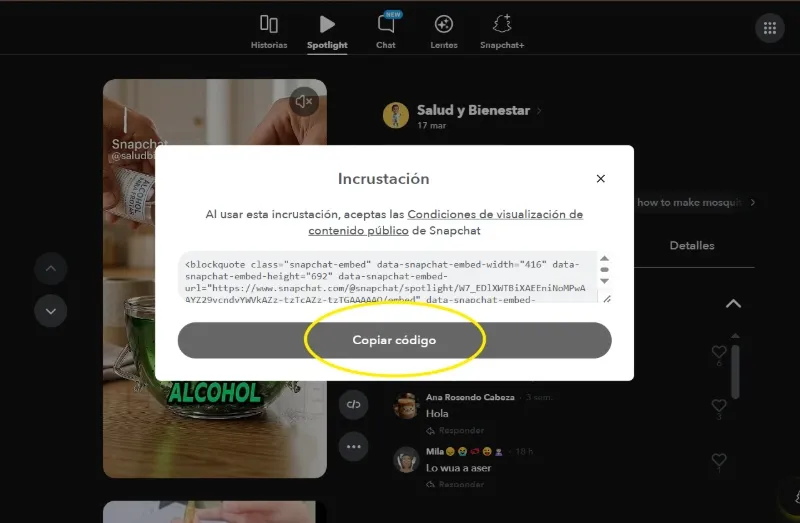
-Une fenêtre s'affichera avec le code HTML du contenu. Appuyez simplement sur le bouton « Copier le lien ».
-Allez maintenant sur le blog ou le site Web sur lequel vous souhaitez intégrer le contenu de Snapchat et collez-le à l'aide de la combinaison de touches « Ctrl + V » sous Windows ou « Commande (⌘) + V » sur Mac.
Vous devez considérer que si le créateur supprime le contenu de son compte ou si Snapchat le supprime pour ne pas avoir respecté sa politique d'utilisation, il sera également supprimé de votre site Web et un message « contenu non disponible » apparaîtra.
