
Comment passer des appels vidéo sur Facebook Messenger
Vous pouvez facilement passer des appels vidéo Facebook Messenger depuis votre mobile, tablette ou ordinateur en appuyant simplement sur un bouton.
La fonctionnalité vous permet non seulement de vous connecter avec vos proches de manière basique, mais vous pouvez également appliquer des filtres et des effets en temps réel aux appels vidéo, partager l'écran ou passer des appels vidéo de groupe, très utile pour passer du temps avec plusieurs membres de la famille ou amis ou même pour tenir des réunions de travail à distance.
Dans cet article, vous apprendrez comment tirer le meilleur parti des appels vidéo sur Facebook Messenger.
Étapes pour passer des appels vidéo sur Facebook Messenger
Pour passer un appel vidéo à une autre personne sur Facebook Messenger, il vous suffit de procéder comme suit :
– Tout ce que vous avez à faire est d'entrer dans Messenger pour voir la liste complète des contacts disponibles dans l'application. Si vous ne trouvez pas la personne, saisissez son nom dans la barre de recherche de la plateforme pour la retrouver rapidement.
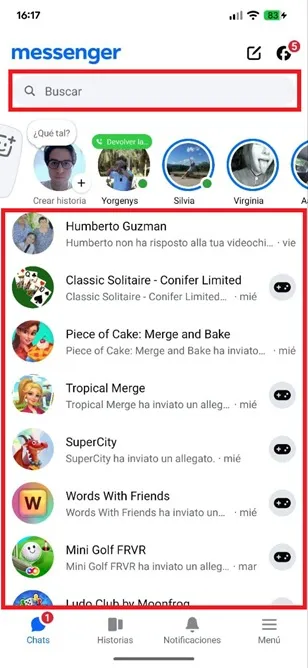
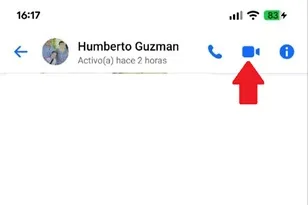
– Une fois le contact trouvé, saisissez-le comme si vous alliez discuter et touchez l'icône en forme de caméra située dans le coin supérieur droit. Cela suffira pour démarrer l’appel vidéo.
Appels vidéo de groupe
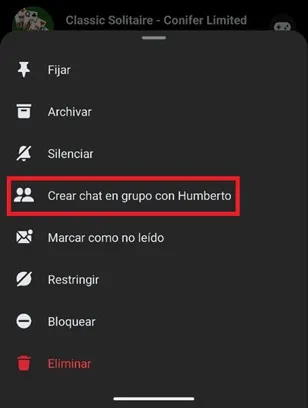
– Pour passer un appel vidéo de groupe, vous devez créer une discussion de groupe avec toutes les personnes que vous souhaitez appeler. Pour ce faire, appuyez longuement sur le profil de la personne que vous souhaitez inclure dans la discussion de groupe. Lorsque le menu flottant apparaît, sélectionnez « Créer une discussion de groupe avec ».
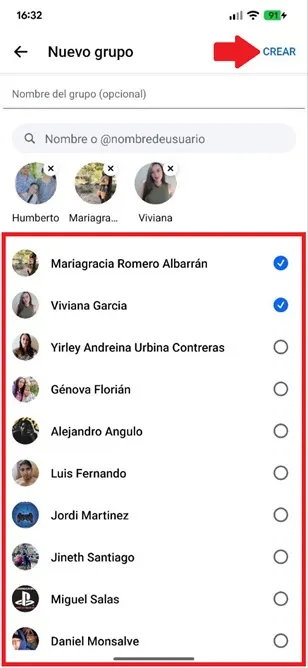
– Maintenant, vous verrez une liste de toutes les personnes que vous suivez sur Facebook, choisissez les membres du chat de groupe en cochant la case à droite du nom et appuyez sur « Créer » pour ouvrir le groupe.
– Lorsque toutes les personnes sont incluses dans le groupe, entrez-le et touchez l'icône de la caméra pour démarrer l'appel vidéo.
Comment ajouter une autre personne lors d'un appel vidéo sur Facebook Messenger
Si vous avez un appel vidéo avec une personne sur Facebook Messenger, mais que vous souhaitez ajouter une autre personne à la communication, vous pouvez le faire sans avoir à raccrocher la conférence et à recommencer. Procédez comme suit :
– Pendant l’appel vidéo, appuyez sur le bouton « Ajouter une personne ».
– Choisissez parmi les contacts la personne que vous souhaitez « ajouter à la conversation ». Vous pouvez répéter l’exercice autant de fois que vous le souhaitez pour inclure plus de personnes dans la même conversation.
Comment partager l'écran et utiliser des filtres et des effets
– Pour partager l’écran, vous devrez faire glisser votre doigt vers le haut pour ouvrir le menu. Ensuite, sélectionnez la fonction « Partage d’écran ».
– Pour les filtres et les effets, appuyez sur votre bulle vidéo pour activer les commandes. Ainsi, en bas de l'écran, vous verrez une rangée de cercles qu'il vous suffira de faire glisser vers la gauche pour essayer chacun des filtres, effets et arrière-plans virtuels proposés par Facebook Messenger.
