
Comment télécharger du contenu Tumblr
Si vous souhaitez migrer votre contenu Tumblr vers une autre plateforme ou si vous cherchez simplement à protéger vos informations, la première chose à faire est de télécharger toutes les informations. Cela se fait via un processus d'exportation, où tout est compressé dans un fichier ZIP. C'est comme une sorte de sauvegarde qui contient tout le contenu du blog.
Ce téléchargement vous permettra également de sécuriser tous vos contenus en cas de fermeture inopinée de la plateforme ou de changement de ses conditions d'utilisation. Tumblr appartient à Automattic, les mêmes propriétaires de WordPress, donc une fusion pourrait avoir lieu à l'avenir ou ils pourraient simplement décider de cesser de le prendre en charge lorsque sa popularité diminuera.
Dans toutes les situations, il est toujours bon de savoir comment télécharger tout le contenu que vous avez sur Tumblr et le sauvegarder ailleurs. Cette option ne peut se faire qu'à partir de la version web du réseau social et, si vous souhaitez savoir comment procéder, voici les étapes à suivre.
Comment exporter votre blog Tumblr
-Ouvrez Tumblr sur le Web, connectez-vous et accédez aux paramètres de votre compte, situés dans le menu de gauche. Vous pouvez également accéder directement à ce lien « https://www.tumblr.com/settings/account » après avoir authentifié vos identifiants. Sélectionnez le blog que vous souhaitez exporter dans la liste affichée dans le menu de droite.
-Faites défiler l'écran jusqu'à la fin et appuyez sur le bouton « Exporter » [nombre del blog]».
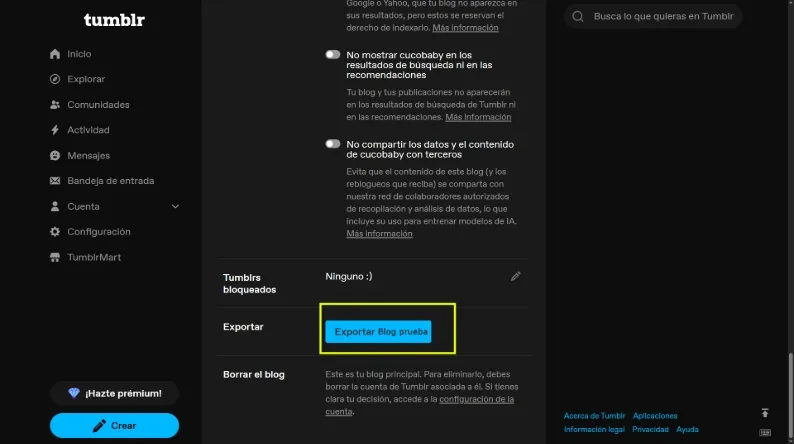
-Vous verrez un message indiquant que le processus d'exportation est en cours.
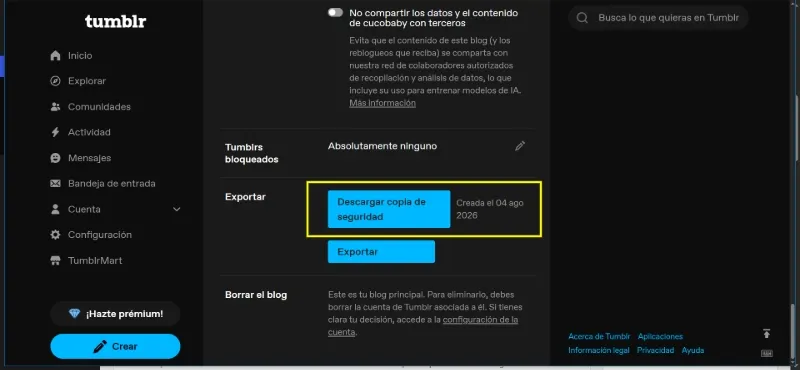
-Lorsque le blog est prêt à être téléchargé, le message deviendra un bouton « Télécharger le fichier ZIP ». Vous n'êtes pas obligé de passer toute la journée à regarder ce bouton changer ; Vous recevrez également un email vous informant que vous pouvez exporter le fichier.
Le fichier téléchargé contient un dossier appelé « posts », il sera au format HTML et comprend des reblogs, des brouillons, des publications privées, des publications signalées et tout autre contenu caché. Un autre dossier appelé « Media » avec tout le contenu multimédia tel que des images, des vidéos et des messages instantanés, ceux-ci sont enregistrés au format JPG, GIF, PNG, MP4, entre autres.
Une collection de vos conversations de blog et une collection de vos articles sont enregistrées dans un autre dossier, toutes deux au format HTML. Si vous souhaitez exporter un autre fichier, vous devez refaire ces étapes et sélectionner l'autre blog à télécharger.
